- Настройка и активация функций привязки окон в системе.
- Уверенное владение навыками проектирования с помощью Snap Layouts и управления группами приложений.
- Передовые методы восстановления с использованием SFC, команд DISM и восстановления системы.
Если вы когда-либо чувствовали себя перегруженными, пытаясь упорядочить множество папок и открытых программ на мониторе, вы знаете, что организация рабочего пространства может стать настоящей головной болью. К счастью, Microsoft разработала инструмент под названием... Snap AssistРазработанная специально для того, чтобы избавить вас от необходимости вручную перемещать окна и позволить вам значительно повысить производительность в повседневной жизни.
Хотя эта функция не совсем новая, появившись в Windows 7 и усовершенствованная в версии 10, в Windows 11 она совершила значительный скачок вперед. Теперь у нас есть Макеты и группы привязокЭто, по сути, дает нам визуальное руководство, чтобы нам не приходилось гадать, куда разместить каждое приложение, позволяя вернуться к предыдущим конфигурациям окон, не повторяя все с нуля.

Как активировать и настроить привязку окон
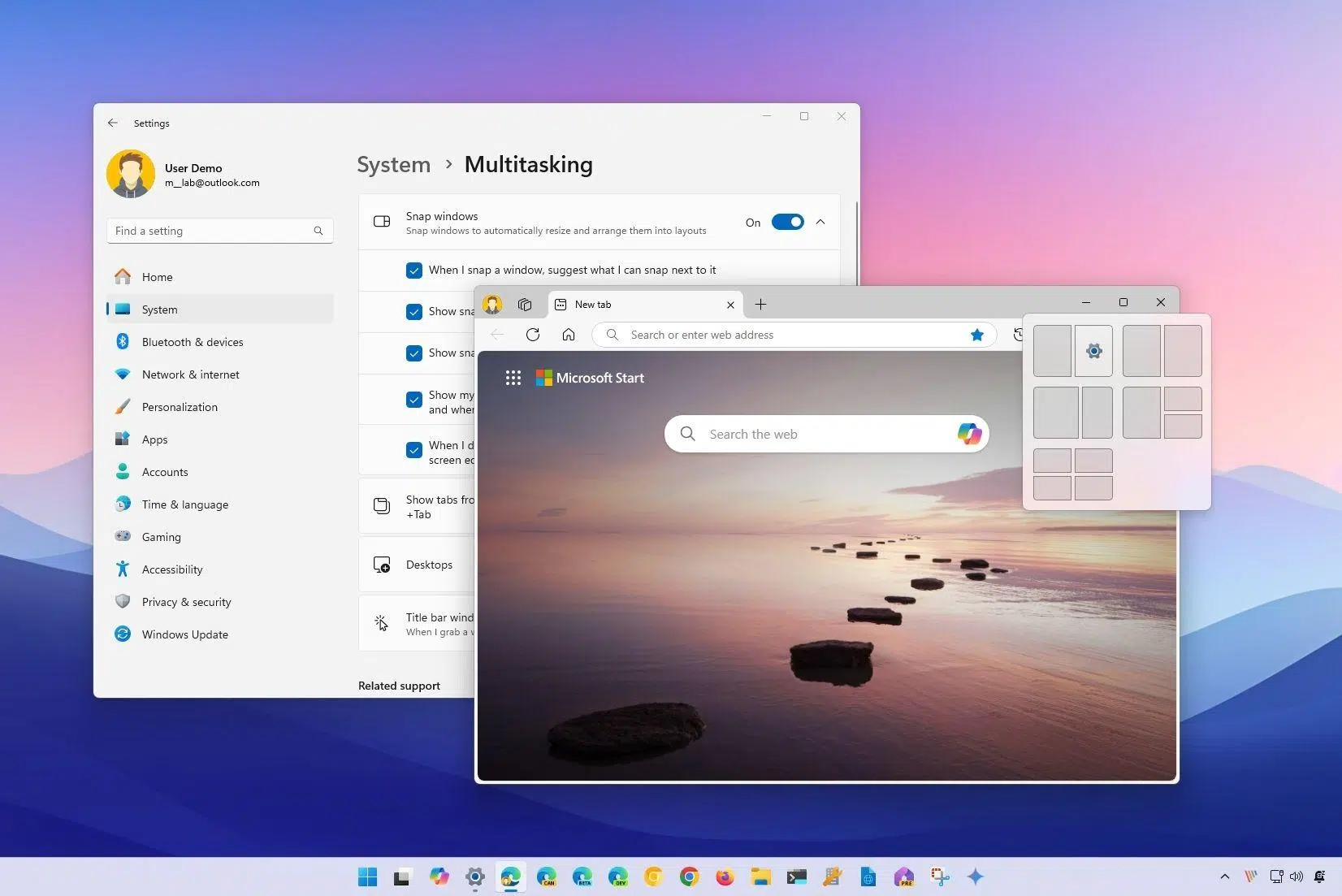
Эта опция обычно включена по умолчанию, но если она у вас не работает, вероятно, она отключена. Чтобы включить её, просто перейдите в меню. конфигурация, войдите в раздел система и найдите вкладку МногозадачностьТам вы увидите выключатель. Привязать окнаУбедитесь, что он находится в положении «ВКЛ».
Если вы хотите пойти дальше и настроить поведение системы, вы можете расширить расширенные параметры Snap Windows. Здесь вы можете выбрать, например, если хотите... Появится предварительный просмотр. какое окно закрепить следующим, или, если вы предпочитаете, чтобы Дизайн Snap Они появляются при наведении курсора мыши на кнопку развертывания любого приложения.
Ещё одна интересная функция — возможность закреплять окна, не перетаскивая их к самому краю экрана. Если включить эту опцию, то... Система отреагирует гораздо быстрее. это предотвратит достижение предельных возможностей монитора, что сделает процесс намного более плавным и менее утомительным.

Освоение настроек привязки и групп привязки
Макеты с привязкой — это, по сути, наглядное пособие для тех, кто не хочет ничего усложнять. Чтобы ими пользоваться, просто... Наведите курсор на кнопку развертывания. Из любого окна. В этот момент появится меню с различными сетками; вам останется только выбрать область, куда вы хотите поместить приложение, и система предложит, какие другие открытые программы поместятся в оставшемся пространстве.
С другой стороны, у нас есть группы закрепленных окон. Эта функция — настоящее спасение при переключении между задачами. Если у вас есть группа закрепленных окон, и вы открываете другое приложение в полноэкранном режиме, вы не теряете организованность. Вам просто нужно... На панели задач вы увидите миниатюру всей группы, чтобы вернуться к ней. .
Клавиатурные сочетания и приемы работы с мышью
Если вы предпочитаете не откладывать клавиатуру, существуют сочетания клавиш для перемещения окон. Чтобы переместить приложение влево, используйте и справа, Если вам нужно расположить четыре окна по углам, вы можете комбинировать клавишу Windows со стрелками вверх и вниз после того, как переместите окно вбок.
Для тех, кто предпочитает использовать мышь, классический способ — это... Направляясь к наиболее активным точкам экрана. Вы увидите прозрачное окно, точно указывающее, где будет расположено окно, прежде чем вы его отпустите. Кроме того, после закрепления вы можете Запрещено одновременное открытие нескольких окон путем простого перетаскивания разделительной линии между ними.

Что делать, если Snap Assist не работает? Технические решения
Иногда система становится нестабильной, и функции модема перестают работать. Прежде чем паниковать, попробуйте простой способ: перейдите в «Настройки», а затем в… тогда в и выберите Запустите соответствующий мастер, чтобы проверить, сможет ли Windows автоматически устранить проблему.
Если проблема сохраняется, возможно, повреждены системные файлы. В этом случае нам потребуется использовать командную строку (CMD). Откройте консоль. и напиши команду ПФС / SCANNOWЭтот инструмент проанализирует целостность файлов и заменит поврежденные версии правильными, что обычно устраняет большинство ошибок интерфейса.
Если SFC недостаточно, можно использовать инструмент DISM. Выполните команду. для восстановления образа Windows. В крайних случаях, когда система даже не загружается должным образом, можно использовать... для запуска таких команд, как или попробуйте восстановить систему, используя если вы ранее создавали точку восстановления.
Чтобы избежать неприятных сюрпризов в будущем, всегда полезно иметь под рукой... вашей системы. Использование специализированного программного обеспечения позволяет клонировать диск или создать резервную копию образа системы, гарантируя, что в случае серьезного повреждения Windows 11 вы сможете вернуться к нормальной работе всего за несколько кликов, не потеряв свои данные.
Полный контроль над организацией окон с помощью настроек многозадачности, использования сочетаний клавиш и применения исправлений с помощью команд SFC или DISM обеспечивает плавный и эффективный рабочий процесс в Windows 11, устраняя любые технические сложности, мешающие максимально эффективно использовать пространство монитора.

Страстный писатель о мире байтов и технологий в целом. Мне нравится делиться своими знаниями в письменной форме, и именно этим я и займусь в этом блоге: покажу вам все самое интересное о гаджетах, программном обеспечении, оборудовании, технологических тенденциях и многом другом. Моя цель — помочь вам ориентироваться в цифровом мире простым и интересным способом.