- Установочный носитель позволяет выполнить ремонт Windows 11 на месте или выполнить чистовую установку в зависимости от состояния оборудования.
- Перед переустановкой рассмотрите возможность восстановления системы и сброса настроек этого ПК, включая облачные или локальные варианты.
- Всегда выбирайте версию, соответствующую вашей лицензии, и держите устройство включенным на протяжении всего процесса.
Когда Windows 11 начинает работать с ошибками, зависать или просто не загружаться, наличие официального установщика на USB-накопителе или DVD-диске может стать настоящим спасением. Установочный носитель можно использовать как для восстановления системы с сохранением ваших данных, так и для чистой установки, если вам нужно начать с нуля.
В этом руководстве мы собрали и систематизировали всю необходимую информацию из официальной документации и от производителей. Вы найдете варианты восстановления (Восстановление системы и Сброс этого ПК), рекомендуемые подготовительные действия и, конечно же, пошаговые инструкции по использованию установщика Windows 11, как с рабочего стола (установка на месте), так и путем загрузки с USB-накопителя для полной переустановки.
Что такое установщик Windows 11 и когда его следует использовать?
Установщик Windows 11 — это загрузочный носитель (обычно USB-накопитель или DVD-диск ), содержащий все файлы, необходимые для установки или переустановки операционной системы. Он невероятно универсален: вы можете запустить его из самой Windows, чтобы восстановить систему, не затрагивая ваши файлы, или загрузить свой компьютер с USB-накопителя для чистой установки.
Для восстановления системы можно использовать вариант установки на месте (также известный как обновление на месте), который переустанавливает Windows без удаления ваших личных документов ; при этом сохраняются настройки и приложения, если вы выберете этот вариант во время работы мастера установки. Этот метод идеально подходит, когда система запускается, но нестабильна.
Если у вашего компьютера серьёзные проблемы, система не запускается или вы предпочитаете начать с чистого листа, установщик позволяет выполнить чистую установку . В этом случае вы удалите все разделы диска и переустановите Windows без каких-либо следов предыдущих данных, настроек или программ, в результате чего ваш компьютер будет как новый.
Если при попытке загрузки с USB-накопителя компьютер не отображает экран установщика, помните, что порядок загрузки может быть настроен неправильно . Войдите в BIOS/UEFI и поместите USB-накопитель перед системным диском; если у вас возникнут сомнения, обратитесь к веб-сайту производителя.
Альтернативы переустановке с носителя
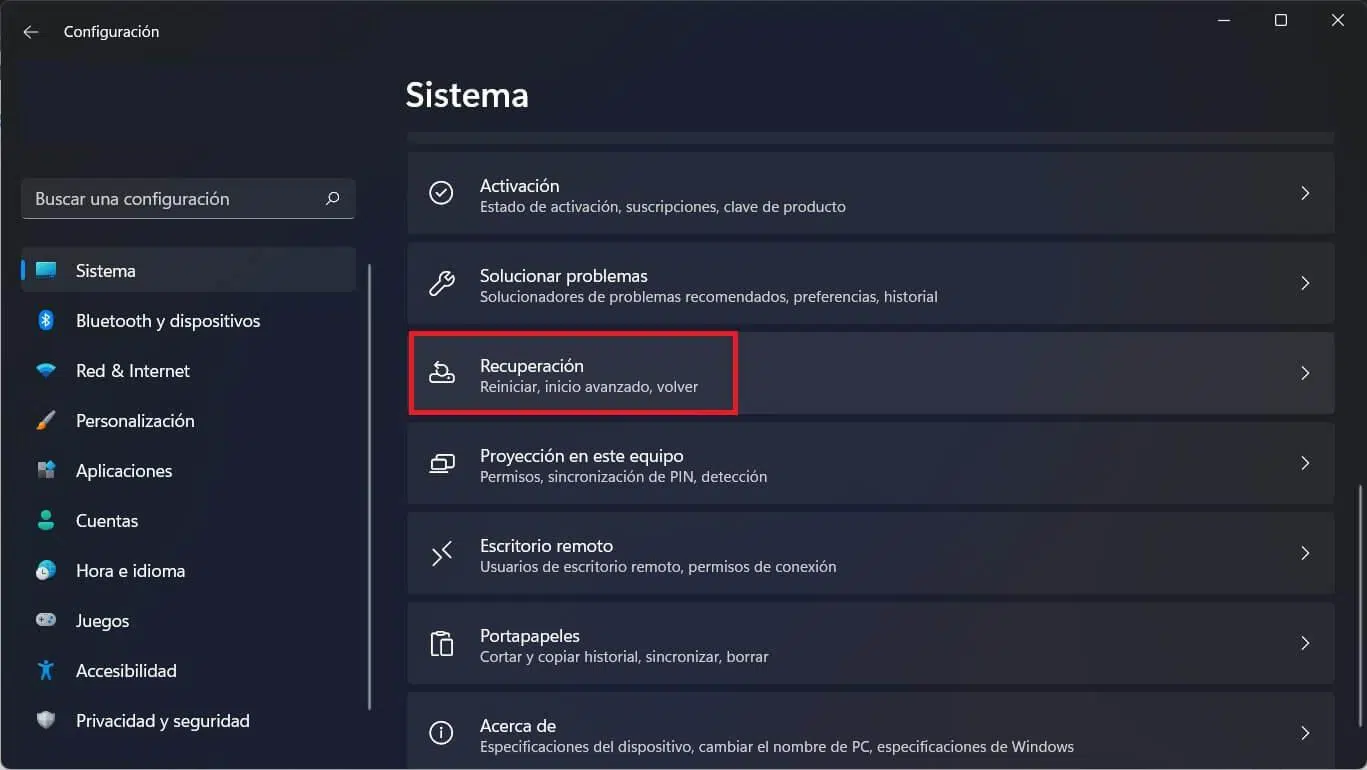
Перед переустановкой рекомендуется проверить встроенные в Windows 11 параметры восстановления. Многие проблемы можно решить с помощью функций «Сбросить этот компьютер» или «Восстановление системы», избежав таким образом более радикальной процедуры установки с USB-накопителя.
Восстановление системы: возврат к предыдущей точке
Функция восстановления системы позволяет вернуть компьютер в предыдущее состояние ( точку восстановления ) без потери документов, фотографий или видео. Она особенно полезна для устранения проблем, вызванных драйверами, приложениями или недавними изменениями конфигурации. Точки восстановления автоматически создаются при ключевых событиях, а также их можно создать вручную перед внесением существенных изменений.
- Как проверить, активна ли защита системы в Windows 11: введите «Создать точку восстановленияВ поиске откройте утилиту и проверьте, включена ли защита системного диска. Если она выключена, выберите системный диск, нажмите «Настроить», активируйте «Защиту системы» и установите максимальное использование диска от 5% до 10% Для накопления баллов. Примите, чтобы сохранить.
- Как создать точку восстановления вручную: В том же окне «Защита системы» выберите защищенный диск, нажмите «Создать», добавьте идентифицирующее описание и подтвердите. Всего через несколько мгновений у вас будет готовое к использованию место для экстренной связи.
- Как восстановить из точки: Откройте «Создать точку восстановления», нажмите «Восстановление системыНажмите «Далее» и выберите нужную точку восстановления. Вы можете выбрать «Сканировать затрагиваемые программы», чтобы увидеть, какие приложения и драйверы будут удалены. Если нужной точки нет в списке, выберите «Показать другие точки восстановления». Подтвердите, завершите и примите сброс.
- Важно: этот процесс может занять некоторое время, и ваш компьютер перезагрузится; держите адаптер питания подключенным и избегайте принудительного выключения, чтобы не нанести ущерб.
- Совместимость: Производители документируют эту функцию для оборудования. портативный, настольный компьютер, моноблок и мини-ПК, поэтому охватывает широкий диапазон потребительских и профессиональных устройств.
Restablecer este PC в Windows 11
Если восстановления системы недостаточно, Windows 11 включает функцию « Сбросить этот ПК », которая позволяет переустановить систему с нуля или сохранить личные файлы. Она предлагает несколько вариантов, подходящих для различных потребностей и состояний системы.
Основные параметры:
- Сохранить мои файлы: переустанавливает Windows с сохранением личных данных. Удаляет установленные пользователем приложения и драйверы. отменяет изменения конфигурации.
- Удалить все: переустанавливает Windows и удаляет все личные файлы, Программы и настройки. Идеально, если вы собираетесь продать или подарить свой ПК, особенно если вы активируете очистка данных для затруднения поиска информации.
Источник установки:
- Загрузка из облака: загрузка последнего образа Windows из Интернета, полезно, если локальные файлы отсутствуют или повреждены.
- Локальная переустановка: использует файлы, уже имеющиеся на вашем компьютере. Этот вариант быстрее при медленном подключении, но может не включать какие-либо файлы. последние обновления.
Настройки производителя (на компьютерах известных брендов): В разделе «Сохранить мои файлы» вы найдете « Предустановленные приложения ». Согласно документации Dell, опция «Включено» переустановит приложения, включенные производителем, если ваш компьютер поставлялся с Windows 11; опция «Отключено» переустановит все приложения производителя. Проверьте инструкции производителя вашего компьютера , чтобы выбрать предпочтительный вариант.
Как начать сброс: Введите «Сброс» в меню «Пуск», откройте « Сброс этого ПК », нажмите «Начать» и выберите один из вариантов: «Сохранить мои файлы» или «Удалить все». Если вы решите сохранить данные, запишите, какие приложения и драйверы вам потребуется переустановить после этого, и следуйте инструкциям мастера. Если вы решите удалить все, выберите один из вариантов: «Просто удалить мои файлы» (если вы оставляете ПК себе) или « Удалить файлы и очистить диск » (если вы утилизируете или продаете его).
Другие инструменты от производителя
Некоторые производители включают в комплект поставки собственные утилиты восстановления, такие как SupportAssist OS Recovery на компьютерах Dell, которые помогают диагностировать, восстанавливать и ремонтировать систему. В этом документе также объясняется, как загрузить и использовать образ восстановления системы для переустановки Windows на компьютерах известных брендов, и подчеркивается важность обновления и, при необходимости, переустановки драйверов, микропрограмм и приложений производителя.
В документации Dell упоминается затронутое оборудование в таких продуктовых линейках, как Alienware, Inspiron, OptiPlex, Vostro, XPS, Latitude , настольные и мобильные рабочие станции, а также линейки Dell Pro и Dell Slim, и конкретные варианты корпусов Tower, Micro и All-in-One. Это подтверждает тот факт, что варианты восстановления широко поддерживаются в рамках распространенных продуктовых линеек.
Подготовка и предварительные условия
Перед началом переустановки примите несколько мер предосторожности, чтобы всё прошло гладко. Создайте резервные копии важных документов, фотографий и папок. Вы можете использовать OneDrive или другое облачное решение, либо внешний жесткий диск.
Питание и время: Убедитесь, что ваш настольный или портативный компьютер подключен к розетке. Процесс может занять некоторое время и потребует нескольких перезагрузок; не выключайте компьютер принудительно, избегайте отключения от сети во время переустановки и будьте терпеливы.
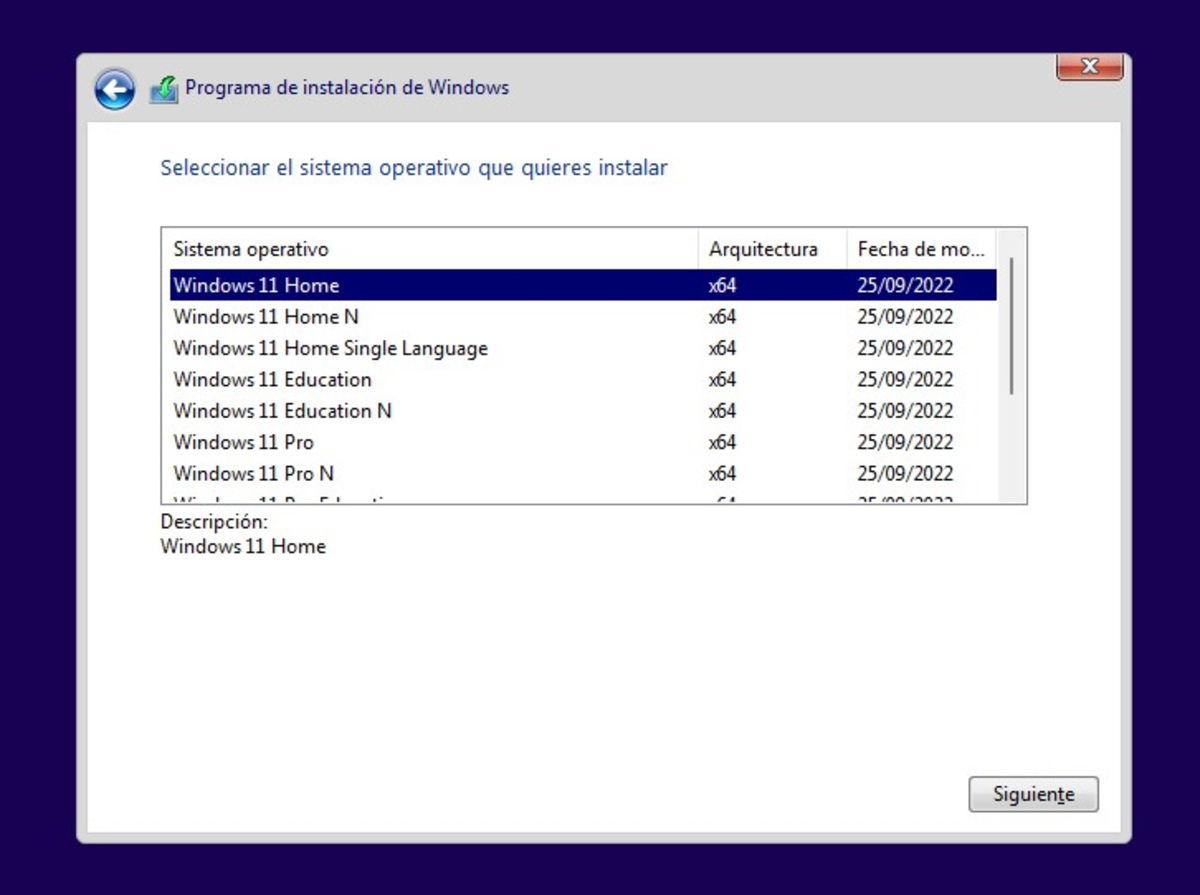
Лицензия и редакция: Если в процессе вам будет предложено ввести ключ продукта, выберите « У меня нет ключа продукта », а затем выберите редакцию, соответствующую вашей цифровой лицензии. Windows автоматически активирует лицензию в конце, если вы используете ту же редакцию , которая связана с вашей учетной записью Microsoft или оборудованием.
Загрузка с USB: Если вы планируете выполнить чистую установку, настройте BIOS/UEFI для загрузки с USB-накопителя . Если при запуске компьютера не отображается мастер установки, проверьте порядок загрузки и обратитесь к веб-сайту производителя за конкретными инструкциями.
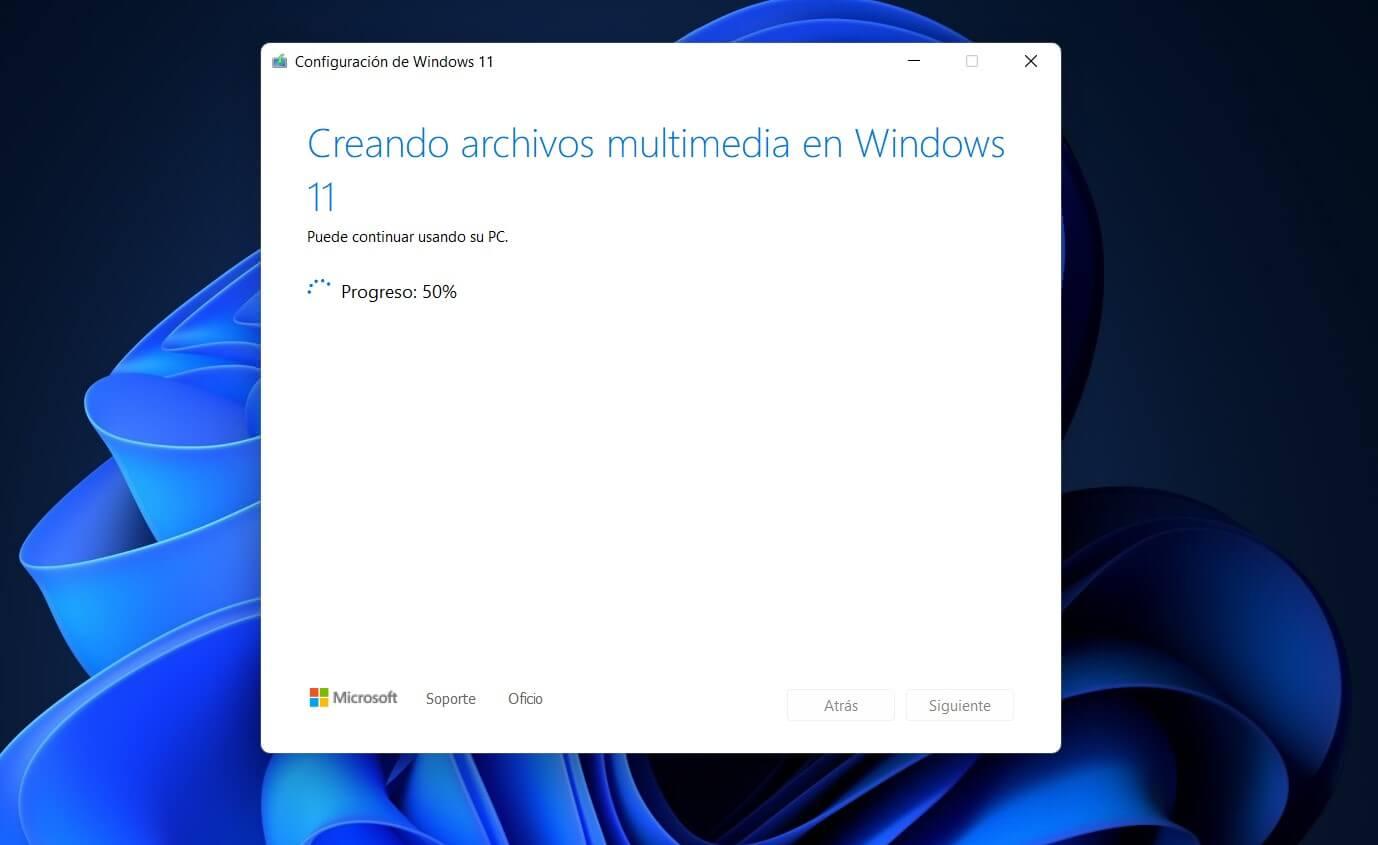
Носитель для установки: Создайте установочный USB-накопитель на работающем компьютере, подключите накопитель к целевому компьютеру и подготовьте его заранее. Используйте официальный инструмент , чтобы избежать проблем с целостностью образа.
Переустановка Windows 11 с носителя: на месте или чистая установка
После выполнения необходимых подготовительных действий вы можете выбрать восстановление системы непосредственно из Windows (установка на месте) или полную переустановку с USB-накопителя (чистая установка). Выберите метод , который лучше всего подходит для состояния вашего компьютера и ваших целей.
Установка на месте из Windows (с сохранением данных)
Этот метод идеально подходит, когда система загружается, и вы хотите восстановить Windows, сохранив при этом личные файлы. Он переустанавливает систему и, при желании, сохраняет также приложения и настройки.
- Создайте установочный носитель Windows 11 на работающем компьютере.
- Подключите USB/DVD к компьютеру, который вы хотите отремонтировать, и откройте его в проводнике.
- В корне диска запустите setup.exe и когда система спросит, разрешаете ли вы вносить изменения, выберите «Да».
- В мастере выберите «Измените то, что следует сохранить».
- Выберите один из доступных вариантов и нажмите «Далее»:
– Храните личные приложения и файлы.
– Хранить только личные файлы (приложения будут удалены).
– ничего не храни (данные, приложения и настройки будут удалены). - Чтобы закончить, нажмите «Устанавливать" и позвольте процессу продолжаться. ПК будет будет перезагружать несколько раз до завершения переустановки.
Совет: Если вы хотите сохранить приложения и настройки, обязательно выберите соответствующий параметр в разделе «Изменить то, что сохранить». Внимательно прочитайте каждый экран мастера перед продолжением.
Чистая установка, загрузка с USB
Если ваша операционная система Windows не загружается или вы предпочитаете полностью чистую среду, загрузитесь с установочного носителя и переустановите систему, удалив разделы. Этот метод удаляет все данные с выбранного диска.
- На работающем компьютере создайте установочный носитель Windows 11.
- Подключите USB к целевому компьютеру и включи его, начав с серединыЕсли экран установки не появляется, измените порядок загрузки в BIOS/UEFI в соответствии с инструкциями производителя.
- Когда вы загружаете установщик, в «Выбор языка и региона«Выберите ваши предпочтения и нажмите «Далее».
- Выберите настройки клавиатуры и продолжается.
- В разделе «Выберите вариант установки» выберите «Установи Windows 11"и принимает уведомление о том, что оно удалит файлы, приложения и настройки. Нажмите «Далее».
- Если появится «Ключ продукта», выберите «У меня нет ключа продуктаВ разделе «Выберите образ/редакцию» выберите редакцию Windows, которая соответствует вашей лицензии и продолжить. После завершения Windows автоматически применит цифровую активацию, если она применима.
- Примите «Уведомления и условия лицензии».
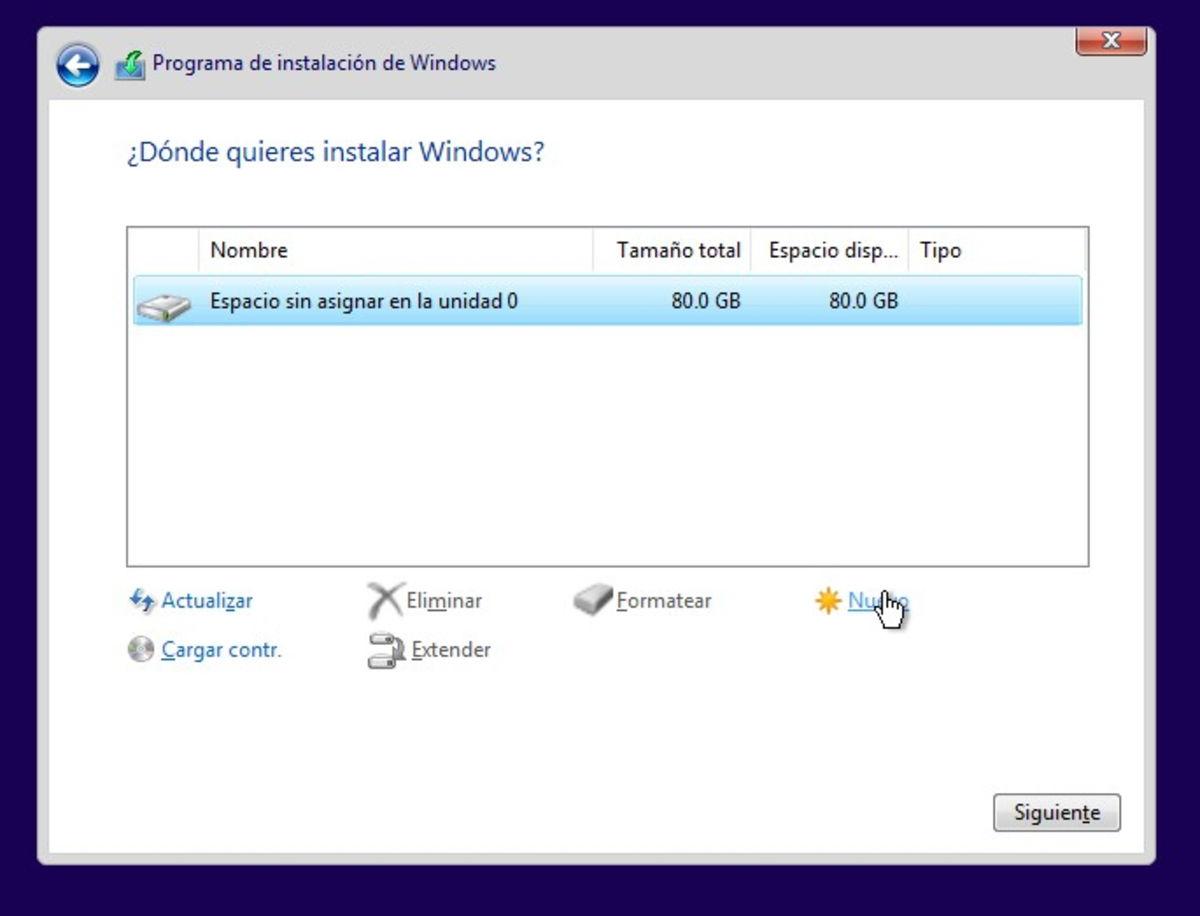
- В разделе «Выберите место для установки Windows 11» удалите разделы на диске 0 пока не останется только один элемент, например «Нераспределенное пространство на диске 0». Для этого выберите каждый раздел на диске 0 и нажмите «Удалить раздел».
- Как только вы увидите только «Нераспределенное пространство на диске 0», убедитесь, что он выбран, и нажмите «Далее». Мастер создаст необходимые разделы и скопирует файлы.
- На экране «Готов к установке», подтвердите «Установить». Оборудование будет перезагружать несколько раз во время процесса.
- После завершения завершите работу мастера настройки Out-of-Box (OOBE) и войдите в свою учетную запись Майкрософт для применения цифровой лицензии и активации соответствующих функций.
Примечание: Выбранная вами версия должна соответствовать вашей лицензии. Выбор другой версии может привести к проблемам с активацией в дальнейшем . Также проверьте скорость вашего интернет-соединения, если вы планируете использовать функцию «Загрузка из облака».
Если вы не уверены, какой вариант восстановления использовать для решения конкретной проблемы, в официальной документации приведены сравнительные таблицы. Как правило , сначала попробуйте восстановление системы, затем сбросьте настройки ПК (сохранив файлы), и если этого недостаточно, выполните установку системы на месте или чистую установку по мере необходимости.
Если производитель предоставляет утилиты восстановления (например, SupportAssist OS Recovery на Dell), рекомендуется запустить их перед полной переустановкой, поскольку они могут автоматизировать диагностику , ремонт и восстановление системы до стабильного состояния. Кроме того, после любой переустановки проверьте каталог производителя на наличие обновленных драйверов и микропрограмм.
Если вы собираетесь утилизировать, подарить или продать устройство, используйте функцию «Удалить все» и включите опцию очистки данных , если она доступна. Этот процесс может занять больше времени, но он затруднит восстановление вашей информации третьими лицами.
Чтобы избежать неожиданностей, заранее запишите все важные приложения, которые вам потребуется переустановить, и сохраните установочные файлы или лицензии, если это необходимо. После переустановки убедитесь, что система активирована в разделе «Параметры» > «Система» > «Активация» и что все устройства корректно отображаются в Диспетчере устройств.
Все вышеперечисленное представляет собой четкий план действий: от наименее инвазивных методов (точки восстановления и сохранение данных) до использования установщика для чистой установки и даже выполнения переустановки на месте для восстановления без потери файлов. При правильной подготовке и тщательном выполнении каждого шага вы сможете снова стабильно и без проблем использовать Windows 11.


Страстный писатель о мире байтов и технологий в целом. Мне нравится делиться своими знаниями в письменной форме, и именно этим я и займусь в этом блоге: покажу вам все самое интересное о гаджетах, программном обеспечении, оборудовании, технологических тенденциях и многом другом. Моя цель — помочь вам ориентироваться в цифровом мире простым и интересным способом.