- Canvas — это интерактивная рабочая область в Gemini, которая позволяет создавать, редактировать и обмениваться документами, кодом и приложениями в режиме реального времени.
- В режиме Canvas используется очень широкое контекстное окно для анализа больших объемов информации и генерации сложного контента.
- Он предлагает расширенные функции, такие как викторины, преобразование в веб-контент или инфографику, прототипирование кода, аудиорезюме и визуализация алгоритмов.
- Проекты Canvas можно совместно использовать, экспортировать в Google Docs или Colab, а также применять в качестве основы для чат-ботов и образовательных инструментов.
Если вас интересует, как использовать режим Canvas в Gemini, чтобы максимально эффективно использовать возможности искусственного интеллекта Google, вы попали по адресу. Canvas — это не просто «ещё один чат с ИИ»: это интерактивное рабочее пространство , предназначенное для создания документов, кода, приложений, викторин, аудиорезюме и многого другого — всё в одной среде и в режиме реального времени.
В этом руководстве вы подробно узнаете, что такое Canvas, как его активировать , какие модели Gemini лучше всего его используют, и, самое главное, получите широкий спектр практических применений: от генерации и редактирования длинных текстов до создания интерактивных панелей управления, игр, визуализаций алгоритмов или образовательного чат-бота в сократовском стиле. Цель состоит в том, чтобы вы получили четкое представление о его потенциале и конкретные примеры, которые сможете воспроизвести.
Что такое Gemini Canvas и кто может им пользоваться?
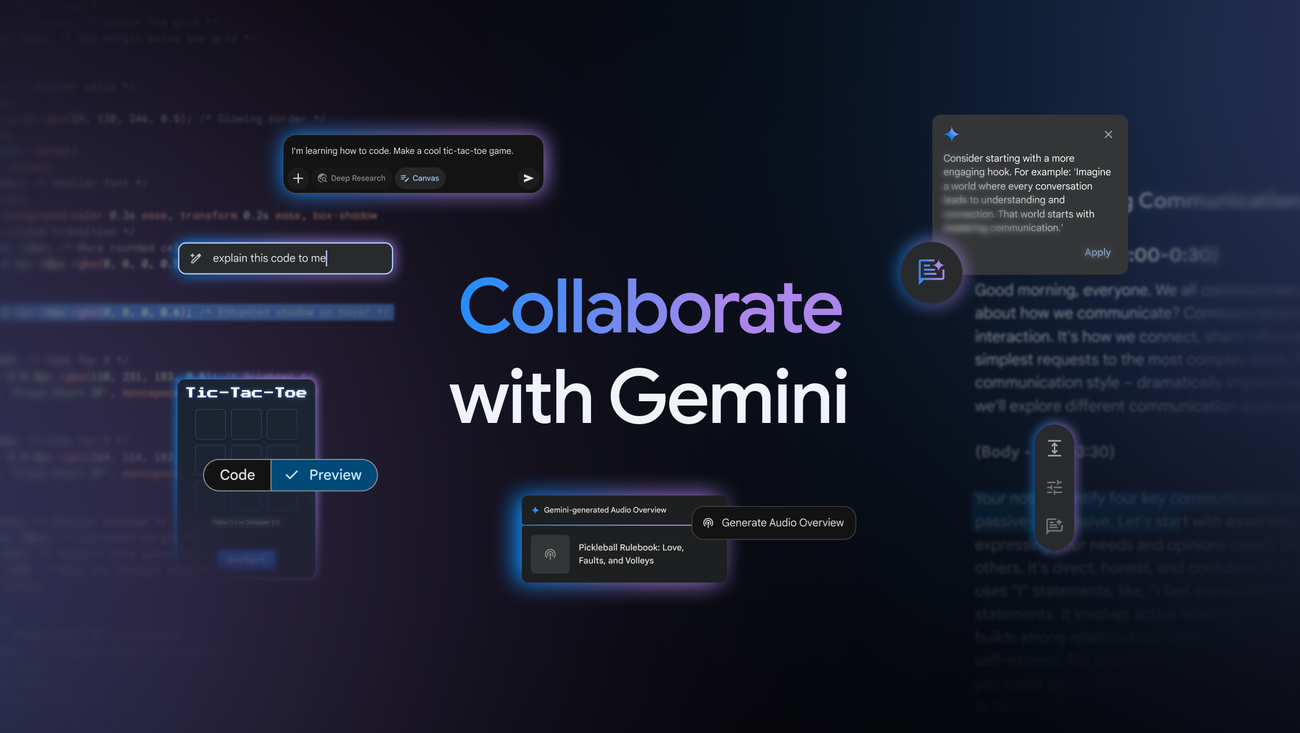
В экосистеме Gemini Canvas — это отдельный «холст», не связанный с обычным чатом , но органично интегрированный в тот же интерфейс; в некотором смысле он напоминает доску для интерактивного общения от Microsoft . Вместо того чтобы ограничиваться обменом сообщениями, вы получаете поверхность, где вы и ИИ можете создавать структурированный контент: длинные тексты, код, прототипы веб-приложений, визуализации и многое другое.
Этот холст функционирует как пространство для совместной работы в режиме реального времени : вы можете писать, редактировать, запрашивать изменения в тоне или длине, добавлять новые элементы или перестраивать уже существующий контент, а Gemini будет адаптировать его по мере работы. Речь идёт не просто о вопросах и ответах, а о совместном формировании более сложного проекта.
Canvas доступен всем пользователям Gemini как в веб-версии, так и в мобильном приложении. Однако подписчики таких планов, как Google AI Pro или Google AI Ultra, получают значительные преимущества: доступ к более мощным моделям, таким как Gemini 3 , и огромное контекстное окно, содержащее около 1 миллиона токенов , идеально подходящее для крупномасштабных проектов (порядка 1.500 страниц текста).
На практике это означает, что вы можете загружать или создавать длинные документы, подробные отчеты, большие блоки кода или обширные наборы заметок для углубленного анализа Gemini , выявляя закономерности, взаимосвязи, нюансы и связи, которые невозможно уловить в коротком разговоре.
Как получить доступ к режиму Canvas и активировать его в Gemini
Доступ к Canvas довольно прост, но полезно понимать этот процесс, чтобы не заблудиться в поисках кнопки. По сути, вы получаете к нему доступ через сам интерфейс Gemini , без установки чего-либо дополнительного, ни в веб-версии, ни на мобильном устройстве.
В браузерной версии после входа в систему с помощью учетной записи Google вы увидите панель запросов Gemini внизу экрана. Чуть ниже текстового поля вы найдете опцию «Холст» . Просто щелкните по ней, чтобы указать, что создаваемый вами контент должен открываться на интерактивном холсте, а не в простом чате.
Типичный рабочий процесс выглядит следующим образом: вы вводите запрос (например, хотите получить отчет, игру или прототип приложения), убеждаетесь, что выбрана опция Canvas , а затем нажимаете «Отправить». В ответ вы получите не просто текст чата, а редактируемый документ или проект на панели Canvas с вкладками кода, предварительным просмотром, параметрами экспорта и т. д.
Процедура аналогична в мобильном приложении Gemini: откройте текстовое поле, выберите опцию «Холст» под полем ввода и напишите свой запрос. Это та же логика, адаптированная для экранов меньшего размера, поэтому вы можете начать проект на компьютере и продолжить его доработку на мобильном устройстве.
Независимо от того, являетесь ли вы учителем, студентом, разработчиком или просто человеком, желающим систематизировать свои идеи, первым практическим шагом является обеспечение включения Canvas перед отправкой большого задания . Таким образом, все, что вы создадите, будет сохранено как документ или прототип, готовый к публикации или экспорту.
Окно контекста и возможности моделей в Canvas
Одно из главных преимуществ режима Canvas заключается в том, что он использует модели Gemini, разработанные для обработки огромных объемов информации . В расширенных тарифных планах контекстное окно может содержать до миллиона токенов, чего достаточно для обработки документов, эквивалентных примерно 1.500 страницам текста, за один раз.
Такой широкий охват позволяет Canvas выходить за рамки типичного поверхностного обзора: он может создавать перекрестные ссылки, находить взаимосвязи, сравнивать источники , выявлять противоречия, разрабатывать хронологические таблицы или строить сложные схемы на основе анализа нескольких документов одновременно.
На практике это означает, что вы можете загрузить длинные отчеты, научные статьи, обширные стенограммы или объемный код и попросить Gemini сгенерировать новый документ , который объединит все это: эссе, план проекта, техническое руководство, предложение по преподаванию… Однако всегда стоит помнить, что существует приблизительное ограничение по длине, даже если оно очень велико для обычного использования.
Интересно, что эта возможность не просто теоретическая: благодаря интенсивному использованию обработки естественного языка и анализа данных, Canvas разработан как пространство для творческого сотрудничества . Он не просто предоставляет вам данные; он помогает генерировать новые идеи, сравнивать подходы, выявлять пробелы в информации и дорабатывать результат, чтобы он был пригоден для обмена или публикации.
Использование Canvas в качестве продвинутого текстового редактора.
Одно из самых простых применений режима Canvas — это использование его в качестве интеллектуального текстового редактора . Вы можете создавать черновики эссе, статей, отчетов, сообщений в блогах или учебных материалов с нуля, а затем дорабатывать каждую часть с помощью инструкций на естественном языке.
Для начала просто попросите Gemini написать что-нибудь вроде: «Подготовьте черновик на 500 слов по…», а затем укажите интересующую вас тему (например, геймификация в образовании, этика ИИ или отчет по проекту). При включенном Canvas система автоматически сгенерирует редактируемый документ.
После того, как у вас будет исходный текст, вы можете выбрать абзац или раздел и запросить конкретные изменения: сделать его более формальным, более техническим, более доступным, короче или длиннее . Вы также можете попросить их подробнее рассказать о конкретном разделе («расширить раздел о внутренних вознаграждениях», например) или перестроить оглавление, чтобы сделать его более логичным.
Команды быстрого редактирования позволяют одним нажатием кнопки корректировать тон и длину текста : вы можете превратить очень общий черновик в более академический текст или сократить длинный блок до краткого изложения для руководителей. И все это, не покидая того же холста и сохраняя историю изменений.
Этот подход особенно полезен для преподавателей и студентов, которым необходимо создавать учебные материалы, сценарии презентаций или исследовательские отчеты, которые затем потребуется проверять вручную, но которые могут начать работу с прочной основой, созданной Gemini.
Создание интерактивных викторин на заказ
Помимо написания текстов, Canvas очень полезен для преобразования учебного контента в динамические тесты , которые можно использовать для самооценки или поделиться ими со своими студентами. Идея заключается в том, чтобы начать с базового документа и позволить Gemini извлечь вопросы.
Процесс обычно начинается с уже подготовленного в Canvas документа : это может быть текст, написанный вами непосредственно на холсте, или отчет, ранее созданный с помощью Deep Research. После того, как вы откроете контент, перейдите в правый верхний угол панели и найдите опцию «Создать».
В этом меню вы можете выбрать режим «Анкета» . При его выборе Gemini проанализирует содержание документа и сгенерирует серию вопросов (с несколькими вариантами ответа, открытые вопросы, вопросы типа «верно/неверно» и т. д., в зависимости от того, что вы укажете в задании), адаптированных к материалу.
Результат представлен в виде ресурса, готового к распространению по ссылке , что позволяет другим пользователям заполнить анкету без необходимости редактирования исходного шаблона. Это особенно удобно в образовательных учреждениях, будь то формальное обучение или онлайн-курсы.
Если вы хотите пойти еще дальше, вы можете настроить уровень сложности, тип вопросов или обратную связь в соответствии с возрастом или уровнем подготовки учащихся, так что при использовании одной и той же учебной программы для разных групп будут создаваться разные тесты.
Преобразуйте документы в веб-страницы и инфографику.
Еще одно преимущество режима Canvas — возможность преобразования статических документов в более привлекательные визуальные форматы , такие как веб-страницы или инфографика. Это невероятно полезно при подготовке презентаций, аналитических записок для руководителей или резюме проектов.
Типичный рабочий процесс включает в себя структурирование контента в Canvas : четкие заголовки, отдельные разделы и общее представление о том, какие части вы хотите выделить. Как только документ будет готов, вернитесь к кнопке «Создать» в правом верхнем углу.
Далее вы можете выбрать между «Веб-сайт» и «Инфографика ». В любом случае Gemini возьмет ваш текст и сгенерирует визуальную структуру: в случае веб-сайта — прототип с разделами, заголовками и блоками контента; в случае инфографики — структуру, предназначенную для выделения ключевых данных, списков, временных шкал и т. д.
Например, вы можете попросить программу взять отчет о тенденциях в области искусственного интеллекта и превратить его в современную инфографику , подчеркнув ключевые показатели, сравнения и выводы. Затем у вас будет возможность уточнить текст, переставить разделы или запросить изменение стиля.
Эта функция значительно экономит время тем, кто не является дизайнером или веб-разработчиком, но нуждается в хорошо оформленных визуальных материалах для демонстрации результатов, обмена информацией о ходе проекта или сопровождения занятий.
Генерируйте и просматривайте код с помощью Gemini Canvas.
Если вас интересует программирование, Canvas функционирует практически как среда разработки с поддержкой ИИ . Вы можете попросить Gemini сгенерировать код на таких языках, как HTML, CSS, JavaScript или Python, и даже просмотреть его в режиме реального времени, не выходя из браузера.
Чтобы начать подобный проект, нужно подробно описать, что именно вы хотите создать: например, «Создать простую контактную форму на HTML и CSS с базовой валидацией на JavaScript ». Canvas сгенерирует код и отобразит его на отдельной вкладке, а на другой вкладке будет показан предварительный просмотр того, как форма будет выглядеть и работать в браузере.
Далее вы можете редактировать код вручную или продолжить взаимодействие, используя естественный язык: «изменить цвет фона», «добавить сообщение об успешном выполнении» , «отобразить предупреждение, если электронное письмо отсутствует» и т. д. Каждое изменение немедленно отображается в предварительном просмотре.
После того, как вы получите стабильный результат, у вас появятся варианты экспорта : например, «Скопировать код», чтобы перенести файлы в свой редактор, или «Экспорт в Colab», если вы работаете со скриптами Python, которые хотите запускать в интерактивном блокноте.
Этот подход идеально подходит как для разработчиков, которые хотят быстро создать прототип первой рабочей версии, так и для студентов, которые учатся и которым необходимо сразу увидеть, как код преобразуется в визуальный интерфейс.
Создание прототипов интерактивных инструментов и простых игр.
Возможности Canvas не ограничиваются статическими страницами. С помощью хорошо настроенных подсказок вы можете создавать легкие интерактивные приложения : калькуляторы, небольшие инструменты повышения производительности, игры на развитие памяти, забавные визуализации и многое другое.
Процесс обычно начинается с четкого описания функциональности: например, «Создать игру на запоминание звуков с 6 карточками, в которой пользователь должен найти совпадающие пары звуков ». Gemini сгенерирует необходимый код и отобразит его вместе с предварительным просмотром, доступным для игры.
Отсюда можно перейти к этапу итерации: вы тестируете приложение, наблюдаете за его реакцией и запрашиваете корректировки, такие как «добавить счетчик попыток », «повысить уровень, если игра завершена менее чем за X ходов» или «улучшить дизайн карточек». Каждое изменение внедряется без потери из виду общего контекста проекта.
Это приложение очень полезно в образовательной сфере, поскольку позволяет создавать собственные игры и симуляции для работы с конкретным контентом, не требуя глубоких знаний всех фронтенд-фреймворков. Преподаватель определяет идею, а Canvas берет на себя техническую структуру.
Это также интересно для предпринимателей или небольших команд, которые хотят протестировать идею интерактивного инструмента, посмотреть, насколько она целесообразна, и только после этого, если прототип будет хорошо принят, инвестировать в более серьезную разработку.
Аудиорезюме и обзор аудиоматериалов от Gemini
Еще одна область, где Canvas и экосистема Gemini преуспевают, — это преобразование длинных документов в аудиоконтент . Это позволяет использовать поездки на работу, тренировки в спортзале или выполнение повседневных задач для «прослушивания» ваших отчетов, заметок или исследований.
В режиме Canvas, если у вас есть длинный документ или отчет, созданный Deep Research, вы можете вернуться в верхний правый угол панели и нажать «Создать ». Среди доступных параметров вы увидите «Аудиокнига », разработанную специально для этого типа использования.
После выбора Gemini сгенерирует аудиоматериал в виде подкаста или дискуссии , обычно с участием двух «ведущих» из числа ИИ, которые комментируют ключевые моменты документа, устанавливают связи между темами и представляют различные точки зрения на исходный контент.
Помимо Canvas, в Gemini также появится функция «Аудиообзор», унаследованная от NotebookLM. Она позволяет пользователям загружать документы, презентации или отчеты и получать сгенерированный искусственным интеллектом диалог, призванный сделать понимание более увлекательным. Эта функция первоначально была запущена на английском языке для подписчиков Gemini и Gemini Advanced, с планами расширения на другие языки в будущем.
В обоих случаях интересно то, что аудиофайлы можно передавать или скачивать , так что вы можете слушать их в автономном режиме или занимаясь другими делами. Это другой способ «изучать» или просматривать объемную документацию, не прилипая к экрану.
Организация идей и структурирование сложных проектов.
Помимо создания готового контента, Canvas идеально подходит для начальных этапов планирования проекта : мозгового штурма, составления плана, контент-карты, написания сценария и т. д. Цель здесь заключается не столько в создании окончательного текста, сколько в формировании его структуры.
Очень эффективный способ использования — напрямую обратиться к Gemini с просьбой составить подробный план проекта, который вы задумали. Например: «Составьте план исследовательского проекта на один квартал по этике ИИ, с основной библиографией и ежемесячными контрольными точками».
Поле будет заполнено разделами и подразделами, которые вы можете изменять, удалять или расширять. Вы можете выбрать определенный раздел, например, «Этап 2: Сбор данных», и запросить разбивку задач по неделям с четкими целями и определенными результатами.
Этот подход можно применять к сценариям презентаций , учебным программам, планам развития продуктов, организации онлайн-курсов или даже к разработке личных исследований. Таким образом, Canvas становится своего рода структурированной доской, где вы уточняете структуру, прежде чем углубляться в детали.
Поскольку это постоянное пространство, вы можете возвращаться к этому макету столько раз, сколько захотите, добавляя заметки, отмечая изменения или создавая альтернативные версии, что хорошо подходит для долгосрочных проектов.
Делитесь проектами, созданными с помощью Canvas.
Одна из ключевых особенностей Canvas заключается в том, что он изначально разработан для обмена и совместной работы . После того, как вы создали документ, приложение, игру или викторину, которыми хотите поделиться, вы можете сгенерировать общедоступную ссылку, чтобы другие могли просмотреть или скопировать её.
В верхней части панели Canvas вы найдете кнопку «Поделиться» . Нажатие на нее обычно генерирует URL-адрес, например, g.co/gemini/share/..., который вы можете вставить в электронное письмо, чат, документ или на учебную платформу, чтобы другие могли получить к нему доступ.
Пользователи, открывшие эту ссылку, могут получить доступ только для чтения или возможность «Создать копию» холста, в зависимости от настроек. Таким образом, каждый пользователь сможет продолжить работу над своей версией, не затрагивая оригинал.
Важная деталь: каждый раз, когда вы вносите изменения в структуру проекта и снова делитесь им, URL-адрес может измениться . Если вы уже поделились им со своими студентами или рабочей группой, это может создать неудобства.
Обычно проблемы решаются с помощью централизованного документа (например, документа Google Docs или страницы в вашей системе управления обучением), где всегда хранится текущий URL-адрес. Таким образом, при обновлении Canvas и изменении адреса вам нужно будет внести изменения только в этом документе, и все продолжат получать доступ к нему из одного и того же места.
Экспорт проектов Canvas в Google Docs и Colab
Чтобы Canvas хорошо вписывался в реальные рабочие процессы, Google добавил возможность прямого экспорта в другие известные сервисы, в первую очередь в Google Docs для текстовых документов и Google Colab для кода Python.
В случае с документами, когда вы посчитаете, что текст готов, вы можете перейти в верхнюю часть чата или холста и нажать «Поделиться» или меню «Дополнительно» . Один из доступных вариантов будет «Экспорт в документы».
Это действие создаст документ в вашем Google Диске с содержимым Canvas, стараясь сохранить созданное вами форматирование: заголовки, списки, абзацы и т. д. После этого вы сможете работать с ним так же, как и с любым файлом Google Docs (комментарии, отслеживание изменений, обмен с командой и т. д.).
Для проектов на Python наиболее удобным способом экспорта является Google Colab . В Canvas можно выбрать «Экспорт в Colab», после чего откроется интерактивный блокнот, где сгенерированный или созданный прототип кода готов к запуску, отладке и расширению с помощью ваших собственных ячеек.
Благодаря этой интеграции Canvas становится не изолированной средой, а еще одним элементом в экосистеме Google , полезным как в образовательных целях (задания, практические упражнения, проекты), так и в профессиональных (отчеты, прототипы внутренних сценариев и т. д.).
Визуализация алгоритмов и абстрактных концепций.
В таких технических областях, как информатика, одним из наиболее ярких примеров использования Canvas является создание интерактивных визуализаций алгоритмов, которые обычно объясняются в сугубо теоретическом ключе.
Например, вы можете попросить Gemini построить пошаговое графическое представление алгоритма поиска в ширину (BFS) на сетке с препятствиями. Canvas сгенерирует код и покажет в предварительном просмотре, как алгоритм исследует ячейки.
Благодаря возможности взаимодействовать с этой визуализацией, изменять параметры или рассматривать различные варианты, студент переходит от абстрактного объяснения к наглядному и динамичному примеру , что значительно облегчает понимание сложных концепций.
Этот же подход можно применить к другим алгоритмам обработки графов, сортировке, структурам данных, простым симуляциям или базовым математическим моделям, превращая Canvas в своего рода лабораторию визуальных вычислений.
Для преподавателей информатики или математики это открывает возможности для разработки персонализированных интерактивных материалов , адаптированных к уровню класса, без необходимости программировать все визуализации с нуля.
Создайте образовательный чат-бот с помощью Canvas и «вайб-кодирования».
Ярким примером возможностей Canvas является создание чат-бота-репетитора , помогающего студентам проверить понимание изучаемого текста. Идея заключается в том, чтобы ИИ задавал вопросы, основанные на сократовском методе, помогая студенту выявить пробелы в понимании.
Прежде чем приступать к кодированию, крайне важно использовать технику, известную как «вайб-кодирование» : вместо того, чтобы давать технические инструкции построчно, вы подробно описываете, чего хотите достичь. Например, задание может выглядеть так: «Создайте приложение, в котором пользователь вставляет текст, указывает свой возраст, а ИИ задает до 8 открытых вопросов, адаптируя язык к этому возрасту, а затем генерирует итоговый отчет с уровнем понимания, сильными сторонами, областями для улучшения и рекомендациями по обучению».
Благодаря этому понятному описанию Gemini может сгенерировать код для всего приложения в Canvas: интерфейс для вставки текста, логику для формулирования вопросов, управление максимальным количеством взаимодействий и кнопку для создания итогового отчета.
Далее следует этап отладки: вы тестируете чат-бота с различными текстами, смотрите, где он дает сбои, какие вопросы не совсем подходят или какие части итогового отчета слишком общие. Затем вы возвращаетесь в чат и объясняете Gemini, что вы хотите изменить и почему, чтобы они могли скорректировать код.
Если вы заметили, что после многих итераций проект начинает выдавать ошибки или вести себя странно, полезно использовать функцию «Копировать холст» : вы делитесь проектом, открываете общий URL-адрес и нажимаете эту кнопку, чтобы перенести программу в новый холст, «чистый» от предыдущего контекста, но с сохранением всего кода.
Ограничения, ошибки и лучшие практики использования корпоративных учетных записей
При работе с Canvas в образовательных или коммерческих учреждениях следует учитывать некоторые практические моменты. Один из них заключается в том, что многие корпоративные или образовательные учетные записи не позволяют обмениваться проектами с внешними сторонами, что может стать проблемой, если вы хотите, чтобы ваши студенты имели доступ к созданным вами программам.
Прежде чем тратить часы на разработку сложного Canvas, стоит провести быстрый тест : запросите очень простую программу (например, отображающую текущее время) и проверьте, доступна ли кнопка «Поделиться». Если нет, возможно, вам потребуется использовать другую учетную запись с более широкими правами доступа.
Что касается стабильности, иногда могут возникать технические ошибки . Если вы видите сообщение об ошибке 401, это обычно означает, что соединение было потеряно; в этом случае обновление страницы, как правило, эффективнее, чем просьба к ИИ исправить ошибку. Для других типов ошибок Canvas обычно предоставляет ссылку, по которой Gemini попытается устранить их автоматически.
Если проект по-прежнему не работает после нескольких попыток, очень полезно иметь сохраненные промежуточные версии : периодически предоставляйте доступ к Canvas и сохраняйте ссылки. Это позволит вам вернуться к предыдущему, рабочему состоянию. Также есть кнопка для возврата к предыдущей версии программы, если недавние изменения что-то сломали.
Наконец, при добавлении новых функций с помощью специальной кнопки ИИ на панели инструментов (значок с символом искусственного интеллекта) Canvas автоматически предложит варианты улучшений. Если вас не устроит результат, вы всегда можете использовать систему контроля версий, чтобы отменить изменения, не потеряв при этом свою работу.
Весь этот набор функций делает режим Canvas в Gemini гораздо большим, чем просто чат с ИИ: он превращается в среду для создания, прототипирования и совместной работы, адаптируемую для образования, программирования, анализа информации и генерации сложного контента, с достаточным пространством для экспериментов и обучения без необходимости быть техническим экспертом.


Страстный писатель о мире байтов и технологий в целом. Мне нравится делиться своими знаниями в письменной форме, и именно этим я и займусь в этом блоге: покажу вам все самое интересное о гаджетах, программном обеспечении, оборудовании, технологических тенденциях и многом другом. Моя цель — помочь вам ориентироваться в цифровом мире простым и интересным способом.