- Программа RightMark Audio Analyzer позволяет объективно измерять частотную характеристику, уровень шума, искажения и перекрестные помехи любой звуковой карты с помощью тестирования в замкнутом контуре.
- Встроенный чип Realtek ALC1220 обеспечивает отличные результаты в режиме ожидания, но его производительность снижается сильнее, чем у дискретной видеокарты, при работе графического процессора под полной нагрузкой.
- Такие факторы, как конфигурация входного сигнала, кабельная разводка и помехи от графического процессора, существенно влияют на измерения, поэтому результаты на каждом ПК могут отличаться.
- Сочетание RMAA с такими инструментами, как ARTA, STEPS и онлайн-аудиотестерами, помогает контролировать качество всей аудиосистемы при записи, живых выступлениях и редактировании.
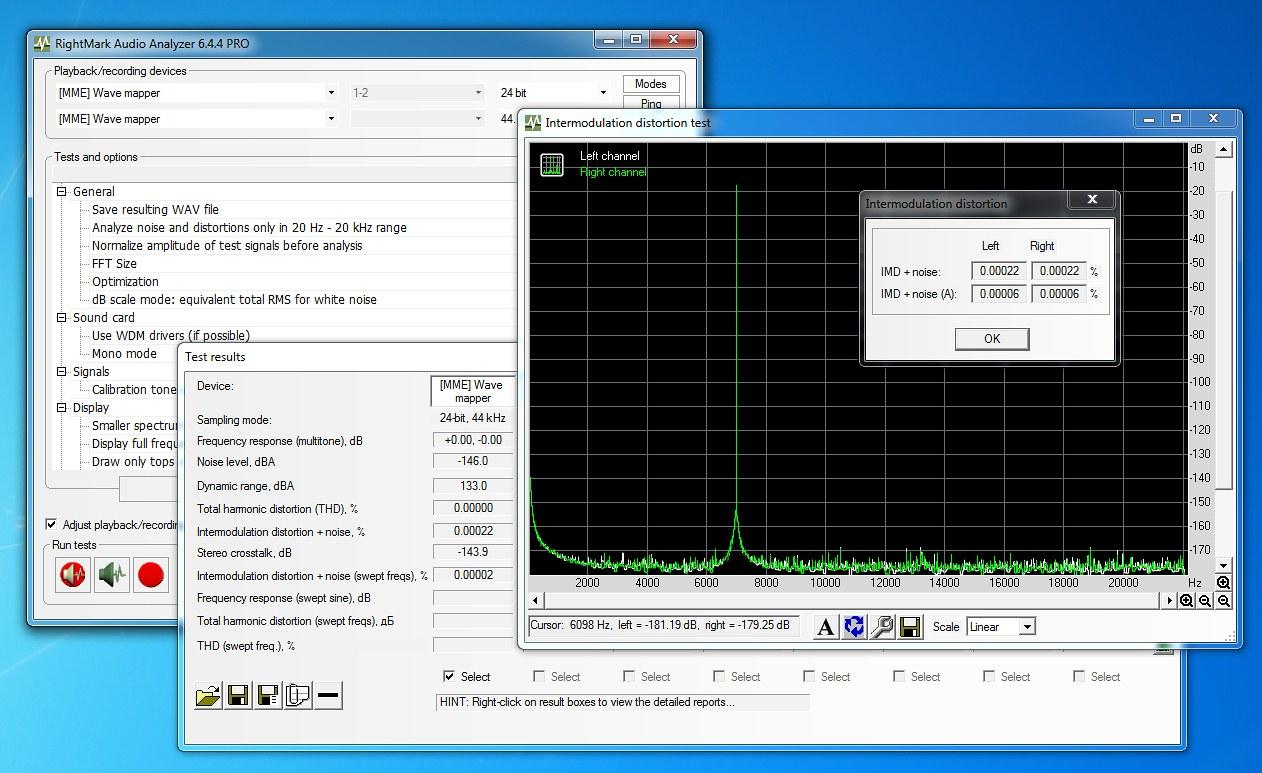
Если вы работаете со звуком на компьютере, рано или поздно вы зададитесь вопросом, действительно ли ваша звуковая карта работает так хорошо, как заявляет производитель. К счастью, вам не нужно тратить тысячи евро на лабораторное оборудование, чтобы это выяснить: с помощью таких программ, как RightMark Audio Analyzer (RMAA), ARTA или STEPS, вы можете достаточно точно измерить качество любого аудиоинтерфейса, от встроенного чипа материнской платы до высококачественной выделенной звуковой карты.
В этой статье мы шаг за шагом рассмотрим, как измерить качество звуковой карты с помощью Right Audio Analyzer (RightMark Audio Analyzer), что означают полученные результаты (частотная характеристика, шум, искажения, перекрестные помехи и т. д.), как другие компоненты, такие как графический процессор, влияют на результаты, и какие дополнительные инструменты и тесты можно использовать, чтобы получить полную картину вашей аудиосистемы, не сходя с ума.
Что такое RightMark Audio Analyzer и для чего он используется?
RightMark Audio Analyzer (RMAA) — это тестовый пакет, предназначенный для оценки аналоговых и цифровых трактов практически любого аудиоустройства: встроенных звуковых карт, внешних ЦАП, MP3- плееров , домашних CD/DVD-плееров, усилителей для наушников и многого другого. Вместо использования дорогостоящего физического анализатора RMAA использует воспроизведение и перезапись тестовых сигналов, которые затем анализируются с помощью алгоритмов обработки сигналов.
Идея проста: программа генерирует серию тестовых сигналов (частотные развертки, чистые тоны, комбинации тонов, шум и т. д.), пропускает их через оцениваемое устройство, а затем записывает результат. Сравнивая исходный сигнал с записанным, RMAA вычисляет набор технических параметров, достаточно точно описывающих качество звука.
Одно из преимуществ RMAA заключается в том, что он предлагает как подробные графики и данные (спектры, кривые отклика, числовые измерения), так и оценку, например, «Отлично», «Очень хорошо», «Хорошо» или «Средне», что полезно для тех, кто не знаком с технической терминологией. Другими словами, вы можете углубиться в анализ настолько, насколько захотите, и при этом быстро получить общее представление о производительности вашей карты.
Версия RMAA 6 представляла собой значительный шаг вперед, добавив более удобный интерфейс и новые функции анализа. Ключевые улучшения включали новые режимы отображения спектра (линейный, логарифмический, мел-диапазон), поддержку дополнительных частот дискретизации, таких как 88,2 кГц и 176,4 кГц, выделенный параметр «Гармонические искажения + шум» в дБ(А), монорежим, проверку полярности и поддержку языков локали в метках спектра, а также исправления критических ошибок.
Как именно RMAA измеряет качество вашей звуковой карты?
Принцип работы RMAA основан на так называемом петлевом измерении . На практике вы физически подключаете выход вашей звуковой карты (обычно это выход для динамиков или линейный выход) к входу на той же карте (линейный вход или, если его нет, микрофонный вход, настроенный как линейный вход). Программа воспроизводит тестовые файлы через выход и захватывает то, что поступает на вход.
Благодаря полному контролю над исходным сигналом, RMAA может сравнивать входной и выходной сигналы для оценки потерь и изменений, вносимых устройством: вариации частотной характеристики, добавленный шум, гармонические искажения, интермодуляция, перекрестные помехи между каналами и т. д. Это лежит в основе всех измерений, которые вы увидите в генерируемых ею HTML-отчетах.
Важно понимать, что, если вы не используете два разных интерфейса, тест в цикле одновременно измеряет качество выходного и входного сигнала звуковой карты . Если одна сторона явно хуже (например, хороший выходной сигнал, но посредственный микрофонный вход, используемый в качестве линейного входа), общий результат может быть негативно затронут. Поэтому при тонкой настройке сравниваются различные комбинации выходного/входного сигнала.
Ещё один важный момент заключается в том, что RMAA оценивает техническое качество устройства в определённых условиях (усиление, кабель, электрическая среда, нагрузка на графический процессор и т. д.). Оценка проводится не по тому, нравится ли вам звук, а по тому, вносит ли система измеримый шум, искажения или неровности. Как ваше ухо воспринимает эти изменения — это уже другой вопрос, но RMAA служит объективным эталоном.
Параметры, проанализированные с помощью аудиоанализатора RightMark.
Каждый отчет RMAA включает несколько разделов с числовыми значениями и качественной оценкой. Понимание значения каждого раздела поможет вам определить, соответствует ли ваша звуковая карта необходимым требованиям , или же пора обновить ее на более совершенную модель или внешний ЦАП.
Частотная характеристика (например, «от 40 Гц до 15 кГц, дБ»): показывает, насколько ровная характеристика звукового выхода в заданном диапазоне. RMAA обычно отображает значения типа +0.00, -0.07 дБ. Чем ближе к 0 и чем меньше диапазон между положительными и отрицательными значениями, тем точнее воспроизведение. Значения типа +0.05, -0.10 дБ относятся к категории «Отлично», поскольку колебания практически неслышны.
Уровень шума , в дБ(А): Это уровень фонового шума, добавляемого системой, измеренный с использованием А-взвешивания (приблизительно отражающего чувствительность человеческого уха). Значение -100 дБ(А) или ниже указывает на чрезвычайно низкий уровень шума , идеально подходящий для критического прослушивания или записи. Если оно падает до -85 дБ(А) или ниже, вы начнете замечать, что фоновый шум становится менее четким, особенно в чувствительных наушниках.
Динамический диапазон , также измеряемый в дБ(А): показывает, насколько сильно система может обрабатывать разницу между самым слабым и самым сильным сигналами без искажений или чрезмерного шума. Значения выше 100 дБ(А) считаются очень хорошими для домашнего и полупрофессионального использования . Значения около 85-90 дБ(А) сегодня считаются более «нормальными», достаточными для игр или мультимедиа, но не особенно впечатляющими.
Коэффициент гармонических искажений (THD) , выраженный в процентах, измеряет количество гармоник, отсутствующих в исходном сигнале, которые вносит система. Значения в районе 0,001-0,002% являются отличными для потребительской звуковой карты . Если значение достигает 0,006%, оно всё ещё находится в очень хорошем диапазоне для реального использования, но система не становится такой «чистой» в строгом смысле слова. Тем не менее, эти различия обычно трудно заметить при обычном прослушивании.
Коэффициент нелинейных искажений (THD) + шум (в дБ(А)) объединяет гармонические искажения и шум в один параметр. Значения около -83 дБ(А) попадают в диапазон «хорошего» качества, а значения ниже -87 дБ(А) обычно считаются отличными для потребительской звуковой карты . Именно здесь становится очень заметно плохое качество входного сигнала или «загрязненная» электрическая среда.
Интермодуляционные искажения + шум , также выраженные в процентах: Этот показатель измеряет интермодуляционные искажения, то есть дополнительные компоненты, которые появляются при одновременном воспроизведении двух тонов. Значения 0,007–0,01% считаются очень хорошими, особенно на современных интегрированных звуковых картах. Несколько более высокие значения указывают на то, что система вносит больше артефактов при микшировании сложных сигналов.
Интермодуляционные искажения на частоте 10 кГц , %: Это частный случай теста на интермодуляцию, ориентированный на высокие частоты. Он служит для демонстрации того, как система обрабатывает сигналы в верхней части спектра, где некоторые конструкции демонстрируют более слабые стороны. Снижение этого значения означает более чистое звучание высоких частот.
Перекрестные помехи стереоканала (в дБ): показывают, насколько сильно сигнал из одного канала «просачивается» в другой. Перекрестные помехи -94 дБ означают, что разделение между каналами очень высокое, и стереоизображение будет четким и хорошо проработанным . Значения -79/-84 дБ также хороши, но в этом случае становится заметно несколько меньшая изоляция между левым и правым каналами, хотя на практике она остается более чем приемлемой.
Пример из реальной жизни: встроенный чип против выделенной звуковой карты.
Чтобы увидеть все это на практике, очень полезно рассмотреть реальный случай, когда интегрированный аудиочип Realtek ALC1220 (продаваемый ASUS как SupremeFX S1220 в материнских платах ROG) сравнивался с дискретной звуковой картой Creative Sound BlasterX AE-5. Производительность обоих устройств тестировалась как в режиме ожидания, так и при работе графического процессора на полную мощность с помощью графического бенчмарка.
Конфигурация была довольно типичной: система с процессором AMD Ryzen 5 2600X, материнской платой ASUS ROG Strix X470-F Gaming , видеокартой AMD Radeon VII (заменившей предыдущую Vega 56) и блоком питания мощностью 650 Вт. Операционная система — 64-битная Windows 10, а интегрированная видеокарта на обоих тестируемых устройствах была настроена на 24-битную архитектуру и частоту 96 кГц, что было важно, поскольку первый набор тестов проводился с другой конфигурацией, и результаты были несопоставимы.
Процедура тестирования была следующей: между выходом для динамиков и линейным входом на материнской плате Realtek, а также между выходом для динамиков и микрофонным входом (настроенным как линейный) на AE-5 был подключен позолоченный вспомогательный кабель длиной 1,2 м . Эта деталь имеет решающее значение: программное обеспечение Creative позволяет указать, функционирует ли задний вход как микрофонный или линейный, и если эта настройка выполнена неправильно, результаты заметно ухудшаются.
Чтобы заставить графический процессор работать и посмотреть, как это повлияет на аудиосигнал, использовался бенчмарк Unigine Heaven в оконном режиме во время работы RMAA. Для каждого устройства было проведено два раунда тестирования: один в режиме ожидания системы на рабочем столе, а другой — с высокой нагрузкой на видеокарту, имитирующей требовательную 3D- игру или рабочую сессию.
Результаты показали, что в режиме ожидания интегрированный аудиочип Realtek ALC1220 обеспечивал практически идеальную частотную характеристику (например, +0.00, -0.07 дБ в диапазоне от 40 Гц до 15 кГц), а также уровень шума и динамический диапазон в диапазоне -100 дБ(А) / 101 дБ(А), оцененные как «Отличные». Гармонические искажения были очень низкими (порядка 0,001%), а интермодуляционные искажения и перекрестные помехи получили оценки от «Очень хорошие» до «Отличные». Другими словами, в идеальных условиях и при хорошей конструкции платы чип показал исключительно хорошие результаты.
Однако под нагрузкой эти же параметры ухудшились: уровень шума вырос примерно до -85 дБ(А) , а динамический диапазон соответственно снизился до 84-85 дБ(А). Гармонические искажения оставались на отличном уровне, но комбинация THD + шум ухудшилась примерно до -77 дБ(А), что привело к оценке «Нормально» в этой категории. Перекрестные помехи и интермодуляционные искажения оставались в диапазоне «Очень хорошо», но увеличение шума было заметным.
Между тем, Creative Sound BlasterX AE-5 показал очень схожие результаты в режиме ожидания (плоская частотная характеристика, уровень шума ниже -100 дБ(А) , немного лучший динамический диапазон, хорошее подавление перекрестных помех и искажения около 0,006%). Вкратце, AE-5 не превзошел интегрированный усилитель по всем параметрам, но по большинству из них он был как минимум на одном уровне или немного лучше.
Наибольшая разница проявилась при повторном тестировании с нагрузочной видеокартой . В то время как встроенная звуковая карта показала явное ухудшение уровня шума и динамического диапазона, Sound BlasterX AE-5 практически полностью повторила результаты в режиме ожидания: уровень шума остался около -100 дБ(А), динамический диапазон составил около 100-101 дБ(А), а остальные параметры практически не изменились. На практике это означает, что звук, который вы получаете во время игр или при высокой нагрузке на видеокарту, практически идентичен тому, что вы слышите на своем рабочем столе.
Влияние графического процессора и электрической среды на измерения
Приведенный выше пример иллюстрирует часто упускаемый из виду момент: качество звука, измеряемое методом RMAA, зависит не только от самой звуковой карты, но и от того, как все аппаратные компоненты интегрированы в ваш ПК . Такие компоненты, как графический процессор, могут создавать электромагнитные помехи, которые передаются на аудиоканалы, особенно если они физически расположены близко друг к другу или используют одни и те же каскады питания.
В реальном примере пользователь обнаружил, что его предыдущая видеокарта (AMD RX Vega 56) создавала значительные помехи, вплоть до серьезного ухудшения качества встроенного звука в начальных тестах. После перехода на Radeon VII, потребляющую аналогичную мощность, производительность значительно улучшилась, показав, что проблема заключалась не только в аудиочипе, но и в электрических помехах, которые видеокарта создавала внутри системы.
Это объясняет, почему два человека с одинаковой материнской платой и аудиокодеком могут получить разные результаты: модель видеокарты, блок питания, корпус, внутренняя проводка, управление питанием и т. д. — всё это влияет на производительность. Каждый ПК уникален. Поэтому лучше не делать универсальных выводов на основе одного измерения, а понимать его в контексте вашей собственной системы.
Ещё один важный аспект — тип входного сигнала, используемого в тесте. На AE-5 задний вход представляет собой разъём, который может функционировать как микрофонный или линейный вход. Если оставить его в режиме микрофона при фактической подаче линейного сигнала, схема будет работать за пределами оптимального диапазона, что приведёт к увеличению шума и искажений . Только указав в программном обеспечении, что вход используется как линейный, можно получить показатели, сопоставимые с теоретическими характеристиками устройства.
Эта чувствительность к окружающей среде также проявляется при подключении выхода одной звуковой карты к входу другой . В расширенном тесте чистый петлевой сигнал AE-5 сравнивался сам с выходом AE-5, подключенным к линейному входу Realtek ALC1220. Результат оказался очень интересным: искажения и интермодуляционные искажения снизились с 0,006% до значений в диапазоне 0,002-0,004%, с явным улучшением THD+N, в то время как перекрестные помехи изменились незначительно. Это говорит о том, что выходной сигнал AE-5 очень хорош, но его задний микрофонный/линейный вход является слабым звеном.
В каких случаях целесообразно использовать аудиотестер?
Помимо лабораторных анализов с использованием RMAA, ARTA или аналогичных методов, в повседневной жизни очень полезно знать, когда имеет смысл быстро проверить слух , чтобы избежать неприятных сюрпризов.
Перед записью закадрового голоса практически обязательно провести хотя бы проверку микрофона . Записать несколько секунд, прослушать их и проверить наличие явного фонового шума, искажений, перегрузки или проблем с приближением ничего не стоит. Выявление этих проблем на ранней стадии предотвратит необходимость повторной записи из-за неразборчивости закадрового голоса или невыносимого фонового шума.
При подготовке к живому мероприятию (концерту, лекции, онлайн-трансляции и т. д.) рекомендуется провести полную проверку звука со всеми микрофонами и динамиками. Это позволяет проверить уровень каждого канала, выявить обратную связь, отрегулировать компрессоры и эквалайзер, а также убедиться, что все работает согласованно, а не по отдельности.
При редактировании звука на компьютере короткий набор тестов поможет вам четко услышать вносимые изменения и обнаружить незначительные недостатки (щелчки, треск, сбои, рассинхронизация) до завершения проекта. Если вы редактируете видео со встроенным звуком, проверка правильности центрирования закадрового голоса в миксе и того, чтобы музыка не заглушала диалог, имеет важное значение для получения профессионального звучания в итоге.
Также настоятельно рекомендуется проводить быструю проверку при каждой замене устройства в сигнальной цепи: нового USB- интерфейса , новой пары мониторов, микрофонного предусилителя и т. д. Это не только подтвердит правильность подключения и маршрутизации всего оборудования, но и позволит отрегулировать уровни, чтобы избежать перегрузки входов или недостатка сигнала. Таким образом, вы избежите неожиданностей в тот день, когда вам действительно нужно, чтобы всё работало идеально.
Наконец, если вы когда-либо заметите потрескивание, статический шум, жужжание или подозрительно низкую громкость, использование аудиотестера поможет вам быстро определить источник проблемы . Иногда это будет неисправный кабель, иногда — плохой контакт USB-порта, конфликтующий драйвер или абсурдная настройка усиления. Чем раньше вы выявите проблему, тем меньше времени вы потратите на борьбу со своим оборудованием.


Страстный писатель о мире байтов и технологий в целом. Мне нравится делиться своими знаниями в письменной форме, и именно этим я и займусь в этом блоге: покажу вам все самое интересное о гаджетах, программном обеспечении, оборудовании, технологических тенденциях и многом другом. Моя цель — помочь вам ориентироваться в цифровом мире простым и интересным способом.