Windows 10 имеет тенденцию оставаться включенной на вашем ПК в течение длительного времени, даже когда вы им активно не пользуетесь. Эта система позволяет выключать экран через заданное время, даже если компьютер не используется активно.
Что делать, если Windows 10 не позволяет сбросить время блокировки компьютера ? В этой статье мы покажем, как легко изменить время блокировки компьютера с помощью Windows 10.
Какие варианты блокировки экрана Windows 10 у вас есть?
Windows 10 предлагает множество настроек. Среди параметров, которые можно изменить, — время автоматической блокировки экрана. Однако это также зависит от других компонентов, таких как время ожидания экрана, время перехода в спящий режим и время, в течение которого компьютер остается в спящем режиме. Эти компоненты описаны ниже.
Время сна экрана
Эта настройка позволяет Windows отслеживать переход компьютера в спящий режим с экраном. Вы можете указать, как долго экран будет выключен. Компьютер продолжит нормально функционировать. Чтобы снова включить монитор, просто нажмите любую клавишу или переместите мышь.
Подвеска
Однако вы можете указать, как долго ваша ОС будет переходить в спящий режим. Через определенное время он выключится. Однако, когда он включен, он продолжит сохранять все изменения, которые были у него до перехода в это состояние.
от
Среди множества функций Windows 10 есть автоматическое выключение. Это позволяет нам контролировать, как долго система будет оставаться в режиме ожидания. Мы хотим, чтобы компьютер выключился; если мы не выполним необходимые действия в течение указанного времени, этого не произойдет.
Какая комбинация клавиш предпочтительнее для блокировки экрана в Windows 10?
В Windows 10 есть еще одна комбинация клавиш, которая блокирует экран компьютера. Для этого вам просто нужно использовать физические клавиши «Windows + L», чтобы активировать его.
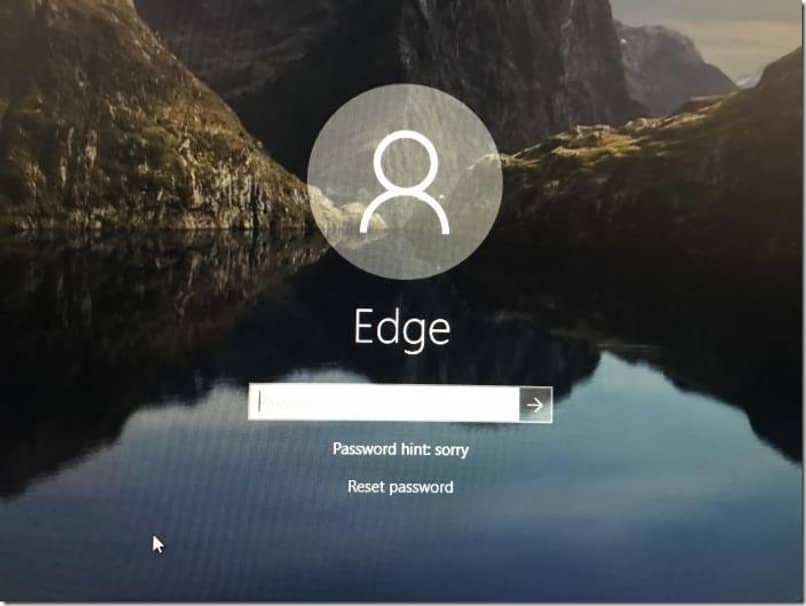
Наш экран будет заблокирован, и доступ к нему можно будет получить только с помощью PIN-кода или пароля, если только наш пользователь не настроил Windows 10 так, чтобы он мог входить в систему без ввода пароля Windows 10.
Как предотвратить блокировку экрана Windows 10?
Windows 10 обладает множеством положительных сторон. Вы можете отключить блокировку экрана через различные настройки. Это позволяет изменить время перехода компьютера в спящий режим. Чтобы понять, как это работает, выполните следующие шаги.
Как настроить время сна компьютера?
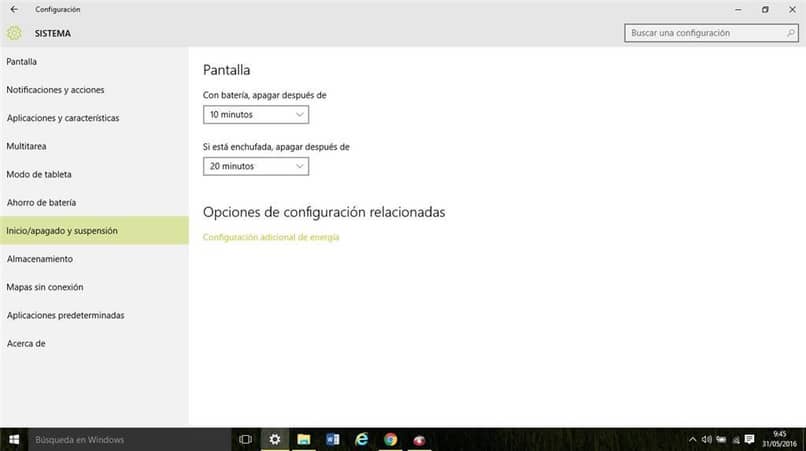
- Нажмите кнопку «Пуск», чтобы открыть Windows. Теперь нажмите на настройки системы.
- Нажатие на систему — это то, что мы делаем в каждом из вариантов, которые есть в нашем распоряжении.
- Слева мы собираемся ввести опцию « «Пуск/останов и приостановка»
- Прокрутите курсор, пока не найдете область подвески.
- Нажмите кнопку, чтобы увеличить меню и выбрать тот период времени, который нам больше всего подходит.
Какой лучший вариант между экраном выключения и экраном гибернации?
Есть много вариантов спящего режима. Лучшее решение зависит от того, как вы используете свой компьютер. Например, если мы используем его для видеоигр, нам необходимо выключить экран. Таким образом, мы обеспечим, чтобы наши перерывы не прерывались.
Если вы используете компьютер для работы, то переход в спящий режим — правильный вариант. Однако для нечастого или очень ограниченного использования хорошей альтернативой является также режим гибернации. Ваш компьютер автоматически выключится через заданное время, но вся ваша информация останется на компьютере. Эти файлы хранятся в оперативной памяти.
быстрый старт
При запуске системы стоит рассмотреть вариант быстрой загрузки . Альтернативным вариантом является выключение экрана. Это связано с тем, что нет необходимости полностью выключать компьютер. Достаточно просто нажать любую клавишу, переместить курсор и снова включить экран. Затем вы можете продолжить работу, которую вели до использования одного из этих вариантов.
Меньшее потребление энергии
Это может быть очень положительным аспектом использования этой альтернативы. Это означает, что наш компьютер использует меньше энергии и элементов в режиме гибернации, выключении экрана и других состояниях. Оперативная память — это компонент, который лучше всего работает в таких ситуациях и требует меньше всего энергии.
Наилучшим вариантом будет обращение в техническую поддержку Windows . Если у вас возникнут проблемы с настройками экрана вашей операционной системы, мы поможем вам, отправив электронное письмо или улучшив нашу систему.

Меня зовут Хавьер Киринос, и я увлечен технологиями. Сколько себя помню, я увлекался компьютерами и видеоиграми, и это хобби переросло в работу.
Я публикую статьи о технологиях и гаджетах в Интернете более 15 лет, особенно в mundobytes.com
Я также являюсь экспертом в области онлайн-коммуникаций и маркетинга и обладаю знаниями в области разработки WordPress.