- Учетная запись Microsoft поддерживает несколько псевдонимов (адресов электронной почты и номеров телефонов), которые используют общие пароли, данные и подписки.
- Изменять адреса, отображаемое имя и настройки электронной почты можно как на сайте учетной записи, так и в Outlook.
- В Microsoft 365 изменение адреса электронной почты и имени пользователя требует наличия роли администратора и может быть затронуто Active Directory.
- Правильное управление и настройка псевдонимов сводит к минимуму ошибки, потерю электронных писем и проблемы со входом в систему.
Если вы пользуетесь сервисами Microsoft, такими как Outlook, Hotmail, Office, Xbox или Microsoft 365, рано или поздно вам потребуется изменить свой адрес электронной почты, обновить псевдоним или изменить данные для входа в систему . Это может быть связано с изменением имени, желанием получить более профессиональный адрес электронной почты или просто с просьбой вашей компании.
Хорошая новость в том, что Microsoft предлагает несколько способов сделать это, как для личного, так и для корпоративного использования, хотя иногда могут возникнуть сложности с псевдонимами, учетными записями, доменами и ролями администратора. Это руководство покажет вам все варианты изменения адреса электронной почты в Office и связанных службах , независимо от того, являетесь ли вы личным пользователем или управляете пользователями в организации, с пошаговыми объяснениями и советами, которые помогут избежать распространенных ошибок.
Что такое псевдоним электронной почты в вашей учетной записи Microsoft?
В экосистеме Microsoft адреса электронной почты и номера телефонов, которые вы добавляете к своей учетной записи, считаются псевдонимами вашей учетной записи Microsoft . Это означает, что это не отдельные учетные записи, а разные идентификаторы, указывающие на одну и ту же основную учетную запись с одним и тем же паролем и настройками.
Все созданные вами псевдонимы используют одни и те же контакты, облачное хранилище, подписки и настройки учетной записи . Неважно, входите ли вы в систему с адресом электронной почты @outlook.com, @hotmail.com или номером телефона: все они ведут к одной и той же учетной записи Microsoft.
Одна из ключевых особенностей заключается в том, что вы можете использовать любой из своих псевдонимов для входа в такие сервисы, как Outlook, Office, Windows или Xbox . Аналогично, вы можете выбрать любой из этих адресов в качестве отправителя при отправке или получении электронных писем из Outlook.com, при условии, что он настроен как псевдоним в вашей учетной записи.
Однако коды подтверждения, которые вы получаете по электронной почте для подтверждения личности или для двухфакторной аутентификации, отправляются только на основной псевдоним или другой адрес электронной почты, который вы специально добавили в целях безопасности . Поэтому важно поддерживать в актуальном состоянии хотя бы один адрес электронной почты и регулярно его проверять.
Кроме того, в качестве метода подтверждения можно указать другой адрес , например, электронную почту партнера или дополнительный адрес электронной почты , при условии, что организация или администратор не ограничили этот вариант по соображениям безопасности или внутренним правилам.
Как добавить, удалить или обновить адрес электронной почты или номер телефона в учетной записи Microsoft.
Если вы хотите добавить новый псевдоним, изменить основной псевдоним или удалить старый адрес , вы можете сделать это непосредственно на странице своей учетной записи Microsoft, без необходимости входить в Outlook или другие приложения.
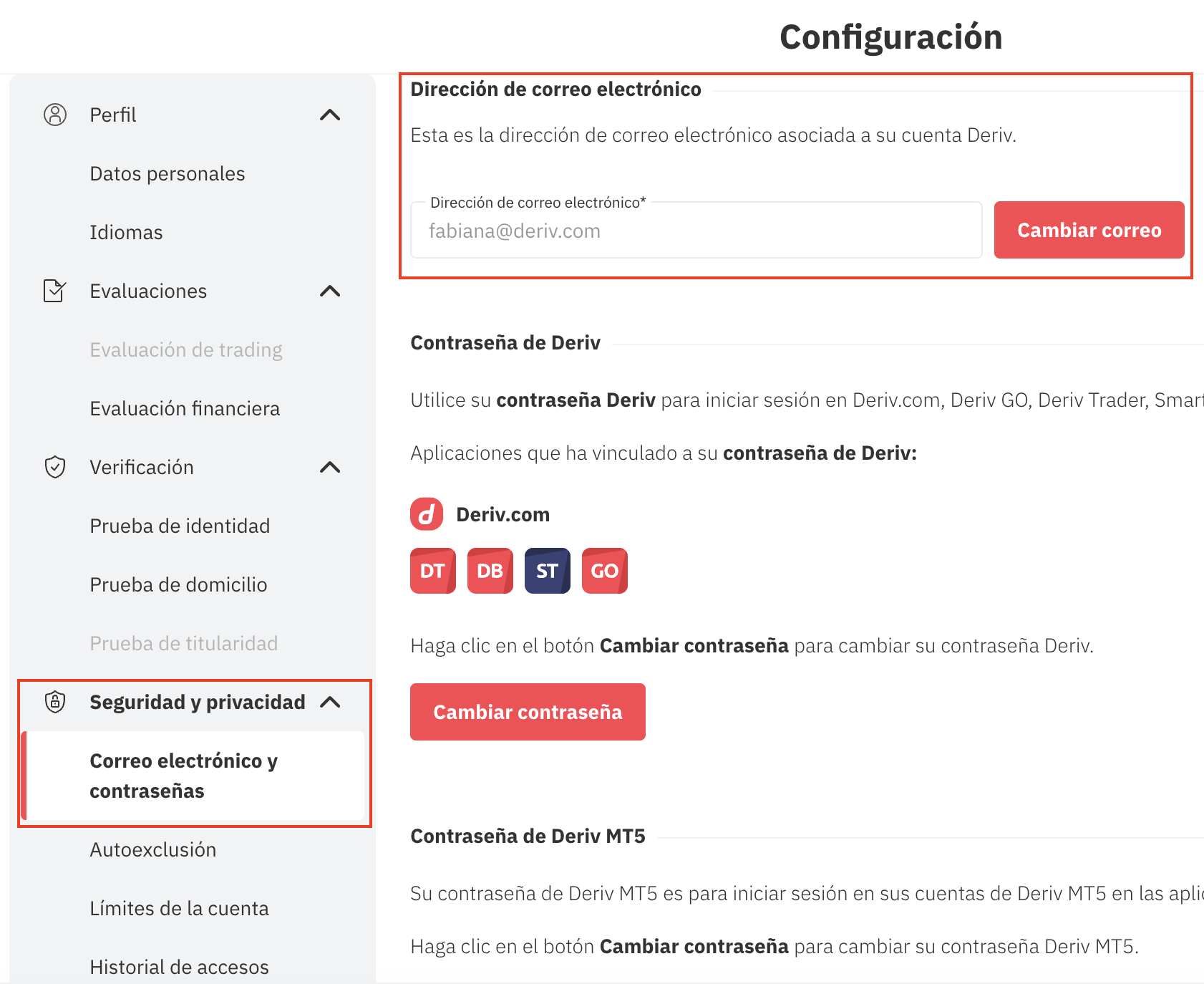
Для управления псевдонимами (адресами электронной почты и номерами телефонов) вам необходимо получить доступ к разделу личной информации вашей учетной записи. Там вы можете добавлять новые адреса электронной почты, номера телефонов или удалять те, которые больше не хотите использовать . Это центральный пункт, из которого Microsoft контролирует ваши учетные данные для входа в систему.
Процесс очень прост: сначала войдите в свою текущую учетную запись, затем перейдите в раздел имен или псевдонимов, где вы можете использовать кнопки «Добавить адрес электронной почты», «Добавить номер телефона» или нажать «Удалить» рядом с элементом, который хотите удалить . Во многих случаях при добавлении нового адреса Microsoft попросит вас подтвердить его с помощью кода, отправленного на этот адрес.
Важно отметить, что все эти адреса используют один и тот же пароль , поэтому его изменение затронет все связанные с ними псевдонимы. Если вас беспокоит безопасность, рекомендуется включить двухфакторную аутентификацию и поддерживать актуальность методов восстановления.
Если вы когда-либо забудете, как получить доступ к своей учетной записи, или не сможете войти в систему, Microsoft предлагает специальный инструмент под названием « Помощник входа в систему». Этот инструмент анализирует наиболее распространенные ошибки и помогает вам восстановить учетную запись. Если вы по-прежнему не можете решить проблему, вы всегда можете обратиться в службу поддержки Microsoft , описать проблему и следовать их инструкциям, чтобы вас направили в наиболее подходящий канал поддержки.
Измените отображаемое имя своей учетной записи Microsoft.
Ваша учетная запись Microsoft включает в себя не только электронные адреса и псевдонимы; она также имеет отображаемое имя , которое появляется в различных частях экосистемы Microsoft. Это имя, которое вы видите при входе в систему, имя, отображаемое на устройствах Windows, где вы используете свою учетную запись, и имя, которое увидят другие люди, когда вы отправите им электронное письмо из Outlook.com или примете участие в группах.
Это имя может отличаться от имени вашей локальной учетной записи Windows (той, которая существует только на вашем компьютере). Например, у вас может быть локальный профиль с одним именем, но ваше отображаемое имя в сети может быть другим, возможно, более формальным или обновленным после смены фамилии.
Чтобы изменить эту информацию, вам необходимо войти в свою учетную запись Microsoft и перейти в раздел редактирования профиля . Там вы увидите возможность изменить свое имя, название компании (если применимо) и любые связанные с этим платежные или почтовые адреса.
Изменение имени выполняется путем выбора действия «Изменить имя», внесения необходимых изменений в поля и сохранения изменений . Как правило, обновление происходит довольно быстро во всех сервисах, хотя в некоторых средах может потребоваться некоторое время для полного распространения изменений, особенно если ваша учетная запись интегрирована с бизнес-сервисами.
Если вы также хотите обновить платежный или почтовый адрес, связанный с вашей учетной записью , вы можете сделать это в разделе «Платежные и почтовые адреса», внести необходимые изменения и подтвердить, нажав «Сохранить». Это особенно важно, если вы оплачиваете подписки Microsoft 365, игры для Xbox или лицензии на программное обеспечение, привязанные к вашей учетной записи.
Можно ли перейти с @hotmail.com на @outlook.com без потери писем?
Довольно распространенный вопрос среди пользователей — можно ли перейти со старого адреса @hotmail.com на адрес @outlook.com без создания новой учетной записи, потери писем и уведомления всех о смене адресата.
Идея системы псевдонимов заключается именно в этом: вы можете добавить новый адрес @outlook.com в качестве псевдонима к своей существующей учетной записи и продолжать получать всю почту со старого адреса без перерыва. Таким образом, переход для ваших контактов будет незаметным.
В таких случаях вы настраиваете новый псевдоним как основной адрес для входа в систему или отправки электронных писем , но ваш старый адрес @hotmail.com остается связанным с учетной записью в качестве дополнительного псевдонима. Таким образом, все сообщения, отправленные на ваш старый адрес электронной почты, будут по-прежнему поступать в тот же почтовый ящик.
Благодаря этой системе вам не нужно срочно уведомлять всех своих контактов, хотя всегда полезно обновить подпись в электронной почте или контактную информацию в ключевых местах. Со временем большинство людей и сервисов будут использовать ваш новый адрес, но пока вы не пропустите ни одного сообщения, отправленного на ваш старый адрес электронной почты.
Обновите настройки своей учетной записи электронной почты в Windows и Outlook.
Иногда проблема заключается не столько в псевдониме или адресе, сколько в необходимости корректировки настроек учетной записи электронной почты на вашем компьютере . Это может произойти, если вы сменили пароль, если ваш провайдер изменил серверы или если Outlook просто перестал корректно отправлять или получать электронные письма.
В таких ситуациях Windows предлагает возможность изменения параметров учетной записи электронной почты через инструмент «Почта» в панели управления (в случае Outlook для настольных компьютеров) или непосредственно из самого приложения Outlook, как в старых, так и в современных версиях Windows, где также можно настраивать правила обработки электронной почты.
Прежде чем что-либо менять, важно иметь под рукой тип вашей учетной записи (IMAP, POP), имена входящих и исходящих серверов , порты и настройки шифрования (SSL/TLS) . Если у вас нет этой информации, вы можете запросить ее у своего почтового провайдера или обратиться к справочной документации, особенно если вы используете известные сервисы, которые обычно публикуют свои данные.
Если вы не уверены, кто ваш провайдер, вы можете посмотреть на часть вашего адреса электронной почты, которая идет после символа @ . Обычно это указывает на компанию или сервис, который управляет вашей электронной почтой (например, @outlook.com, @gmail.com, @yourcompany.com и т. д.).
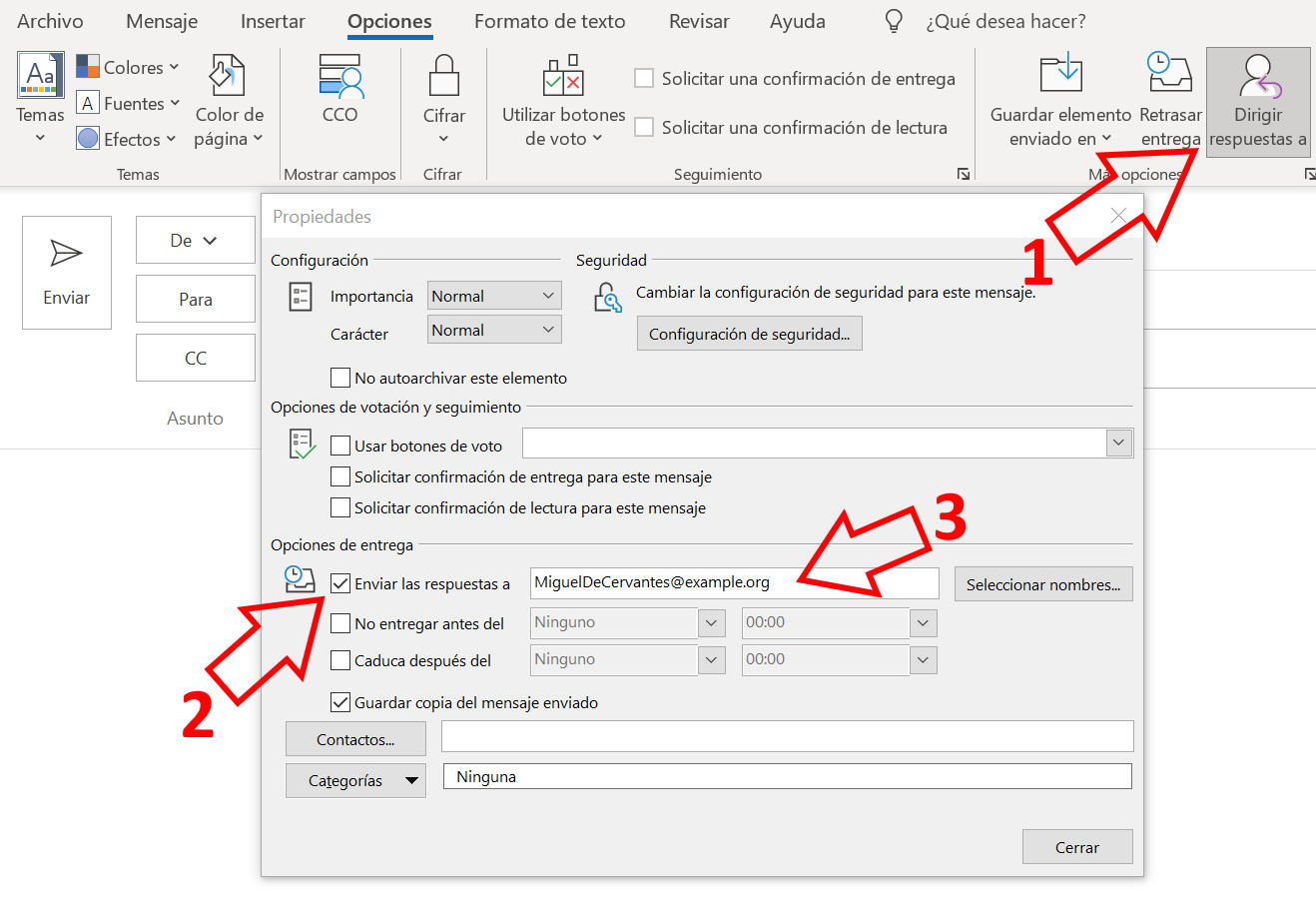
Для изменения настроек через панель управления Windows обычно используется следующий метод: откройте панель управления, найдите значок «Почта» и в окне «Параметры почты — Outlook» перейдите в раздел « Учетные записи электронной почты » . Там выберите проблемную учетную запись и нажмите кнопку «Изменить», чтобы просмотреть и отредактировать все настройки.
Проверьте и исправьте конфигурацию сервера и порты.
После открытия окна изменения учетной записи необходимо убедиться, что данные входящего сервера (IMAP или POP) и исходящего сервера (SMTP) совпадают с данными, предоставленными вашим почтовым провайдером. Любые расхождения, скорее всего, являются причиной ошибок, возникающих при отправке или получении электронных писем.
В разделе входа в систему убедитесь, что используемые вами имя пользователя и пароль верны и точно соответствуют учетной записи электронной почты, которую вы настроили. Если вы недавно изменили пароль в онлайн-сервисе, но не обновили его в Outlook, вам потребуется ввести новый пароль.
Параметр «Дополнительные настройки » открывает окно «Настройки электронной почты в Интернете», где вы найдете вкладку «Дополнительно». Здесь отображаются номера портов для входящего сервера (IMAP или POP) и исходящего сервера (SMTP) , а также используемые типы шифрования.
Крайне важно сравнить эти значения с официальными: если порты или методы шифрования указаны неверно, у вас возникнут проблемы с подключением. Если они не совпадают, вам просто нужно будет обновить их вручную , введя правильные порты и выбрав соответствующий тип зашифрованного соединения (например, SSL/TLS).
После завершения настройки параметров учетной записи рекомендуется использовать опцию « Проверить параметры учетной записи» . Если вы видите зеленые галочки, проверка успешно завершена, и вы можете нажать «Далее», а затем «Готово». Если вы видите красные галочки, вероятно, некоторая информация все еще неверна, и вам потребуется проверить ее еще раз или связаться с вашим почтовым провайдером для подтверждения точных данных.
Изменение настроек электронной почты в Outlook для Windows
Вы также можете изменять данные своей учетной записи непосредственно из приложения Outlook для Windows , минуя панель управления. Сам интерфейс Outlook включает в себя довольно обширное меню настроек.
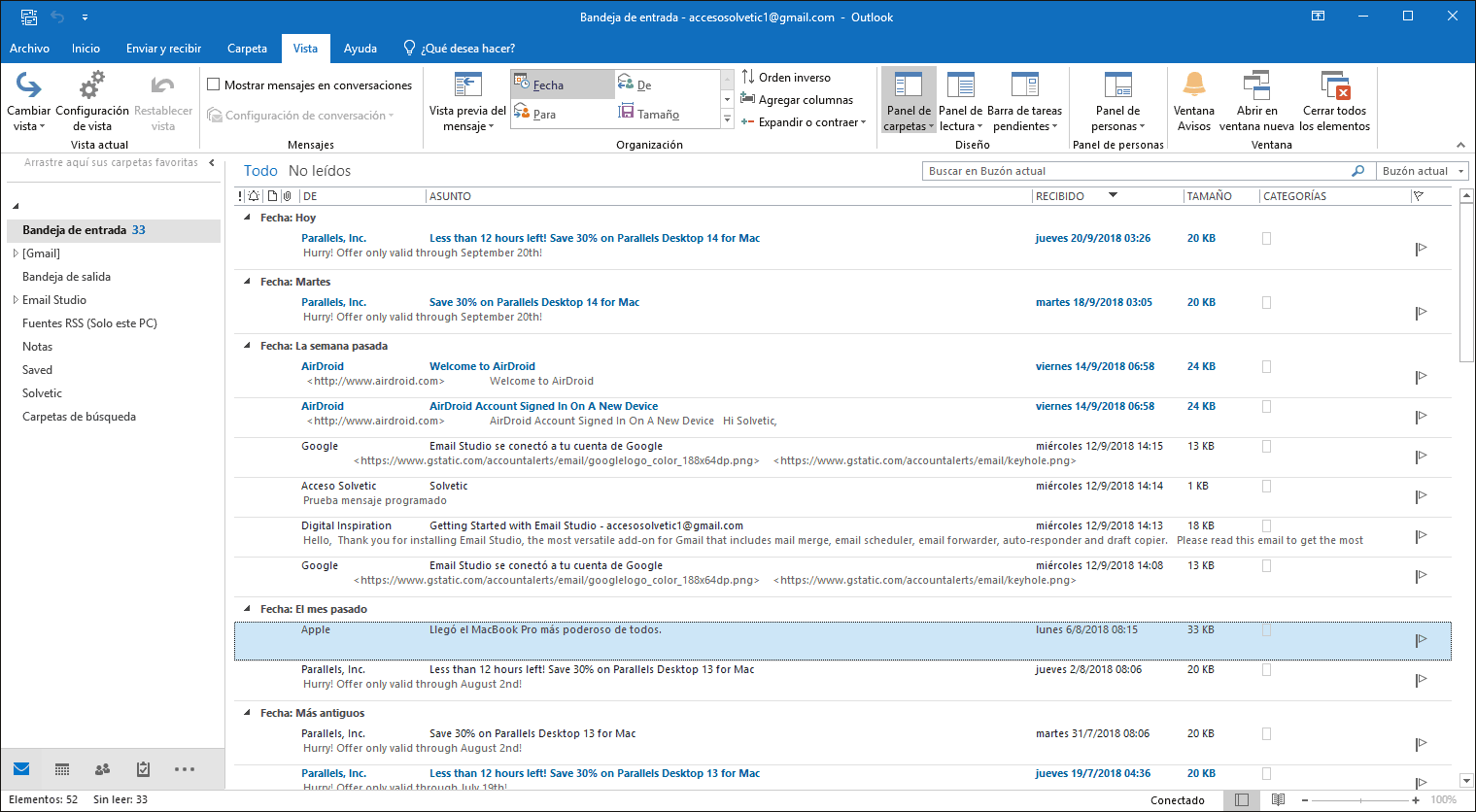
Обычно процесс начинается с открытия Outlook и перехода на вкладку «Файл» . В разделе «Информация об учетной записи» вы найдете выпадающий список, где можно выбрать учетную запись, которую вы хотите изменить, а прямо под ним — параметр « Настройки учетной записи».
В этом меню вы можете выполнять различные действия: добавлять или удалять учетные записи, изменять настройки сервера, корректировать описательное имя учетной записи, управлять папками в Outlook или выбирать, за сколько дней синхронизировать электронную почту с вашим компьютером. Здесь же вы можете изменить свои учетные данные, такие как пароль, имя сервера или параметры аутентификации.
Если вам нужны более продвинутые функции, например, изменение профиля Outlook или управление несколькими профилями на одном компьютере, вы также найдете параметры «Изменить профиль» и «Управление профилями» в той же среде. Это полезно, если вы работаете с несколькими отдельными почтовыми аккаунтами: например, одним личным и одним рабочим.
В большинстве случаев, чаще всего вы будете взаимодействовать с настройками сервера, поскольку именно здесь вы будете исправлять распространенные проблемы после смены пароля у вашего почтового провайдера или изменения настроек безопасности вашей учетной записи . Вам просто нужно будет обновить пароль, проверить серверы и убедиться, что порты и шифрование соответствуют настройкам вашего провайдера.
Изменение адреса электронной почты и имени пользователя в Microsoft 365 (для администраторов).
Если вы работаете в компании или организации, использующей Microsoft 365, то для вас, как для администратора, довольно часто возникает необходимость изменить адрес электронной почты или имя пользователя . Обычно это происходит, когда кто-то меняет фамилию, переходит в другой отдел или когда организация стандартизирует формат адресов электронной почты.
В таких случаях недостаточно простого желания изменить адрес: это должен сделать кто-то с соответствующей ролью администратора (например, администратор пользователя) через центр администрирования Microsoft 365. Без этих разрешений система не позволит изменить важные данные, такие как имя пользователя или основной адрес электронной почты.
Стандартный рабочий процесс для администраторов начинается с входа в Центр администрирования и перехода в раздел «Активные пользователи». Из этого списка выбирается нужный пользователь, и открываются различные параметры управления, включая те, которые позволяют изменять имя пользователя, адрес электронной почты и отображаемое имя.
Чтобы изменить адрес электронной почты или имя пользователя, воспользуйтесь параметром «Управление именем пользователя и электронной почтой» . Там вы можете отредактировать свое имя пользователя, изменить локальную часть адреса перед символом @ и выбрать соответствующий домен из доступных в вашем клиенте Microsoft 365.
После внесения изменений важно подтвердить их, нажав кнопку «Сохранить изменения ». Система применит новый адрес к пользователю и, если все настроено правильно, будет управлять сосуществованием псевдонимов, так что сообщения, отправленные на старый адрес, будут продолжать доставляться, если вы этого пожелаете.
Изменение отображаемого имени пользователя и контактной информации в Microsoft 365.
Помимо адреса электронной почты, администратору часто приходится обновлять отображаемое имя и контактные данные пользователей, особенно после изменения юридического названия или внутренней реструктуризации в организации.
В административном центре в профиле пользователя есть опция «Управление контактной информацией ». После входа в систему вы можете редактировать имя, фамилию, номер телефона, должность и другую информацию, отображаемую в адресной книге и различных приложениях Microsoft 365.
После обновления этих полей просто нажмите «Сохранить изменения» . В течение короткого времени на некоторых сайтах может отображаться старое имя из-за кэширования или внутренней синхронизации, но новая информация постепенно распространится на все сервисы, включая глобальные списки адресов и информацию о присутствии.
Важно помнить, что если вы получили сообщение о том, что пользователя не удалось отредактировать и что вам следует еще раз проверить информацию, это может означать, что у вас нет соответствующей роли администратора . В этом случае вам потребуется попросить кого-либо с более высокими правами внести изменения за вас или назначить вам необходимую роль.
Добавление псевдонимов электронной почты в корпоративной среде
В рамках бизнес-подписки Microsoft 365 пользователям часто требуется один или несколько дополнительных псевдонимов электронной почты . Например, у кого-то может быть [email protected] в качестве основного адреса, и ему также может потребоваться [email protected] или [email protected] для указания на тот же почтовый ящик.
Эти псевдонимы позволяют одному и тому же человеку получать электронные письма, отправленные на разные адреса, без необходимости входить в отдельные учетные записи. Однако управление ими находится в компетенции администратора Microsoft 365 , который должен добавлять их через центр администрирования или соответствующие инструменты администрирования.
В официальной документации Microsoft подробно объясняется, как добавить пользователю еще один псевдоним электронной почты , включая вопросы, касающиеся доменов, организационных политик и возможных ограничений на количество разрешенных псевдонимов. В ней также рассматриваются более сложные сценарии, такие как создание общих почтовых ящиков или универсальных адресов, которыми могут управлять несколько пользователей.
При добавлении псевдонимов пользователю рекомендуется убедиться в корректности глобальной адресной книги и политик электронной почты, чтобы избежать путаницы среди сотрудников и обеспечить правильную маршрутизацию входящих писем.
Распространенные ошибки при изменении адресов электронной почты в Microsoft 365.
В средах, где Microsoft 365 интегрирован с локальной службой Active Directory и используется синхронизация (например, через Azure AD Connect), при попытке изменить адреса электронной почты или имена пользователей могут возникать определенные ошибки.
Одно из сообщений, которое вы можете увидеть, может выглядеть примерно так: «Не найден параметр, соответствующий имени параметра EmailAddresses ». Эта ошибка обычно указывает на то, что настройка клиента или пользовательского домена еще не завершена. В таких случаях лучше подождать до четырех часов, пока процесс настройки завершится, а затем попробовать снова.
Если проблема сохраняется и после этого времени, лучше всего обратиться в техническую поддержку Microsoft и запросить полную синхронизацию или проверку состояния пользовательского домена. Многие из этих ошибок устраняются сами собой без дальнейшего вмешательства администратора, но крайне важно сообщить об этом в службу поддержки.
Ещё одна распространённая ошибка — сообщение «Не удалось изменить данные пользователя. Пожалуйста, проверьте информацию о пользователе и повторите попытку ». В большинстве случаев это происходит не из-за ошибки данных, а из-за проблемы с правами доступа: у пользователя, пытающегося внести изменения, нет соответствующей роли администратора.
В таких случаях необходимо убедиться, что администратору назначена роль администратора пользователя или другая роль с достаточными привилегиями . В противном случае следует обратиться к глобальному администратору или аналогичному специалисту с просьбой назначить эти разрешения или внести необходимые изменения самостоятельно.
Иногда могут появляться сообщения о том, что пользователь синхронизирован с локальной Active Directory и что некоторые параметры можно изменить только оттуда. Это связано с тем, как Microsoft 365 обрабатывает адрес маршрутизации почты Microsoft Online (MOERA), который формируется на основе атрибута userPrincipalName в локальном каталоге.
MOERA, Active Directory и расширенные возможности изменения электронной почты
При использовании синхронизации Active Directory первая репликация в облако создает специальный маршрутный адрес (MOERA) на основе имени пользователя (UPN). Этот адрес автоматически назначается учетной записи в Microsoft 365 и не может быть изменен или удален из облака.
Это приводит к определённому поведению: вы можете позже изменить имя пользователя в Active Directory , но исходный MOERA остаётся связанным с пользователем в облаке. Это может привести к ситуациям, когда изменённое имя отображается не так, как ожидалось, в глобальном адресном списке или на некоторых клиентах.
Для более сложных случаев Microsoft рекомендует использовать Microsoft Graph PowerShell . Администратор с соответствующими учетными данными может подключиться и выполнить такие команды, как `Update-MgUser`, чтобы обновить `UserPrincipalName` пользователя на уровне Graph и убедиться, что информация корректно согласовывается.
Эти процедуры носят более технический характер и должны выполняться с осторожностью, учитывая влияние на адреса электронной почты, аутентификацию и синхронизацию с локальным каталогом . В случае сомнений лучше обратиться к официальной документации или в службу поддержки Microsoft, чтобы избежать несогласованного состояния учетных записей.
Наряду с этими расширенными функциями, администрирование Microsoft 365 включает в себя соответствующие руководства, например, по добавлению пользовательских доменов, сбросу паролей пользователей или созданию общих почтовых ящиков . Все это является частью единой экосистемы управления идентификацией и электронной почтой внутри организации.
Изменение адреса электронной почты: практическое влияние и пользовательский опыт
Помимо технических аспектов, изменение адреса электронной почты в Office, Outlook или Microsoft 365 напрямую влияет на вашу повседневную жизнь . Для многих пользователей обновление электронной почты означает приведение своей цифровой идентичности в соответствие с новым этапом в профессиональной жизни, сменой имени или реорганизацией компании.
Хорошая новость в том, что система псевдонимов и инструменты управления разработаны таким образом, чтобы переход был максимально плавным . Вы можете добавлять новые адреса, оставлять старые активными, перенаправлять электронные письма и изменять свой внешний вид для контактов, не теряя при этом доступа к своим данным или подпискам.
Многие делятся своим опытом перехода со старых адресов, таких как @hotmail.com, на более современные адреса @outlook.com, или с личных электронных писем на корпоративные адреса в собственном домене . В большинстве этих случаев ключевым шагом является тщательное планирование того, какой адрес станет новым основным, и обеспечение обновления контактной информации в важных сервисах (банки, социальные сети, рабочие платформы и т. д.).
Если вы хорошо организуете свою работу, то сможете некоторое время использовать несколько псевдонимов одновременно , пока всем не станет ясно, какой у вас новый предпочтительный адрес. Тем временем система продолжит корректно доставлять электронные письма, и вам не придётся отслеживать тысячу разных почтовых ящиков.
Вся эта система псевдонимов, настройки Outlook, управления пользователями и синхронизации с Active Directory разработана таким образом, чтобы вы могли адаптировать свой адрес электронной почты и цифровую идентичность как в личной, так и в профессиональной жизни, не теряя при этом историю переписки, контакты и сервисы . Зная правильные инструменты и избегая распространенных ошибок, изменение адреса электронной почты в Office и экосистеме Microsoft становится вполне выполнимой задачей даже в сложных условиях.

Страстный писатель о мире байтов и технологий в целом. Мне нравится делиться своими знаниями в письменной форме, и именно этим я и займусь в этом блоге: покажу вам все самое интересное о гаджетах, программном обеспечении, оборудовании, технологических тенденциях и многом другом. Моя цель — помочь вам ориентироваться в цифровом мире простым и интересным способом.