- Блокировать или фильтровать уведомления в Windows 11 с функцией «Не беспокоить» и настройками для каждого приложения.
- Настройте блокировку всплывающих окон и уведомлений в Chrome для каждого сайта.
- Отказаться вредоносных программ c Безопасный режим и анализ безопасности Windows.
Если на вашем экране постоянно появляются всплывающие окна, не волнуйтесь: вы не одиноки. В Windows 11 существует несколько типов уведомлений и всплывающих окон , от системных уведомлений до сообщений браузера и «пузырьков», закрывающих кнопки Проводника. Вот все, что вам нужно знать, чтобы управлять ими, не теряя важную информацию.
Мы проанализировали наиболее распространенные способы появления этих уведомлений и предлагаем понятные и структурированные решения: отключение системных уведомлений, отключение звука для каждого приложения, активация режима « Не беспокоить» , настройка блокировки всплывающих окон и уведомлений в Google Chrome , обнаружение нежелательного программного обеспечения и, что очень интересно, трюк с реестром для задержки появления всплывающих подсказок прямо над кнопками. Вы увидите, что всего несколько настроек значительно уменьшат шум на вашем экране.
Что мы подразумеваем под всплывающими окнами в Windows 11?
Прежде чем что-либо трогать, важно понимать, о чём идёт речь, потому что не всё, что появляется на экране, одинаково. В повседневной жизни вас могут беспокоить различные типы уведомлений, и поэтому каждое из них управляется по-разному :
- Система и уведомления Программы: Баннеры, которые всплывают в правом верхнем углу с электронными письмами, напоминаниями, системными советами или другими сообщениями из ваших программ.
- Всплывающие окна браузера: окна, открывающие веб-сайты (иногда законные, иногда вредоносные), а также запросы на разрешения (например, «хотите ли вы получать уведомления?»).
- Подсказки или предложения: Небольшие квадратики, которые появляются при наведении на них курсора и могут закрывать кнопки; в Проводнике они могут мешать, если они переключаются слишком быстро.
- Подозрительные или мигающие оповещения: Это может быть признаком наличия вредоносного ПО или мошеннического плагина, который следует проверить.
Руководствуясь этой картой, вы будете атаковать каждый источник по отдельности и избегать слепого отключения оповещений, которые для вас актуальны.
Отключите все уведомления Windows 11, когда вам нужна тишина
Если вы хотите полной тишины и покоя во время работы, видеозвонков или игр, вы можете полностью отключить системные уведомления. В Windows 11 это делается быстро и легко, восстанавливая ваше спокойствие всего за пару кликов. Однако имейте в виду, что вы не будете видеть никаких баннеров, пока эта настройка активна.
- открывает конфигурация (щелкните правой кнопкой мыши кнопку «Пуск» и выберите «Параметры» или нажмите клавиши Windows + I).
- входит система а затем в Уведомления.
- Передвиньте главный переключатель в положение дезактивированный чтобы остановить все подсказки на экране.
Эта опция полезна, когда вам нужна чистая и бесперебойная среда; с этого момента уведомления перестают вас беспокоить, хотя они продолжают поступать в фоновом режиме в соответствующий центр.
Отключите только ненужное: настройте уведомления по приложению
Если вы предпочитаете фильтровать и оставлять только то, что для вас важно (сообщения, звонки или напоминания), Windows 11 позволяет выбирать приложения по отдельности. Это очень эффективный способ поддерживать рабочий процесс, не жертвуя тем, что действительно важно.
- Перейти к Настройки > Система > Уведомления.
- Прокрутите список установленных приложений.
- Отключайте по одному те, которые вы не хотите видеть. Вы можете оставить отмеченными только те, которые представляют для вас ценность, и удалить отвлекающие.
Потратив всего две минуты на эту сортировку, вы зачастую сможете добиться спокойной обстановки за рабочим столом, которая будет постоянно прерывать ход ваших мыслей и снижать производительность.
Активируйте функцию «Не беспокоить» и решите, когда она вступит в силу.
Как и на мобильных устройствах, в Windows 11 есть режим «Не беспокоить» , который мгновенно отключает всплывающие уведомления и отправляет их в Центр уведомлений. Это идеально подходит для совещаний или периодов сосредоточенной работы, при этом , при правильной настройке, вы всё ещё можете видеть самое важное .
- открывает Настройки > Система > Уведомления.
- Активный Не беспокоитьНовые уведомления больше не будут появляться на экране и будут собираться в центре.
- В соответствующем разделе отметьте, какие заявки и контакты вы рассматриваете априориос так что, если вам это нужно, ваши уведомления будут приходить даже если режим активен.
- En Включить режим «Не беспокоить» автоматически, задайте время или условия (например, во время презентаций), чтобы он включался только тогда, когда вам это удобно.
Эта программа избавит вас от необходимости вручную активировать и деактивировать режим, гарантируя, что система будет следовать вашему расписанию.
Управление всплывающими окнами браузера: основные настройки в Google Chrome
Ещё одна распространённая проблема — всплывающие окна в браузере. Chrome по умолчанию блокирует большинство надоедливых всплывающих окон (если вам нужно видеть или включить всплывающие окна в браузере, см. как включить всплывающие окна в браузере ) и отображает небольшой индикатор в адресной строке, когда блокирует одно из них. Если вы хотите проверить или изменить это поведение, выполните следующие действия:
Изменить поведение всплывающих окон и перенаправлений по умолчанию
- открывает Google Chrome на вашем компьютере.
- В правом верхнем углу введите Еще > Настройки.
- Доступ к Конфиденциальность и безопасность > Настройки сайта > Всплывающие окна и перенаправления.
- Выбирайте, если хотите позволять o bloquear Всплывающие окна в целом. Обычный и самый безопасный способ — оставить блокировщик включённым.
Таким образом вы решаете, следует ли Chrome проявлять бдительность или, наоборот, предпочесть более либеральный подход, хотя последний редко компенсирует риски.
Управление исключениями: разрешение или блокировка определенных сайтов
Не все всплывающие окна — это агрессивная реклама; некоторые легитимные веб-сайты открывают контент в новом окне (например, чеки или формы). Если Chrome блокирует то, что вы действительно хотите увидеть, вы можете изменить исключение всего за пару кликов :
- Посетите нужную вам страницу.
- Нажмите на значок «всплывающее окно заблокировано» в адресной строке.
- Выберите, нужно ли открыть конкретное всплывающее окно, или выберите Всегда разрешайте всплывающие окна и перенаправления и подтверждает в Сделанный.
Вы также можете добавлять или удалять исключения на той же странице настроек «Всплывающие окна и перенаправления», что обеспечивает очень детальный контроль над поведением конкретного сайта.
Блокировать уведомления, запрашиваемые веб-сайтами
Если вы неосознанно согласились получать уведомления от веб-сайта и постоянно видите всплывающие сообщения в браузере, примите меры. Есть два простых способа прекратить получение уведомлений от этого сайта:
- Зайдите на «тяжелый» сайт.
- Нажмите значок «Просмотреть информацию о сайте» рядом с URL-адресом.
- В "Уведомления", Выбирать запирать в раскрывающемся списке.
Если вы предпочитаете сделать это, не заходя на страницу, вы можете перейти в «Настройки сайта» и управлять веб-сайтами, которым вы уже предоставили разрешение, чтобы затем легко заблокировать их снова.
Управляемые устройства: когда невозможно изменить настройку
Если вы используете рабочий или учебный компьютер с управляемым Chrome, вы можете не иметь возможности изменить блокировщик всплывающих окон или уведомления, поскольку ваша организация применяет политики . В этом случае обратитесь к своему ИТ-администратору, чтобы изменить разрешения или подтвердить существующие ограничения .
Вы владелец веб-сайта и обнаружили, что Chrome его блокирует?
Google блокирует всплывающие окна, которые считает бесполезными или вводящими в заблуждение. Если ваш сайт затронут этой проблемой, проверьте отчет Google о вводящих в заблуждение действиях, чтобы узнать, какие действия были отмечены и как их исправить. Исправление этих проблем часто помогает вернуть корректное отображение легитимных всплывающих окон .
Когда на рабочем столе появляется мигающее окно: удалите вредоносное ПО
Если вы заметили периодически появляющиеся уведомления, не связанные ни с одним известным приложением, лучше исключить вредоносное или нежелательное ПО. Рекомендация службы поддержки Microsoft очень ясна: используйте безопасный режим , запустите сканирование, и если проблема не возникнет в этом режиме, выполните чистую загрузку , чтобы изолировать проблемное приложение (например, если уведомления поступают от антивирусного ПО, узнайте, как остановить всплывающие окна Norton ).
- Войти в безопасный режим Чтобы минимизировать нагрузку на систему. Таким образом, вы сможете проверить, не вызвано ли мерцание сторонним сервисом или программой.
- В безопасном режиме откройте Безопасность Windows (Defender для Windows) из поисковой системы.
- В разделе «Защита от вирусов и угроз» запустите Быстрый анализ. Если все еще есть сомнения, бросьте Полный анализ для охвата всей команды.
Если проблема не проявляется в безопасном режиме, виновником, скорее всего, является установленное приложение или служба; это может быть даже антивирусная программа — например, узнайте, как удалить всплывающие окна McAfee . Попробуйте выполнить чистую загрузку Windows , чтобы активировать службы по одной, пока не найдете ту, которая вызывает предупреждения. Этот процесс может показаться длительным, но если вы будете внимательно следовать инструкциям, он станет выполнимым.
Подсказки, закрывающие кнопки в проводнике: откладывают появление
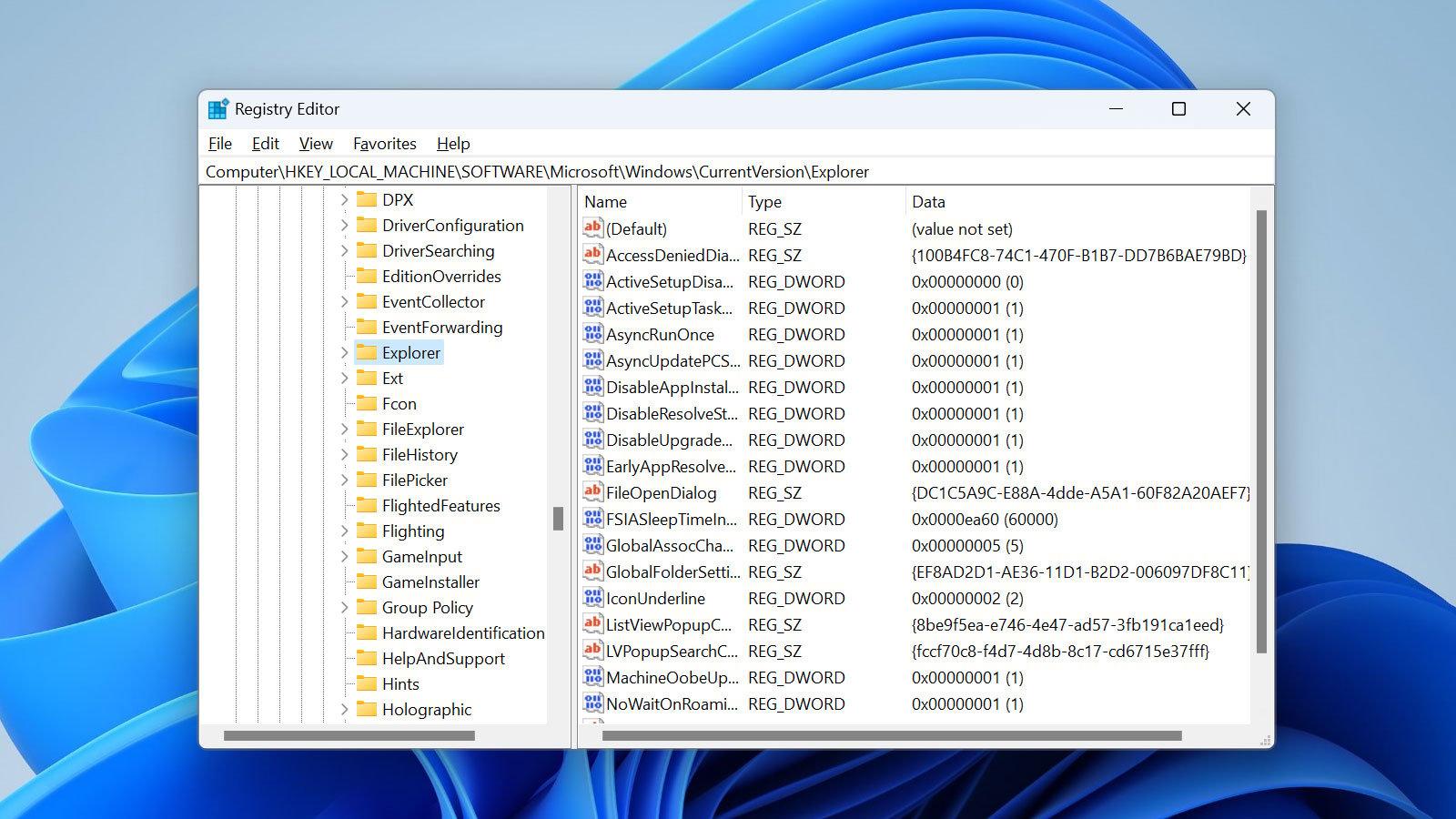
Очень специфический и раздражающий пример — всплывающие подсказки в Проводнике Windows, которые появляются прямо над кнопками при наведении на них курсора мыши, не позволяя нажать на «Вырезать», «Удалить» или другие параметры. Это не совсем уведомление, а скорее контекстное всплывающее окно , которое мешает работе интерфейса.
Отличное решение, не требующее отключения каких-либо функций, — это задержка времени появления всплывающих подсказок. Таким образом, при перемещении мыши вы сможете нажать кнопку до того, как появится справка. Настройка производится в реестре и проста, если внимательно следовать инструкциям.
- пресс Ctrl + R чтобы открыть окно «Выполнить».
- Запись regedit и подтвердите открытие редактора реестра.
- Перейдите к HKEY_CURRENT_USER \ Панель управления \ Мышь.
- На правой панели найдите запись MouseHoverTime.
- Откройте его и измените его значение на 1000 (эквивалент одной секунды). Вы можете попробовать большие значения, если хотите, чтобы они едва заметны, но имейте в виду, что будет разумный предел.
- Закройте редактор реестра и перезагрузите компьютерПерезапуска «explorer.exe» недостаточно.
После перезагрузки всплывающие подсказки остаются на месте, но появляются с небольшой задержкой; обычно достаточно секунды, чтобы они не закрывали кнопки. Как всегда при работе с реестром, действуйте с осторожностью, и если вам так спокойнее, сделайте резервную копию значения перед его изменением.
Всплывающие окна с запросами согласия и уведомления о конфиденциальности: чего ожидать
На некоторых сайтах часто отображаются окна с запросом согласия на использование файлов cookie или конфиденциальной информации, например: « Мы ценим вашу конфиденциальность ». В большинстве случаев это требуется по закону, поэтому вы не сможете полностью заблокировать их с помощью блокировщика всплывающих окон вашего браузера. Лучший подход — принять или отклонить их, а если сайт слишком настойчив, отозвать разрешение или прекратить его посещение.
Кроме того, помните, что Chrome уже автоматически блокирует навязчивые всплывающие окна, и вы можете отозвать разрешения на уведомления, предоставленные по ошибке. Такой баланс позволяет просматривать веб-страницы, не опасаясь, что каждая страница попытается незаметно открыть уведомление, тем самым сдерживая навязчивое поведение.
Когда использовать каждый подход
Единого решения, подходящего для всех, не существует. Если вы работаете в условиях жестких сроков и вам нужно сосредоточиться, использование режима « Не беспокоить» с правильной настройкой приоритетов обеспечит вам спокойствие. Если же основная проблема связана с браузером, то сочетание функций «Блокировать всплывающие окна и перенаправления» и блокировки уведомлений для каждого сайта решит 90% проблем.
Если проблема связана с системой (вы постоянно закрываете уведомления), стоит потратить пять минут на проверку списка приложений с правами на уведомления и отключение всего ненужного. А если вас раздражает всплывающая подсказка в проводнике файлов, то простым и эффективным решением будет настройка параметра MouseHoverTime .


Страстный писатель о мире байтов и технологий в целом. Мне нравится делиться своими знаниями в письменной форме, и именно этим я и займусь в этом блоге: покажу вам все самое интересное о гаджетах, программном обеспечении, оборудовании, технологических тенденциях и многом другом. Моя цель — помочь вам ориентироваться в цифровом мире простым и интересным способом.