- Определите, заблокирован ли контроллер домена в безопасном режиме, и различайте режимы минимальной загрузки, сетевой загрузки и восстановления служб каталогов.
- Используйте msconfig, bcdedit и скрытую учетную запись администратора, чтобы отменить Secure Boot и восстановить доступ к системе.
- Проверьте наличие сбоев при обновлении, свободное место в зарезервированном системном разделе и возможные конфликты с программами резервного копирования.
- В тех случаях, когда базовых мер недостаточно, следует полагаться на WinRE, восстановление системы и официальную документацию Microsoft.
Когда контроллер домена запускается в безопасном режиме или зависает при попытке запуска Восстановление Active Directory в безопасном режиме.Могут возникнуть самые разные проблемы: циклическая перезагрузка, ошибки при установке обновлений, проблемы со входом в систему или невозможность использования сети. Хотя это может показаться катастрофой, в большинстве случаев систему можно восстановить с помощью комбинации инструментов Windows, команд, а также некоторых базовых проверок дискового пространства и программного обеспечения.
В этой статье мы подробно и простым языком рассмотрим, как действовать, когда домен неожиданно переходит в безопасный режим, как из него выйти, что делать, если проблема возникает после обновления Windows Server, и как использовать возможности... расширенные возможности восстановления а также скрытый пользователь-администратор и какие существуют альтернативы, если ни один из этих вариантов не сработает. Идея состоит в том, чтобы предоставить вам полное руководство, от самых простых до самых сложных, как для клиентских компьютеров, так и для серверов Windows, выступающих в качестве контроллеров домена.
Что такое безопасный режим и почему он влияет на Active Directory?
Безопасный режим — это минимальная среда загрузки, в которой Windows загружает только необходимые компоненты. контроллеры и основные службыНа серверах, выступающих в роли контроллера домена, это может создавать помехи для служб Active Directory, репликации, групповых политик и доступа пользователей к сети.
Когда контроллер домена загружается в безопасном режиме без подключения к сети, служба Active Directory может запуститься в очень ограниченном состоянии или даже... не будет доступен клиентам и другим контроллерам.На рабочих станциях или ноутбуках безопасный режим также влияет на вход в систему, особенно если для аутентификации используются учетные записи Microsoft или сетевые службы.
Необходимо различать два ключевых режима: стандартный безопасный режим, который запускается без подключения к сети, и безопасный режим с поддержкой сети, в котором Windows загружает необходимые драйверы и службы для обеспечения сетевых возможностей. базовая связьДля работы с Active Directory и проверки репликации или доступа почти всегда представляет интерес безопасный режим с поддержкой сети.
В некоторых сценариях восстановления Active Directory упоминается «режим восстановления DS» или «режим восстановления служб каталогов (DSRM)», который представляет собой специальный режим загрузки, в котором контроллер домена не выступает в роли обычного контроллера домена, а используется для... задачи по техническому обслуживанию и восстановлениюЕсли сервер будет постоянно запускаться в этом режиме, пользователи не смогут пройти аутентификацию в обычном режиме, и это может повлиять на работу домена.
Распространенные проблемы при восстановлении Active Directory в безопасном режиме.
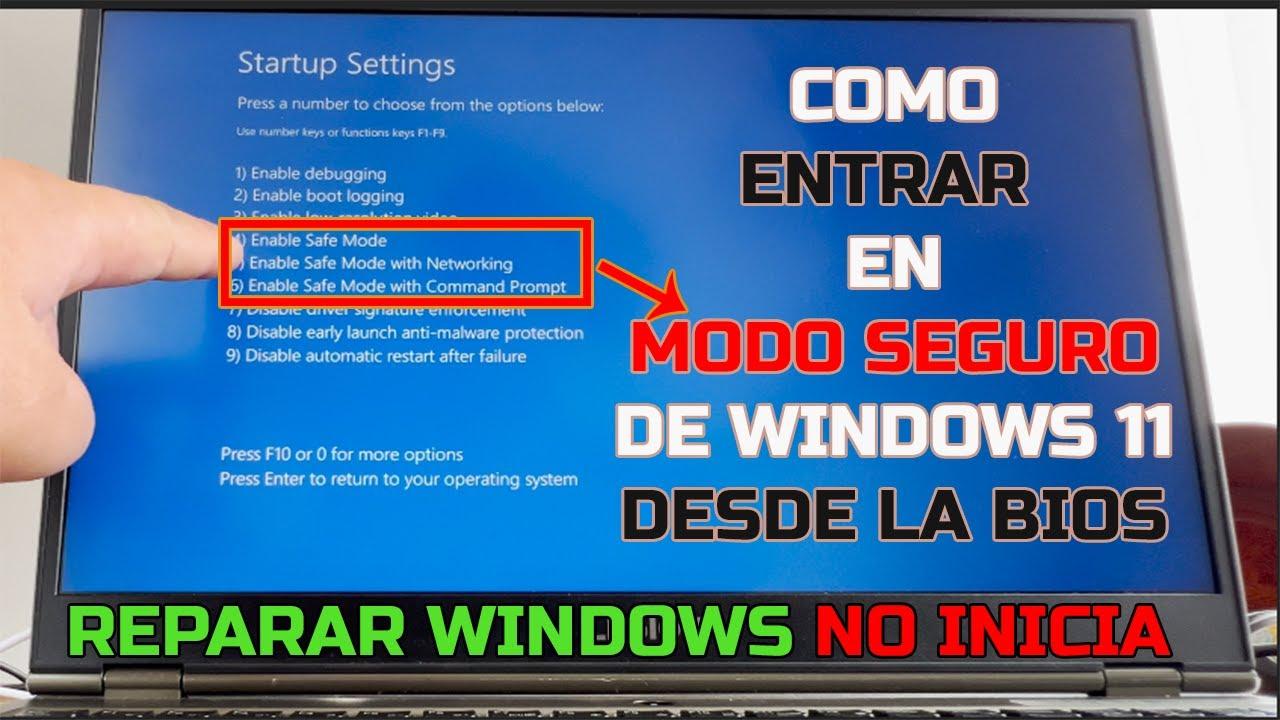
Одна из наиболее типичных проблем заключается в том, что после внесения изменений в параметры загрузки, обновлений или резервного копирования контроллер домена начинает... загрузка непосредственно в безопасном режиме или в режиме восстановления Active Directory без вашего запроса. Это может вызвать панику, особенно если речь идет о главном контроллере домена (PDC) или контроллере критической инфраструктуры.
Ещё один распространённый сценарий — это когда компьютер, будь то сервер или клиент, переходит в безопасный режим без сетевых возможностей. В этом контексте, если вы попытаетесь войти в систему с помощью учётной записи Microsoft или вам потребуется подключение к контроллеру домена, вы столкнётесь с... ошибки пароля или неверные учетные данныеВ действительности же проблема заключается просто в отсутствии доступной сети.
В Windows Server также наблюдалось опасное сочетание факторов: попытка установить определенные накопительные обновления (например, обновление безопасности за февраль 2022 года для Server 2012 R2) во время выполнения процесса резервного копирования Veeam или с использованием системного зарезервированного раздела, на котором нет свободного места. Это может привести к... ошибки обновленияСообщения об ошибке обновления… отмена изменений и некорректный запуск в безопасном режиме.
Когда системный зарезервированный раздел полностью заполнен, у Windows не остаётся места для записи необходимых данных во время установки обновлений. Если также установлено программное обеспечение для резервного копирования, отслеживающее изменения на диске (например, Rapid Recovery или другие агенты резервного копирования), это может ещё больше заполнить раздел и вызвать проблемы. каскадные сбои во время обновления, что сопровождается соответствующим испугом, когда центральный блок управления не запускается как обычно.
Выход из безопасного режима: основные способы из Windows
На клиентских машинах или серверах, которые уже имеют доступ к рабочему столу, самый простой способ выйти из безопасного режима — использовать инструмент настройки системы, при условии, что у вас есть доступ к сеансу с правами администратора и система работает нормально, даже если она находится в безопасном режиме. минимальная загрузка.
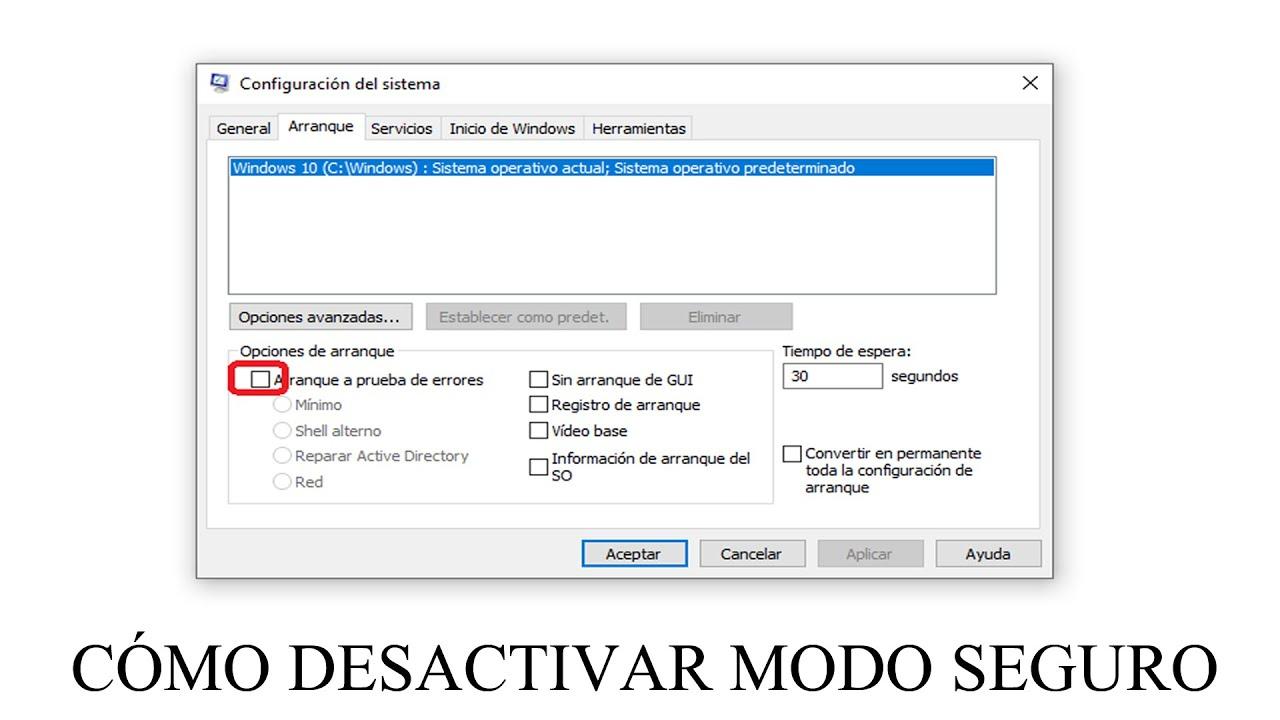
Обычно для этого открывают диалоговое окно «Выполнить», запускают утилиту настройки и снимают флажок с параметра «Безопасная загрузка». Если все пройдет успешно, после перезагрузки Windows должна запуститься в обычном режиме, возобновить обычную загрузку драйверов, и в случае контроллера домена... активировать службы Active Directory условна.
Во многих случаях для выхода из безопасного режима достаточно простой перезагрузки компьютера, особенно если соответствующая запись в конфигурации загрузки не была выбрана постоянно. Однако, если система была явно настроена на загрузку в безопасном режиме (например, с помощью msconfig или bcdedit), потребуются дополнительные действия. отменить эту настройку Ботинок.
Этот базовый подход действителен как для рабочих станций Windows 10/11, так и для Windows Server 2012 R2, 2016, 2019, 2022 и более поздних версий, при условии доступности графического интерфейса пользователя и отсутствия каких-либо проблем. серьезное повреждение файловой системы или в начале.
Использование msconfig для отключения безопасной загрузки
Один из самых простых способов заставить Windows перестать запускаться в безопасном режиме — использовать инструмент настройки системы, доступный по команде. MSCONFIGЭто удобный способ, если у вас есть доступ к рабочему столу, даже если вы находитесь в безопасном режиме.
Общие шаги, применимые как к Windows 10, так и ко многим версиям Windows Server, следующие: Сначала откройте диалоговое окно «Выполнить», используя соответствующее сочетание клавиш, введите команду утилиты и подтвердите действие. После открытия окна «Конфигурация системы» перейдите на вкладку «Запуск операционной системы».
На этой вкладке вы найдете раздел параметров загрузки, где можно установить или снять флажок «Безопасная загрузка». Главное — убедиться, что этот параметр выбран. Функция "Безопасная загрузка" отключена.Это относится как к минимальному режиму настройки, так и к сетевым функциям. После применения и принятия изменений система обычно предложит перезагрузиться.
После перезагрузки компьютера, при условии отсутствия других специальных загрузочных записей, настроенных с помощью bcdedit или других инструментов, Windows должна вернуться в свой обычный режим работы, загрузив все службы, включая Компоненты Active Directory в случае контроллера домена.
Активируйте скрытую учетную запись администратора на случай чрезвычайных ситуаций.
В ситуациях, когда ваш обычный профиль не позволяет вам войти в систему, или когда ваша обычная учетная запись была взломана, полезной стратегией является использование... Интегрированная учетная запись администратора Эта учетная запись по умолчанию скрыта в Windows. После активации для нее обычно не требуется пароль, если она ранее не была создана.
Для этого обычно загружают систему в среду восстановления или, если система позволяет командную строку, открывают консоль с повышенными привилегиями. Из командной строки можно использовать классическую команду управления сетевыми пользователями для активации встроенного менеджера, сделав его доступным на экране входа в систему.
Обычно процедура включает в себя ввод команды, которая активирует учетную запись и помечает ее как активную. После выполнения соответствующей команды просто перезагрузите компьютер и на экране приветствия выберите пользователя «Администратор», который теперь, по-видимому, может войти в систему. Доступ без пароля (при условии, что такое соглашение ранее не было установлено).
Эта учетная запись особенно полезна, когда вы пытаетесь выйти из цикла безопасного режима или вам нужно изменить важные параметры загрузки, а пользователь, от имени которого вы пытаетесь это сделать, заблокирован, забыл свой пароль или даже недоступен при запуске системы.
Вход в среду восстановления (WinRE) и расширенные параметры.
Если Windows не запускается корректно или зависает между перезагрузками и сообщениями об исправлении, наиболее разумным решением будет обратиться к следующему способу. Расширенные возможности восстановления (WinRE). Это меню позволяет получить доступ к командной строке, восстановить систему, удалить проблемные обновления или даже выполнить сброс до заводских настроек.
Доступ к WinRE можно получить несколькими способами. Один из них — из самой Windows, щелкнув значок питания и удерживая клавишу Shift, одновременно нажав кнопку «Перезапустить». Это даст системе команду открыть расширенное меню восстановления вместо обычной перезагрузки.
Другой метод, доступный в современных версиях Windows 10 и Windows Server, заключается в переходе в «Системные параметры», «Обновление и безопасность», а затем в раздел «Восстановление». В этом меню есть опция... Inicio Avanzado Это позволяет перезагрузиться непосредственно в среду выполнения WinRE, без необходимости использования внешних средств.
Вы также можете принудительно войти в среду восстановления, используя команду командной строки, например, команду завершения работы, которая предписывает системе перезагрузиться в режиме расширенных параметров. После входа в WinRE вы получите доступ к таким инструментам, как командная строка, восстановление системы, восстановление при запуске и другим важным утилитам. Исправлены проблемы с запуском и работой служб..
В командной строке: нажмите клавиши bcdedit и net user.
Командная строка, будь то в Windows или WinRE, является основополагающим инструментом при попытке исправить принудительную загрузку в безопасном режиме или восстановить Active Directory на контроллере домена. Здесь вступают в игру два типа команд: те, которые связаны с... загрузка (bcdedit) и управление пользователями (сетевые пользователи).
Чтобы отключить постоянную безопасную загрузку, настроенную в хранилище загрузочных данных, можно использовать инструмент bcdedit. В некоторых процедурах рекомендуется выполнить команду, которая удаляет значение безопасной загрузки, связанное с записью по умолчанию, чтобы система больше не была вынуждена всегда загружаться в безопасном режиме, будь то минимальный режим или режим восстановления dsrepair.
Типичная команда нацелена на запись {default} в менеджере загрузки и удаляет ключ безопасной загрузки, который принудительно вызывал такое поведение. После выполнения этой команды и перезагрузки системы контроллер домена должен прекратить загрузку в безопасном режиме и вернуться к обычному процессу загрузки, снова позволяя... Полная загрузка доменных служб.
Параллельно с этим, инструмент net user позволяет активировать встроенную учетную запись администратора, как уже упоминалось. Из командной строки ее статус можно установить в активное состояние, используя команду, которая явно указывает, что учетная запись должна быть доступна для входа в систему. Обычно для этого достаточно комбинации bcdedit и net user. восстановить контроль над системой в большинстве сценариев.
Проблемы с обновлениями Windows Server и циклическая перезагрузка.
В производственных средах с Windows Server 2012 R2, 2016 или 2019 встречаются истории о том, как администраторы после установки определенных накопительных обновлений безопасности обнаруживали, что контроллер домена загружается в безопасном режиме или отображает постоянные сбои обновленияИногда это было связано с конкретными участками в течение определенного месяца.
В одном из практических примеров, январские обновления были проигнорированы из-за опасений по поводу задокументированной проблемы циклической перезагрузки, и вместо них были установлены февральские обновления. После применения этих обновлений контроллер домена начал загружаться в безопасном режиме, что вызвало значительное беспокойство. В ходе расследования выяснилось, что накопительное обновление безопасности фактически не завершилось.
В этом случае администратор проверил конфигурацию загрузки и вручную удалил все параметры загрузки в безопасном режиме или восстановления службы каталогов, вернув сервер в, казалось бы, нормальное состояние. Синхронизация Active Directory была подтверждена как успешная, и в качестве меры предосторожности было решено... временно отложить Переустановка неудачно завершившихся обновлений.
На других контроллерах домена в той же организации (например, на одном контроллере домена с Windows Server 2016 и другом с 2012 R2) те же обновления были применены без проблем, хотя было отмечено, что спустя час эти серверы так и не перезагрузились, что вызвало опасения по поводу возможности повторения предыдущего инцидента.
Программное обеспечение для зарезервированного системного раздела и резервного копирования
В ходе дальнейшего расследования причин неудачных обновлений администратор обнаружил второй ключевой фактор: системный зарезервированный раздел был полностью заполнен. ноль свободных байтовЭтот раздел необходим для загрузки и установки обновлений, поскольку Windows нужно записывать на него определенные загрузочные и восстановительные файлы.
Причина, по которой раздел был заполнен на 100%, оказалась связана со старым программным обеспечением резервного копирования, в данном случае с агентом Rapid Recovery, который все еще был установлен на сервере. Подобные инструменты могут пытаться отслеживать изменения и генерировать данные трассировки, которые попадают в зарезервированный раздел, заполняя его, если его параметры настроены неправильно или если он был заброшен без удаления при миграции на другое решение.
Администратор, ранее наблюдавший подобное поведение резервного копирования на системном разделе, полностью удалил агент быстрого восстановления. После этого он перезапустил контроллер домена и убедился, что на зарезервированном разделе теперь достаточно свободного места для работы Windows. управление запуском и обновлениями обычно.
Анализ файлов cbs.log подтвердил ошибки «недостаточно места» и явные сообщения о том, что обновления не удалось установить из-за недостатка места на системном разделе. После освобождения места была предпринята повторная попытка установки новых патчей (в данном случае, мартовских обновлений), и после ночного тестирования было подтверждено, что процесс успешно завершился без необходимости дальнейшей загрузки в безопасном режиме.
Восстановление системы, сброс пароля и другие способы выхода.
Если после использования WinRE, bcdedit, скрытия учетной записи администратора и проверки свободного места на контроллере домена или клиентском компьютере проблемы сохраняются, вам следует рассмотреть более радикальные варианты, такие как восстановление системы до момента, предшествующего возникновению отказа.
В расширенных параметрах восстановления вы можете выбрать точку восстановления, созданную автоматически Windows или вручную, и вернуть систему в предыдущее состояние. Это может отменить изменения в реестре, проблемные обновления или установку резервных копий программного обеспечения, которые могли повлиять на важные системные области.
На компьютерах с локальной учетной записью, пароль от которой был забыт или доступ к которой был потерян после восстановления в безопасном режиме, существует вероятность возникновения следующих проблем: сбросить пароль в соответствии с официальными процедурами Microsoft. В случае Windows 10 с локальной учетной записью, в документации по поддержке описано, как это сделать. Восстановить или изменить пароль посредством контрольных вопросов или другими методами.
Когда проблема затрагивает подключенную учетную запись Microsoft, ключевым моментом обычно является запуск безопасного режима с поддержкой сети, чтобы компьютер мог связаться с серверами аутентификации в облаке. Если компьютер был запущен в режиме без подключения к сети, появятся сообщения об ошибках с, казалось бы, неверными паролями, даже если реальная проблема заключается в другом. отсутствие связи.
В конечном итоге, если установка слишком сильно повреждена или нет возможности восстановить службу каталогов с приемлемым уровнем уверенности, вам придётся рассмотреть... перестроить контроллер домена с другой исправной копии или даже выполнить полное восстановление из проверенной резервной копии, следуя инструкциям. лучшие практики восстановления после болезни Альцгеймера.
Предупреждения о безопасности и неофициальные сайты поддержки
При поиске решений для восстановления Active Directory в безопасном режиме часто встречаются форумы, технические блоги и сторонние веб-сайты, где объясняются полезные команды и процедуры. Многие из этих сайтов, даже если они не принадлежат Microsoft, предоставляют достоверную информацию и полагаются на... реальный опыт администраторов те, кто столкнулся с теми же проблемами.
Однако всегда следует проявлять осторожность: на этих сайтах могут отображаться рекламные объявления продуктов, часто помеченных как потенциально нежелательные программы (PUP). Прежде чем загружать или устанавливать какой-либо инструмент, рекламируемый вместе с руководством, важно тщательно изучить его репутацию, прочитать отзывы пользователей и убедиться в его легитимности. Они повышают ценность вашего окружения. или если они могут вызвать еще больше головной боли.
Ответы независимых консультантов и участников сообщества Microsoft часто содержат ссылки на официальную документацию, видеоролики MVP или обучающие материалы от производителей (например, некоторые видеоролики от HP, которые применимы к любой марке). Эти ресурсы являются хорошей отправной точкой, но их всегда следует адаптировать к вашей конкретной среде. Windows Server и Active Directoryс учетом версий, ролей и текущей конфигурации.
В официальных ответах также часто уточняется, что они были переведены автоматически, что может привести к некоторым необычным выражениям или грамматическим ошибкам. Это не делает техническое содержание недействительным, но рекомендуется внимательно читать, проверять команды и, если есть сомнения, сравнивать информацию с оригинальной англоязычной документацией или другими надежными источниками, прежде чем вносить существенные изменения. контроллер производственного домена.
В конечном итоге, восстановление Active Directory в безопасном режиме и восстановление контроллера домена, загружающегося с ошибками, включает в себя сочетание нескольких элементов: тщательное понимание типа загрузки системы, использование msconfig или bcdedit для выхода из безопасного режима, использование скрытого администратора при необходимости, проверка свободного места в зарезервированном разделе, мониторинг влияния резервных копий, а также наличие расширенных параметров восстановления, восстановления системы и официальной документации — всё это делается обдуманно и без поспешных выводов, основанных на тревожных сообщениях об ошибках.

Страстный писатель о мире байтов и технологий в целом. Мне нравится делиться своими знаниями в письменной форме, и именно этим я и займусь в этом блоге: покажу вам все самое интересное о гаджетах, программном обеспечении, оборудовании, технологических тенденциях и многом другом. Моя цель — помочь вам ориентироваться в цифровом мире простым и интересным способом.