- Первая диагностика: подключение, считыватель, буква диска и статус RAW/нераспределенный.
- Восстановление с помощью собственных инструментов: проверка на наличие ошибок, CHKDSK и DiskPart.
- Восстановите данные до формат; если не монтируется, используйте специализированное программное обеспечение.
- Они предвидят будущие неудачи: безопасное изгнание, драйверы актуальные и качественные карты.

SD- и microSD-карты — маленькие, недорогие и невероятно полезные, но их также очень легко повредить, если извлечь их без предварительного извлечения, при отключении электропитания или при неисправности кардридера. Если Windows предлагает отформатировать карту, если она отображается как RAW или если содержимое не отображается, не стоит считать, что ваши данные потеряны: существует несколько способов восстановить файловую систему и информацию из Windows, шаг за шагом.
В этом руководстве рассматриваются все аспекты, от базовой проверки подключения до продвинутых методов с использованием CHKDSK (графического инструмента проверки ошибок), «Управления дисками» и DiskPart, а также даются рекомендации по восстановлению файлов, исправлению букв дисков, работе с некорректными объемами и проблемными драйверами, и даже о том, когда следует обратиться за профессиональной помощью. Цель — помочь вам восстановить поврежденную SD-карту с минимальным риском и, при необходимости, сначала восстановить файлы.
Признаки повреждения SD-карты и распространенные причины
Прежде чем предпринимать какие-либо действия, важно определить симптомы и понять, что их вызывает. Раннее выявление проблемы позволяет действовать осторожно и предотвратить ее ухудшение.
- Крайняя медлительность при наборе текста: Камера или мобильный телефон «думает» несколько секунд после съемки или записи.
- Windows обнаруживает карту, но требует форматирования: : при попытке открыть появляется предупреждение о форматировании.
- Его можно открыть, но он «пустой».: : Папки и файлы не видны, несмотря на то, что занимают место.
- Его нет в Проводнике, но он есть в Управлении дисками.: : обычно с файловой системой RAW или нераспределенным пространством.
- Его не видно в проводнике или управлении дисками.: : Возможная неисправность считывателя, порта или контроллера.
- Неправильная емкость: : Карта емкостью 64 ГБ показывает 32 ГБ или меньше.
- Неизвестные файлы со странными названиями или без расширения, иногда по вредоносных программ или ошибки файловой системы.
К числу наиболее распространенных причин относятся небезопасное извлечение, перебои в электропитании, поврежденные сектора из-за износа , вирусы, устаревшие драйверы , несовместимые форматы (например, использование exFAT на старом оборудовании), конфликты букв дисков , влажность или удары, а также слоты с ослабленными пружинами или неисправными адаптерами.
Перед ремонтом: защитите свои данные
Главное правило — сначала постарайтесь сохранить данные . Если карта памяти всё ещё читается, скопируйте как можно больше данных на другой диск или в облачное хранилище. Если Windows настаивает на форматировании или файловая система имеет формат RAW, рассмотрите возможность создания побайтовой резервной копии с помощью утилиты клонирования или программы восстановления, позволяющей создавать образы дисков; таким образом, вы будете работать с образом, а не с оригиналом.
Если вы не можете открыть карту памяти, можно также использовать программное обеспечение для восстановления данных (популярные варианты: EaseUS, Recoverit, Disk Drill, Recuva, PhotoRec, iCare и Yodot). Обычно процедура выглядит следующим образом: подключить карту, выполнить глубокое сканирование, просмотреть данные , а затем восстановить их в другое место на карте, чтобы избежать перезаписи. Если на карте обнаружены физические повреждения (трещины, изгибы), немедленно прекратите любые попытки самостоятельного восстановления и рассмотрите возможность отправки карты в лабораторию.

Проверки подключения и считывателей
Плохое соединение может имитировать повреждение файловой системы . Прежде чем прибегать к инструментам восстановления, исключите основные причины.
- Изменить порт USB или используйте другое оборудование, чтобы исключить проблемы с питанием или драйвером хоста.
- Используйте другой ридер или адаптер: Для microSD адаптер имеет решающее значение; попробуйте использовать адаптер производителя или проверенного бренда.
- Попробуйте на другом устройстве (мобильный телефон, камера, Smart TV, консоль), чтобы проверить, связана ли проблема с ПК.
- Аккуратно очистите контакты. сухой тканью; избегайте попадания жидкостей и веществ, которые могут повредить чип.
Если карта отобразится после этих тестов , воспользуйтесь возможностью скопировать все важные файлы. Если она не отображается в «Управлении дисками», продолжите поиск и устранение неисправностей с помощью драйверов и диагностики.

Сделайте диск видимым в Windows
Если карта обнаружена, но не отображается в Проводнике , возможно, у нее нет буквы диска или она не назначена/отображается в формате RAW.
Изменить или назначить букву диска
При наличии конфликтующей или отсутствующей буквы диска карта становится «невидимой» . Вы можете переназначить её в «Управлении дисками».
- Нажмите Win + X. и перейдите в «Управление дисками».
- Найдите карту, щелкните правой кнопкой мыши и выберите «Изменить букву диска или путь к диску».
- Добавить или изменить букву и подтвердите.
После внесения этих изменений Windows повторно инициализирует том , и во многих случаях вы сможете войти в систему и скопировать данные.
Создайте том, если пространство «нераспределено»
Если на карте отображается нераспределенное пространство , то файловая система или монтируемый том будут отсутствовать.
- В «Управлении дисками» щелкните правой кнопкой мыши по нераспределенному пространству > «Новый отдельный том».
- Следуйте указаниям мастера, назначьте букву и выберите файловую систему (FAT32 для ≤32 ГБ, exFAT или NTFS (для большей емкости).
Внимание : Эта операция отформатирует ваш диск. Если вам необходимы ваши данные, сначала попробуйте восстановить их с помощью специализированного программного обеспечения.
Если том отображается как RAW
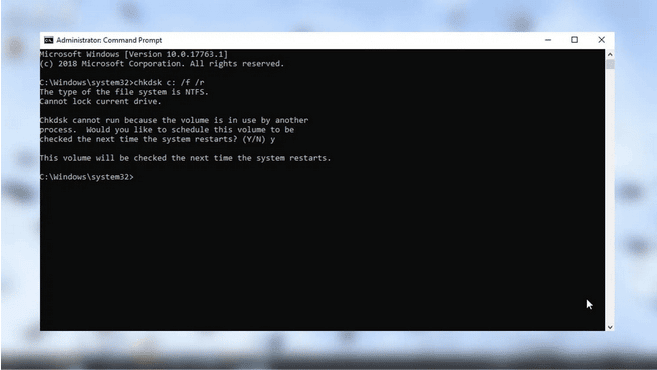
RAW означает, что Windows не распознает файловую систему . Иногда может помочь CHKDSK, если MFT не поврежден.
- Тест CHKDSK (ниже у вас есть команды). Если он возвращает, что тип — RAW и не работает, сначала восстановите данные.
- Как только информация окажется в безопасности, отформатировать в FAT32, exFAT или NTFS в зависимости от использования и мощности.
Исправьте логические ошибки с помощью собственных инструментов
В состав Windows входят утилиты для проверки и исправления ошибок файловой системы как в графическом, так и в консольном режимах.
Проверка ошибок (графический интерфейс)
Если том монтируется, но ведет себя странно, воспользуйтесь функцией «Проверить» в свойствах диска .
- Откройте Проводник, щелкните правой кнопкой мыши по карте > «Свойства» > вкладка «Инструменты».
- Нажмите «Проверить». и дайте ему закончить. Это может занять несколько минут.
Этот инструмент автоматизирует проверки, аналогичные CHKDSK , и исправляет распространенные логические ошибки.
CHKDSK через консоль: рекомендуемые команды
CHKDSK обнаруживает и исправляет ошибки файловой системы и поврежденные сектора . Запустите консоль с правами администратора.
- Откройте Пуск, введите CMD, Запуск от имени администратора.
- Полезные команды:
chkdsk X: /f(исправляет логические ошибки),chkdsk X: /f /r(также находит поврежденные сектора и пытается восстановить данные),chkdsk X: /f /r /x(разобрать перед сканированием). Заменить. X по букве на карточке.
Важно : если обнаружены поврежденные сектора, восстановление может привести к перемещению данных; в качестве меры предосторожности, если содержимое критически важно, сначала попробуйте клонировать или восстановить данные.
Показать скрытые файлы и восстановить атрибуты
Многие «отсутствующие файлы» по-прежнему присутствуют, но скрыты . Вы можете отобразить их через настройки или с помощью команд атрибутов.
- В Проводнике, меню «Вид» > активировать «Скрытые элементы». Затем проверьте карту еще раз.
- С помощью консоли в качестве администратора:
attrib -h -r -s X:\*.* /s /dдля удаления скрытых, доступных только для чтения и системных атрибутов из всех элементов.
Не пытайтесь бездумно применять атрибуты ко всему диску, если не знаете, что делаете ; сосредоточьтесь на тех папках, где вы рассчитывали увидеть свои файлы.
Проверьте системные файлы Windows
Если вы подозреваете, что проблема в Windows, а не в карте (общее неустойчивое поведение), выполняет sfc /scannow в консоли администратора для восстановления системных файлов, которые могут повлиять на драйверы и монтирования.
Драйверы считывателей и карт
Неисправный или устаревший контроллер приводит к тому, что карты становятся «невидимыми», даже если они находятся в исправном состоянии.
- Win + X > «Диспетчер устройств».
- Разверните «Диски» или «Устройства» портативный», щелкните правой кнопкой мыши на SD > «Удалить устройство».
- Отключить карту, перезагрузите компьютер и восстановить соединение. Windows установит драйвер автоматически.
- При необходимости, Обновления из раздела «Обновить драйвер» или загрузить с сайта производителя ридера.
Если SD-карта нигде не отображается в системе, попробуйте другие устройства чтения и порты, прежде чем делать вывод о повреждении карты.
Уменьшенная емкость или поврежденные разделы: используйте DiskPart с осторожностью

Если карта памяти показывает меньшую емкость, чем есть на самом деле, или не позволяет форматировать ее из проводника Windows , вы можете изменить ее структуру с помощью DiskPart. Внимание : это приведет к удалению всего содержимого; при необходимости сначала восстановите свои данные.
- Откройте консоль от имени администратора и введите
diskpart. list diskчтобы увидеть диски и определить номер карты (обратите внимание на размер).select disk N(замените N правильной цифрой).cleanдля удаления таблицы разделов.create partition primaryчтобы создать новый раздел.format fs=fat32 quickoformat fs=exfat quickoformat fs=ntfs quickпо мере необходимости.assign letter=Xприсвоить букву.
Это обычно восстанавливает полную емкость и решает проблемы с поврежденными структурами разделов.
Защита от записи и разрешения
Если вы можете читать, но не можете записывать или удалять данные , проверьте боковой фиксатор SD-карты (на картах microSD это зависит от адаптера). Установите его в разблокированное положение.
Если Windows сообщает «защищено от записи» и страховка в порядке, в DiskPart вы можете запустить attributes disk clear readonly после выбора правильного диска для удалить атрибут «только для чтения» устройства.
Если Windows не видит данные: альтернативы доступа к ним
Если компьютер не распознает карту, но видимых физических повреждений нет , попробуйте другие способы доступа, прежде чем сдаваться.
- другая операционная система: un Linux live (USB) монтирует больше файловых систем и иногда считывает то, что Windows не считывает.
- Другое устройство: мобильные телефоны Android, камеры или телевизоры могут считывать данные и копировать их на другой носитель.
- Другой внешний читатель: исключает сбои внутреннего считывателя ноутбука.
Если вы получили доступ любым из этих способов , сначала скопируйте важные папки, а затем попытайтесь выполнить восстановление из Windows.
«Неподдерживаемая файловая система»: причины и решения
Это сообщение указывает на то, что формат не распознается системой или поврежден . Обычно это происходит при форматировании устройств, использующих нестандартные форматы, из-за повреждения данных или устаревших драйверов.
- логический ущерб: Повреждение из-за неправильного извлечения, поврежденных секторов или вредоносного ПО.
- Неправильный формат: например, exFAT на старых компьютерах или встроенных системах, которые читают только FAT32.
- Устаревшие драйверы: Хост неправильно интерпретирует громкость.
- Скрытые файлы и ошибки которые не позволяют перечислить содержимое, несмотря на то, что оно занимает место.
Что делать?: пытаться chkdsk X: /f o /f /r, обновить драйверы от Диспетчер устройств, показать скрытые файлы и если нет возможности ехать, восстанавливает данные и форматы из Управления дисками, выбрав совместимую систему.
Когда файлы «не появляются», но есть занятое место
То, что вы не видите файлы, не означает, что они исчезли ; часто они скрыты или индекс поврежден.
- Просмотреть скрытые элементы из Проводника и удалить атрибуты с помощью
attrib -h -r -s. - Поиск фрагментов de загрузок видео (например, расширения m4s), если вы подозреваете, что файлы сегментированы.
- Антивирус/антивредоносное ПО для удаления инфекций, которые скрывают и создают ярлыки.
Если файлы по-прежнему не отображаются в списке , воспользуйтесь программой для восстановления с функцией глубокого сканирования и сохраните восстановленные файлы на другой диск . Существуют широко распространенные решения (EaseUS, Recoverit, Disk Drill, Recuva, PhotoRec, iCare, Yodot) с функциями предварительного просмотра и фильтрации по типу файла.
Формат: последний вариант, если у вас уже есть копия.
Быстрое форматирование помечает пространство как свободное без физического удаления данных , но это не всегда целесообразно для нестабильной карты памяти. Если вы восстановили важные данные, отформатируйте ее через «Управление дисками» или с помощью мастера проводника.
- «Управление дисками» > щелкните правой кнопкой мыши по карте > «Формат»
- Снимите флажок быстрого форматирования если вам нужна более углубленная проверка (это займет больше времени).
- Выберите файловую систему подходит: FAT32 для ≤32 ГБ, exFAT или NTFS для больших объемов или файлов >4 ГБ.
Если форматирование не удается или объем по-прежнему отображается неправильно, повторите процедуру с помощью DiskPart (очистка, создание основного раздела, форматирование).

Страстный писатель о мире байтов и технологий в целом. Мне нравится делиться своими знаниями в письменной форме, и именно этим я и займусь в этом блоге: покажу вам все самое интересное о гаджетах, программном обеспечении, оборудовании, технологических тенденциях и многом другом. Моя цель — помочь вам ориентироваться в цифровом мире простым и интересным способом.