- Клонирование на SSD-накопитель значительно повышает производительность Windows 11 без переустановки системы или приложений.
- Крайне важно использовать программное обеспечение для клонирования или миграции, которое также копирует загрузочные разделы и правильно выравнивает SSD-накопитель.
- Режимы интеллектуального клонирования позволяют переносить данные с больших дисков на более компактные SSD-накопители, если они помещаются в них.
- После клонирования необходимо установить SSD в качестве загрузочного диска, а старый диск использовать в качестве дополнительного хранилища.
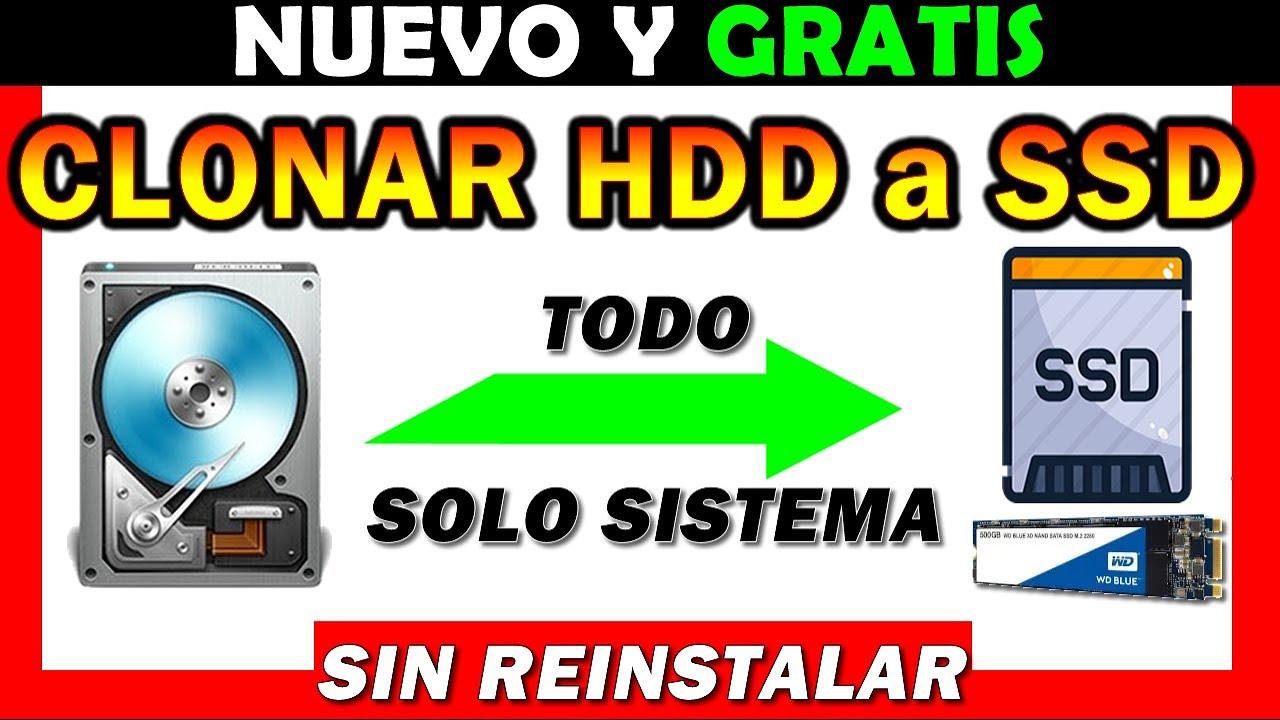
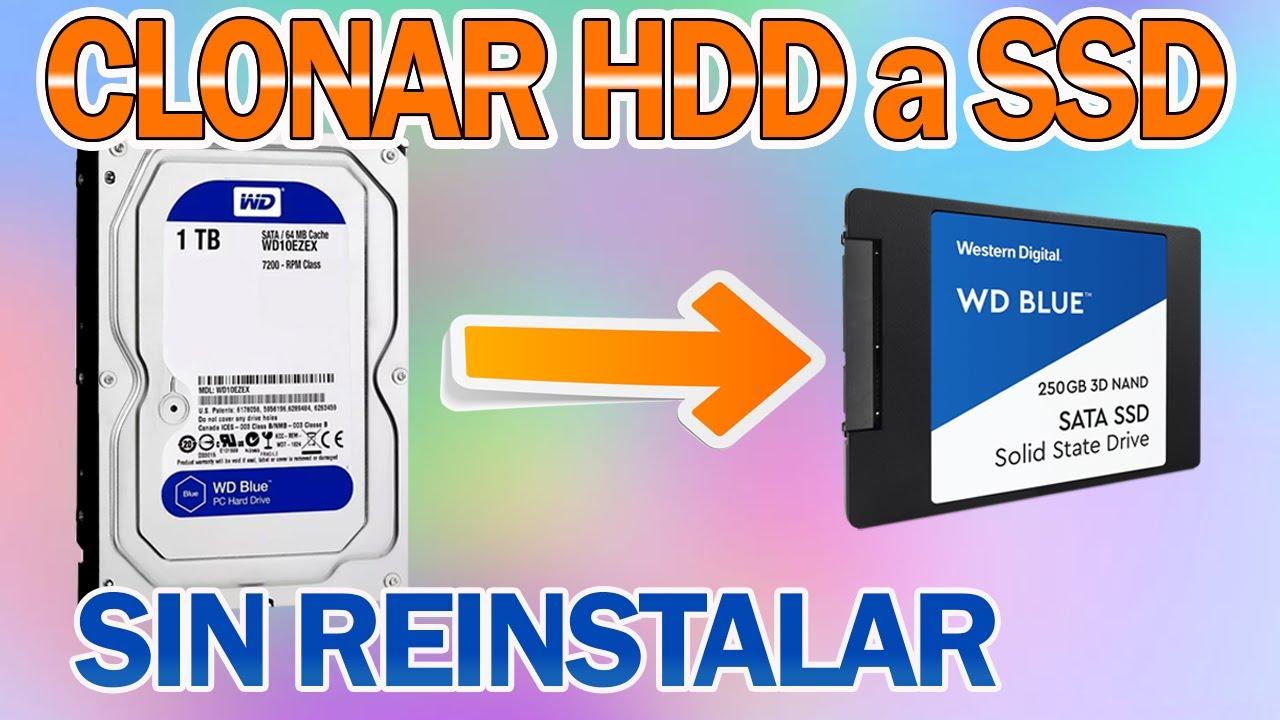
Если ваш компьютер с Windows 11 загружается или открывает программы очень долго, пора перейти на SSD-накопитель. В Windows 11 вы можете бесплатно клонировать свой жесткий диск на SSD и перенести операционную систему. Это одно из самых значительных улучшений, которые вы можете внести: вы получаете повышение скорости, стабильности и продление срока службы оборудования без необходимости переустанавливать все с нуля.
Однако делать это хаотично с помощью Проводника файлов — не лучшая идея. специальные инструменты клонирования а также услуги миграции, многие из которых бесплатны, которые позаботятся о копировании системы, скрытых разделов и секторов, необходимых для того, чтобы Windows 11 работала точно так же, как и на вашем новом диске.
Почему стоит клонировать жесткий диск на SSD в Windows 11?
При переходе с механического жесткого диска (HDD) на SSD-накопитель, Улучшение производительности заметно уже при первом запуске.Жесткие диски (HDD) считывают данные с помощью механического манипулятора на вращающемся магнитном диске, в то время как твердотельные накопители (SSD) хранят информацию на микросхемах памяти без движущихся частей. Это приводит к снижению уровня шума, уменьшению тепловыделения и, самое главное, к значительному ускорению доступа.
На практике, Windows 11 загружается за доли секунды.Игры загружаются быстрее, ресурсоемкие приложения (видеоредакторы, IDE, профессиональные программы) работают лучше, и система работает намного плавнее. Особенно выгодно установить SSD в качестве системного диска, а HDD использовать в качестве дополнительного диска для резервных копий, редко запускаемых игр или больших файлов.
Ещё одной распространённой причиной миграции является нехватка места. Многие старые установки Windows были выполнены в небольшие перегородки которые теперь недостаточны. Если ваш диск C: постоянно заполнен, переход на SSD большей емкости позволит вам разместить обновления, программы и временные файлы без постоянной борьбы с предупреждениями о нехватке места на диске.
Кроме того, клонирование полезно не только для ускорения работы компьютера: Это также отличный способ "спасти" жесткий диск, который начинает выходить из строя.Если вы заметили битые сектора, странные шумы или частые сбои, клонирование сектор за сектором Замена SSD-накопителя на новый (в идеале с программным обеспечением, поддерживающим посекторное клонирование поврежденных дисков) может предотвратить серьезную потерю данных.
Наконец, клонирование удобно. При клонировании следуйте пошаговой инструкции.Всё остаётся по-прежнему: ваши значки, профили браузера, установленные игры, рабочие инструменты... вы просто загружаетесь с нового SSD и продолжаете с того места, где остановились, но гораздо быстрее.
Посекторное клонирование против копирования на уровне файлов.
Когда мы говорим о «клонировании жесткого диска», на самом деле существуют два разных технических подхода, предлагаемых специализированными программами: Посекторное клонирование и клонирование на уровне файловой системы (пофайловое клонирование)Понимание различий поможет вам выбрать правильный вариант для вашей ситуации.
La Посекторное клонирование буквально копирует все сектора. Копирование с исходного диска на целевой диск, независимо от того, содержат ли они полезные данные, осуществляется в соотношении 1:1, побитово. Это имеет преимущество в точном воспроизведении исходной структуры, даже на поврежденных файловых системах, необычных разделах или дисках с битыми секторами, которые необходимо сохранить в неизменном виде. Это очень полезно, когда исходный диск поврежден и вы не доверяете логической копии.
Проблема в том, что этот метод невероятно медленный. На жестком диске объемом 1 ТБ может потребоваться много часов, даже целый день.Это происходит потому, что передаются все сектора, включая пустые. Кроме того, обычно требуется, чтобы целевой диск имел тот же размер, что и исходный диск, или был больше, поскольку разделы не «сжимаются» на лету.
Альтернативный вариант — Клонирование на уровне файловой системы (файл в файл)В этом случае программа анализирует, какие блоки содержат фактические данные, и копирует только это содержимое, впоследствии восстанавливая таблицу разделов и файловую систему на целевом SSD. Это позволяет ускорить клонирование и, что важно, обеспечивает возможность миграции с большого жесткого диска на меньший SSD, при условии, что используемое пространство помещается на новом диске.
Для этого используются такие инструменты, как NIUBI Partition Editor, AOMEI Cloner/Backupper, EaseUS Disk Copy или EaseUS Partition Master. передовые алгоритмы перемещения файлов чтобы ускорить логическое копирование, вы также найдете практические руководства по... Создайте клонированный диск без лишних хлопот, используя специальные инструменты.В результате достигается клонирование, которое на 30–300% быстрее, чем при использовании традиционных методов, без необходимости дублирования пустых секторов или бесконечного ожидания для перемещения терабайта данных.
Почему простого копирования и вставки из Проводника недостаточно.
Очень часто задают вопрос: достаточно ли просто перетащить папку Windows или диск C: на SSD с помощью Проводника, или стоит попробовать что-то другое? копировать файлы между дисками с помощью xcopy или robocopy. Ответ ясен: Нет, так это не работает.Для корректной загрузки Windows требуется несколько специальных разделов и скрытых системных файлов.
На большинстве современных компьютеров под управлением Windows 11, Системный диск, помимо диска C:, содержитСюда входят раздел EFI (для UEFI), зарезервированный или восстановительный раздел, а иногда и другие небольшие разделы, используемые производителем. Там находятся загрузчик Windows, ключи шифрования BitLocker и другие важные элементы, которые нельзя скопировать простым копированием/вставкой.
Если вы просто копируете файлы, SSD-накопитель не будет загрузочным.Скорее всего, вы получите ошибки типа «загрузочное устройство не найдено», или система даже не распознает новый диск как загрузочное устройство. Именно поэтому вам потребуется программное обеспечение для клонирования или образ системы, который сможет скопировать эти специальные разделы, обновить BCD (данные конфигурации загрузки) и подготовить все необходимое для загрузки Windows через UEFI/BIOS.
В состав Windows входит инструмент резервного копирования, называемый... «Резервное копирование и восстановление (Windows 7)» Это позволяет создать образ системы, а затем восстановить его на другой диск, но это более громоздкий процесс, который часто вызывает проблемы при попытке восстановления на SSD-накопитель меньшего размера, чем исходный диск, из-за различий в схеме разделов; если применимо, конвертировать диск из MBR в GPT Это может помочь в определённых ситуациях.
Поэтому для большинства пользователей целесообразнее использовать специализированное программное обеспечение для клонирования Он готов к переносу системы на SSD всего за пару кликов, без необходимости возиться с промежуточными образами или странными ошибками при восстановлении.
Подготовка перед клонированием жесткого диска на SSD.
Прежде чем начать клонирование старого жесткого диска на SSD в Windows 11, рекомендуется всё тщательно подготовить. Правильная подготовка позволяет избежать проблем при запуске и ошибок копирования.Вот рекомендуемые предварительные шаги, независимо от того, используете ли вы настольный компьютер или ноутбук:
Первым делом нужно выбрать подходящий пункт назначения. Приобретите SSD-накопитель, совместимый с вашим компьютером.На настольных компьютерах обычно все просто, поскольку есть слоты для 2,5-дюймовых SATA-накопителей и/или M.2 NVMe-портов, но на ноутбуках ситуация усложняется, если имеется только один отсек или интерфейс специфичен для вашей системы. В идеале следует проверить руководство пользователя, чтобы узнать, поддерживает ли ваша материнская плата SATA, M.2, NVMe, PCIe и т.д.
Далее убедитесь, что SSD-накопитель имеет Достаточный объём памяти для всего, что вы хотите клонировать.Если вы клонируете все данные, объем памяти на исходном диске не должен превышать емкость нового SSD. Если SSD меньше по объему, вам потребуется очистить систему, переместить большие объемы данных на другой диск или в облако и оставить только операционную систему и необходимые программы.
Следующий шаг — физическое подключение устройства. На настольном компьютере, Просто откройте корпус и подключите SSD к свободному порту SATA или слоту M.2.На ноутбуке с одним отсеком для дисков можно... используйте адаптер USB-SATA или специальный адаптер M.2/PCIe для подключения SSD в качестве внешнего накопителя, его клонирования, а затем физической замены.
После подключения войдите в систему. Используйте «Управление дисками» Windows 11 для инициализации SSD-накопителя.Рекомендуется использовать стиль разделов GPT (Windows 11 требует его для новых установок в режиме UEFI). Если ваш старый диск имеет стиль MBR, многие программы клонирования могут перенести данные на GPT без потери данных, но перед этим стоит ознакомиться с документацией инструмента. Посмотрите, как это работает. Администратор дискотек если есть сомнения.
Перед клонированием очень хорошая идея. Дефрагментация и оптимизация механического жесткого диска. (Только жесткий диск, никогда SSD). Это реорганизует данные и помогает процессу копирования проходить более плавно. Вы также можете использовать такие инструменты, как «Очистка диска», для удаления временных файлов, очистки корзины и удаления программ, которые вы больше не используете.
Бесплатное и платное программное обеспечение для клонирования или переноса Windows 11 на SSD-диск.
На рынке существует множество решений для клонирования дисков и миграции операционной системы, некоторые из которых... Открытый исходный код и полностью бесплатно а также другие коммерческие версии с ограниченными бесплатными вариантами или временными пробными периодами. Наиболее релевантными, исходя из содержания, являются следующие:
Для пользователей, ищущих что-то бесплатное, Clonezilla — это классика. Это очень мощный инструмент с открытым исходным кодом.Она способна клонировать целые диски, разделы, создавать и восстанавливать образы и т.д. Недостатком является её минималистичный (текстовый) интерфейс, требующий создания загрузочного USB-накопителя, навигации по несколько непонятным меню и глубокого понимания того, что именно клонируется. Для многих домашних пользователей это оказывается сложнее, чем необходимо.
Если вы предпочитаете более удобный интерфейс, у вас есть такие варианты, как: AOMEI Cloner/AOMEI BackupperNIUBI Partition Editor, EaseUS Disk Copy или EaseUS Partition Master — вот несколько примеров таких инструментов. Они предлагают пошаговые мастера, автоматическое определение системных разделов и интеллектуальные режимы клонирования, копирующие только используемые сектора. Они также обычно хорошо работают с клонированием на SSD-накопители меньшего размера, при условии, что данные поместятся.
Например, в программе AOMEI Cloner есть функция для «Система клонирования» Программа автоматически выбирает диск с Windows и связанные с ним загрузочные разделы, запрашивая у вас только целевой SSD-накопитель. Она включает в себя выравнивание SSD (для повышения производительности и срока службы), клонирование между дисками MBR и GPT в любом направлении, а также совместимость практически с любым типом накопителей: 2,5", mSATA, M.2, NVMe, PCIe и т. д.
EaseUS Disk Copy, в свою очередь, ориентирована на клонировать целые диски, отдельные разделы или всю систему.Эта программа высоко ценится за свою скорость и возможность посекторного клонирования поврежденных дисков. Кроме того, она позволяет на лету корректировать разметку разделов (копировать как есть, автоматически изменять размер для заполнения диска или настраивать вручную) и указывать, что целевой диск является SSD, для обеспечения правильного выравнивания разделов.
EaseUS Partition Master добавляет определенную функцию к "Миграция ОС" на новый диск, включая все функции управления разделами (создание, сжатие, расширение, объединение, преобразование, выравнивание и т. д.). Это очень комплексное решение, если вы хотите без особых проблем реорганизовать дисковое пространство, а также перенести Windows 11.
Как перенести на новый SSD только операционную систему?
Очень распространенная потребность — Перенесите на SSD только Windows 11. и оставьте старый жесткий диск в качестве хранилища данных. Другими словами, вас не интересует клонирование всего диска, а только системного раздела и связанных с ним загрузочных разделов.
Такие инструменты, как AOMEI Cloner или EaseUS Partition Master, упрощают этот сценарий благодаря таким опциям, как «Клонировать систему» или «Мигрировать ОС». Общий рабочий процесс во всех них схож: программа Определяет системный диск и разделы EFI или зарезервированные разделы.Система помечает их как источник, а вы выбираете SSD в качестве места назначения. Мастер предупреждает вас о том, что все разделы на SSD будут стерты, и после вашего подтверждения начинается процесс клонирования.
Во многих случаях эти коммунальные предприятия используют режим интеллектуального клонированияКопирование осуществляется только в секторах с данными. Если размер SSD-накопителя превышает общий размер переносимых разделов, обычно предлагается опция «полностью использовать дисковое пространство», которая автоматически расширяет системный раздел и использует все оставшееся пространство. Если вам необходимо перенести данные на меньший диск, обратитесь к руководству по переносу данных. клонировать на SSD меньшего размера.
В процессе важно включить выравнивание SSD Если программное обеспечение это позволяет. Это настраивает разделы в соответствии с физическими блоками SSD, повышая скорость чтения и записи и снижая износ ячеек памяти.
После завершения клонирования остается только перезагрузить компьютер и войти в BIOS/UEFI. настройте SSD в качестве первого загрузочного устройства.После сохранения изменений компьютер должен загрузиться непосредственно с нового диска. Старый диск останется доступным, и вы сможете отформатировать его для использования в качестве дополнительного диска после того, как убедитесь, что все работает правильно.
Как клонировать весь диск в Windows 11 (включая данные)
Если вы предпочитаете клонируйте весь диск как есть. —системные файлы, программы, игры, файлы, разделы данных и т. д. — вы также можете это сделать. Это самый простой вариант, когда вы просто хотите сменить диск (например, с жесткого диска на 1 ТБ на SSD на 1 ТБ), не переосмысливая содержимое каждого из них.
В этом случае вы помечаете старый диск как происхождение в программе клонирования и новом SSD-накопителе, как назначениеЕсли SSD-накопитель достаточно большой, многие инструменты позволяют пропорционально расширить разделы в режиме предварительного просмотра. Если SSD-накопитель немного меньше, но используемое пространство помещается, алгоритм копирования на уровне файлов скорректирует разделы, если вы оставите достаточно места.
Например, NIUBI Partition Editor работает на уровне файловой системы и оптимизирует перемещение данных Она клонирует быстрее, чем многие аналогичные решения. Кроме того, она позволяет впоследствии уменьшать, расширять, перемещать, объединять или преобразовывать разделы, дефрагментировать, очищать диски, скрывать диски, сканировать на наличие поврежденных секторов и улучшать файловую систему — и все это из одного и того же приложения.
Если вас интересует только копирование одного конкретный раздел данных (Например, для копирования диска D:) на другой диск процедура другая: вам потребуется нераспределенное пространство на целевом диске и использование опции «копировать том» или аналогичной. После этого вы можете изменить буквы дисков, чтобы сохранить пути, используемые вашими программами, хотя для обычных данных (документов, фотографий и т. д.) это даже не требуется.
При любом процессе полного клонирования диска крайне важно помнить, что Содержимое целевого SSD-накопителя полностью стерто.Если на нём хранились важные данные, сначала сделайте резервную копию. Только после этого можно приступать к клонированию.
Что делать после клонирования данных с жесткого диска на SSD?
Завершение процесса клонирования — это не последний шаг. Чтобы всё работало так, как вы ожидаете.После копирования данных с жесткого диска на SSD в Windows 11 вам еще предстоит выполнить ряд задач.
Первым делом, если вы еще этого не сделали, необходимо физически заменить жесткий диск. В системном блоке компьютераВы выключаете компьютер, открываете корпус, отсоединяете старый жесткий диск (или оставляете его в качестве дополнительного диска, если есть место) и подключаете клонированный SSD к тому же порту передачи данных и питания. На ноутбуке обычно нужно снять нижнюю крышку или модуль хранения, извлечь старый диск и установить на его место SSD, следуя инструкциям производителя.
Далее включите оборудование и Для входа в BIOS/UEFI нажмите клавишу F2, F12, Delete, Esc или клавишу, указанную производителем. Во время загрузки найдите раздел «Загрузка» или «Порядок загрузки» и поместите SSD на первое место. Сохраните изменения и перезагрузите компьютер. Если процесс клонирования прошел успешно, Windows 11 должна загрузиться с SSD без дальнейших проблем. Если компьютер не загружается после клонированияОбратитесь к специалистам для получения конкретных решений относительно причин и способов их устранения.
После того, как вы убедитесь, что всё запускается и ваши программы, игры и файлы находятся на своих местах, вы можете Отформатируйте старый жесткий диск и используйте его в качестве хранилища.В Windows щелкните правой кнопкой мыши кнопку «Пуск», перейдите в раздел «Управление дисками», найдите жесткий диск, удалите разделы при необходимости и создайте новый раздел, отформатированный в NTFS. Назначьте букву диска, и готово — теперь у вас достаточно места для хранения резервных копий и больших файлов.
Ещё один момент, который следует проверить после миграции, это... выравнивание разделов SSD (если программа клонирования еще этого не сделала). Такие утилиты, как EaseUS Partition Master, могут выравнивать неправильно выровненные разделы, повышая производительность. И, конечно же, убедитесь, что автоматическая дефрагментация отключена для SSD, заменив ее функцией «оптимизация диска», которая отправляет команды TRIM, гораздо более подходящей для этого типа накопителей.
Когда использовать расширенные инструменты для разделения данных и миграции?
Во многих случаях достаточно простого мастера клонирования диска или системы. Но бывают ситуации, когда... Желательно иметь под рукой более совершенные инструменты для управления разделами диска.например, EaseUS Partition Master или NIUBI Partition Editor.
Например, если вы хотите Перенесите Windows 11 на новый SSD-накопитель и заодно реорганизуйте все свободное пространство.Создайте отдельный раздел для игр, другой — для данных, объедините небольшие разделы, оставленные производителем, или преобразуйте диск MBR в GPT без потери данных. Эти пакеты интегрируют миграцию системы практически с любой операцией по разметке диска, которую вы можете себе представить.
Они также очень полезны, если вы столкнетесь с такими проблемами, как... Ошибки при запуске после миграцииСтранные различия в типах дисков (MBR/GPT), разделы, которые невозможно расширить из-за наличия несмежного пространства, или необходимость «сжать» раздел, чтобы освободить нераспределенное пространство и использовать его в качестве места назначения для копирования тома.
В частности, EaseUS Partition Master включает в себя пошаговый алгоритм миграции Windows 11 на другой диск. минимизирует вмешательство пользователяПрограмма сообщает, когда следует подключить новый диск, как его инициализировать, какой раздел является системным, что будет удалено на целевом диске, и всегда завершается напоминанием о необходимости войти в BIOS и установить новый порядок загрузки.
На компьютерах, которые и без того испытывают трудности, с дисками, полными логических ошибок, поврежденных секторов и разделов, унаследованных от разных версий Windows, подобные программы могут стать решающим фактором между плавной миграцией и целым днем борьбы с непонятными сообщениями об ошибках.
Перенос данных с жесткого диска на SSD в Windows 11, будь то клонирование всего диска или только операционной системы, сегодня является вполне выполнимой задачей даже для неопытных пользователей, при условии соблюдения четких инструкций: Правильно подготовьте SSD, выберите подходящий метод клонирования, используйте специализированное программное обеспечение и не забудьте настроить новый порядок загрузки.Взамен вы получаете значительно более быстрый, тихий и надежный компьютер, продлеваете срок службы оборудования и избегаете хлопот, связанных с переустановкой Windows, драйверов и приложений с нуля.

Страстный писатель о мире байтов и технологий в целом. Мне нравится делиться своими знаниями в письменной форме, и именно этим я и займусь в этом блоге: покажу вам все самое интересное о гаджетах, программном обеспечении, оборудовании, технологических тенденциях и многом другом. Моя цель — помочь вам ориентироваться в цифровом мире простым и интересным способом.