- Отдавайте приоритет детальным исключениям и разрешениям (файлы, папки, процессы, защищенные папки), а не полному отключению Defender.
- SmartScreen и Firewall являются ключевыми уровнями: настройте определенные правила и избегайте их постоянного отключения.
- Методы для 10/11/7: Временное отключение, политики, реестр или установка другого антивируса с осторожностью.
- Всегда проверяйте происхождение и целостность установщика; безопасность больше зависит от источника, чем от инструмента.
Когда Windows Defender упорно блокирует легитимное приложение, разочарование неизбежно, и возникают обоснованные сомнения относительно дальнейших действий. Хорошая новость заключается в том, что существуют безопасные способы разрешить доступ программе, которой вы доверяете , не оставляя свой компьютер без защиты, но важно точно понимать, что вы делаете и зачем.
В этом практическом руководстве вы найдете все необходимое: от создания исключений и разрешения доступа для определенных приложений до временного или постоянного отключения защиты в реальном времени в Windows 10, 11 и 7. Мы также рассмотрим SmartScreen, брандмауэр, распространенные ложные срабатывания (например, от торрент-клиентов) и советы по предотвращению реальных рисков . Все представлено в понятной форме с пошаговыми решениями, чтобы вы могли продолжать работу без каких-либо проблем.
Почему Защитник Windows блокирует легитимную программу
Windows Defender (антивирус Microsoft Defender) отслеживает запуск и загрузку программ в режиме реального времени, сравнивая их с сигнатурами вредоносных программ и их репутацией в облаке. Если приложение малоизвестно, не подписано или его поведение напоминает поведение вредоносной программы, оно может вызвать предупреждение, даже если программа является легитимной.
Помимо антивируса, задействованы и другие уровни защиты: SmartScreen анализирует репутацию файлов и веб-сайтов, Controlled Folder Access защищает ваши документы от программ-вымогателей, а брандмауэр регулирует трафик. Блокировка может возникнуть из любого из этих компонентов, а не только из антивирусного движка.
Поэтому, прежде чем слепо что-либо разрешать, рекомендуется проверить происхождение установщика и целостность файла. Всегда скачивайте с официального сайта, проверяйте издателя и, если возможно, проверяйте хеш или используйте мультисканер, например VirusTotal.
Иногда вы можете увидеть предупреждения о «серьезной угрозе» для приложений, которые сообщество использует без проблем (например, популярные торрент-клиенты). Ложные срабатывания антивирусного программного обеспечения часто связаны с плохой репутацией или наличием рекламного ПО в сторонних установщиках; избегайте «зеркальных сайтов» и используйте оригинальный загруженный файл.
Самый безопасный вариант: разрешить определенное приложение, не отключая всю защиту.
Если вы доверяете какой-либо программе, лучше всего предоставить ей четко определенное исключение. Таким образом, вы не отключите весь антивирус и сведете к минимуму риск . Defender предлагает несколько исключений и детально настроенных разрешений для достижения этой цели.
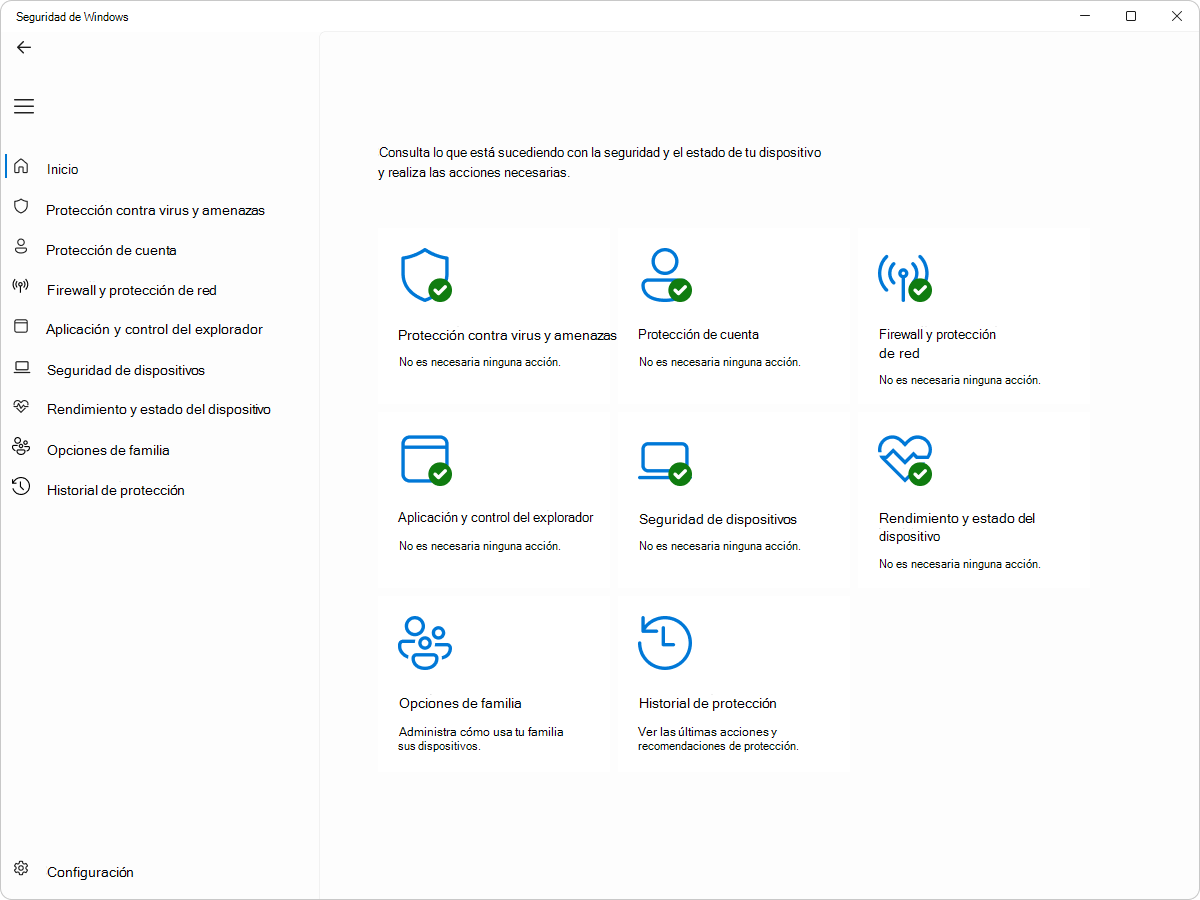
В разделе «Безопасность Windows» в подразделе «Защита от вирусов и угроз» вы найдете «Управление параметрами», а затем «Исключения». Оттуда вы можете добавить файл, папку, тип файла или процесс, сканирование которого Defender прекратит.
Если проблема заключается в том, что контролируемый доступ к папкам препятствует записи приложения в папки «Документы», «Рабочий стол» или аналогичные, перейдите в раздел «Управление приложениями и браузером» > «Защита на основе репутации» и в разделе «Контролируемый доступ к папкам» используйте параметр «Разрешить приложению доступ к одной из контролируемых папок». Этот метод более точен, чем отключение общей защиты.
Важно: добавляйте только необходимое и ничего лишнего. Избегайте слишком широких исключений (например, всего диска C:), поскольку они открывают доступ к реальным угрозам . Ограничьтесь папкой программы или конкретным исполняемым файлом.
Подробные исключения: файлы, папки, типы и процессы
Defender позволяет использовать четыре типа исключений для настройки защиты без ее полного отключения. Используйте их с умом и всегда отдавайте приоритет наименее инвазивному варианту :
- Индивидуальный файл- Идеально подходит, если конфликтует только определенный .exe (или .dll).
- папка: Полезно для установок, генерирующих много двоичных файлов; будьте осторожны с большими папками.
- Тип файла: Исключить по расширению (например, .iso или .msi), если проблема носит систематический характер.
- Процесс: позволяет избежать анализа исполняемого файла в памяти; ключ, когда Исполняемый файл службы защиты от вредоносных программ Он увеличивает загрузку ЦП при сопоставлении этого приложения.
В более старых версиях вы увидите ссылки на «Исключенные типы файлов» и «Исключенные процессы». В современном интерфейсе это объединено в разделе «Исключения», но логика та же : просто добавьте то, что вы не хотите сканировать, и ничего больше.
Если блокировка сохраняется после добавления исключения, проверьте, не блокируется ли приложение также функциями SmartScreen или Controlled Folder Access. Разрешение приложению доступа к защищенным папкам обычно решает большинство конфликтов с редакторами, играми и инструментами копирования.
SmartScreen: репутация в реальном времени и как действовать, если она вас тормозит
SmartScreen сравнивает загруженные файлы и веб-сайты с репутацией облачного сервиса Microsoft. Если файл является редким, неподписанным или был помечен как потенциально опасный, появляется предупреждение о блокировке . Это эффективная защита от фишинга и подозрительных исполняемых файлов.
Если приложение является доверенным, вы можете настроить SmartScreen в разделе «Безопасность Windows» > «Управление приложениями и браузерами» > «Защита на основе репутации». Там вы можете отключить «Проверять приложения и файлы» или фильтр для Edge и приложений из Microsoft Store . Делайте это только в том случае, если вы понимаете последствия.
В средах Pro/Enterprise его можно отключить с помощью политик: Административные шаблоны > Компоненты Windows > Проводник > «Настроить Windows Defender SmartScreen». Дома лучше оставить его включенным и создать специальные разрешения.
В качестве дополнительной меры безопасности при просмотре веб-страниц рекомендуется включить DNS через HTTPS в вашем браузере. Это не заменит SmartScreen, но поможет блокировать разрешения вредоносных доменов , обеспечивая дополнительную защиту практически бесплатно.
Отключите защиту в реальном времени (временно) для установки или тестирования
Если вам нужно установить или запустить приложение, которое Defender удаляет сразу же после нажатия, вы можете на время приостановить сканирование в реальном времени. Это наименее рискованный вариант, если вы выполняете только одну задачу.
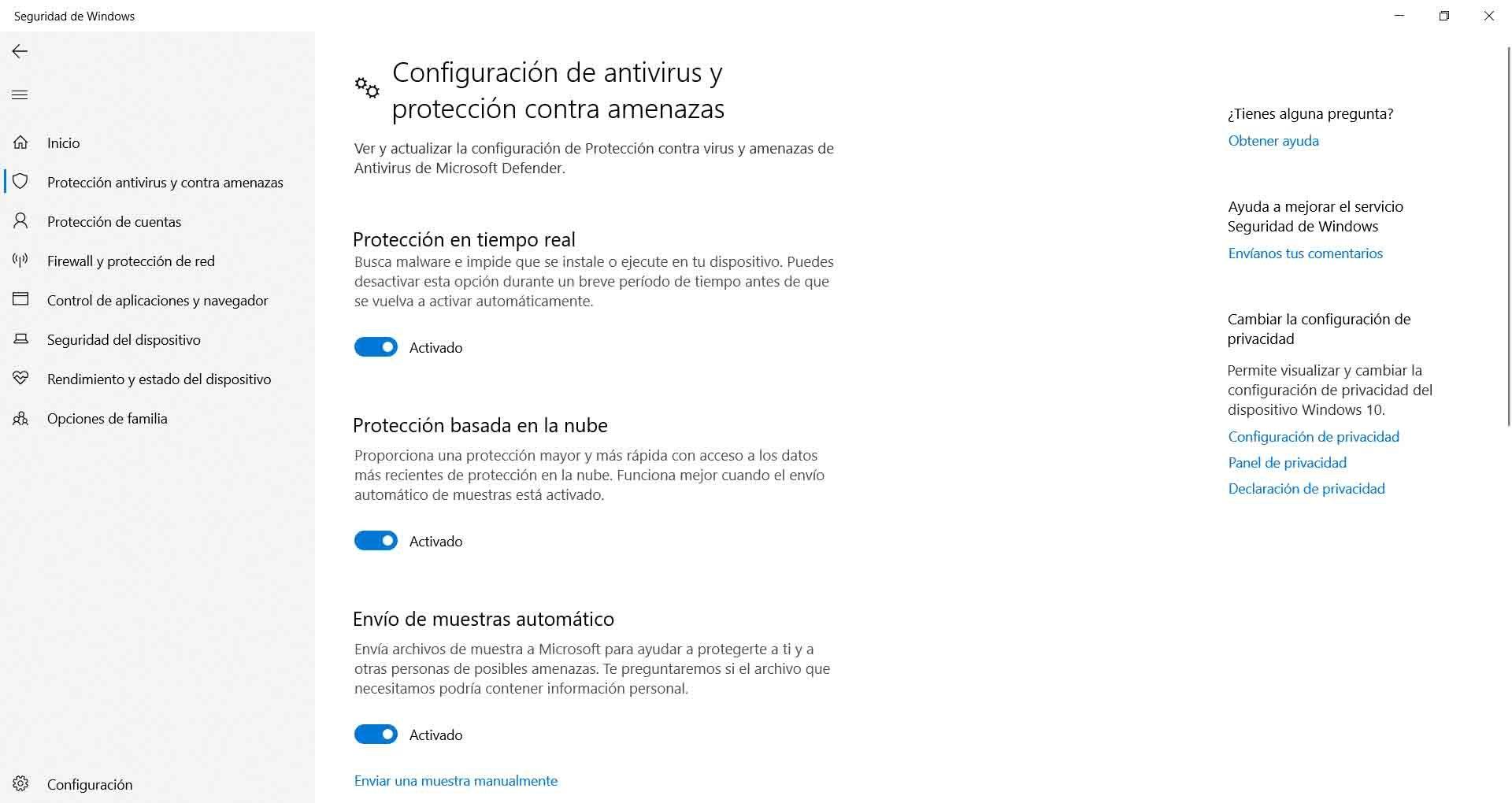
Быстрый способ: Откройте «Безопасность Windows» > «Защита от вирусов и угроз» > «Управление параметрами» в разделе «Параметры антивирусной защиты и защиты от угроз» и отключите «Защита в реальном времени». Вам будет предложено предоставить права администратора, и вы увидите предупреждение о незащищенном компьютере.
Завершите установку, протестируйте все необходимое, а затем снова включите защиту. Defender обычно автоматически активируется при перезагрузке, но не обманывайтесь: активируйте его самостоятельно сразу после завершения . Это распространенная и самая опасная ошибка.
Если вы собираетесь часто повторять этот процесс (например, при компиляции или тестировании внутренних сборок), рассмотрите возможность исключения папок или процессов из вашей среды разработки, а в случае сомнений изучите, как обнаруживать вредоносные процессы с помощью Process Explorer . Это упростит работу системы, не оставляя её без защиты.
Более постоянное отключение Защитника в Windows 10 и 11
В некоторых случаях полное отключение Defender необходимо: при использовании другой антивирусной программы, в лабораториях, из-за специфических проблем совместимости или на медиасерверах с ограниченными ресурсами процессора. Если вы выберете этот путь, имейте в виду, что он сопряжен с более высоким риском.
Распространенные методы в Windows 10/11 (выберите в соответствии с вашей версией): групповая политика (Pro/Enterprise), реестр (Home) или установка стороннего антивируса, чтобы Defender автоматически удалялся.
Групповая политика: gpedit.msc > Конфигурация компьютера > Административные шаблоны > Компоненты Windows > Антивирус Microsoft Defender > Отключить антивирус Microsoft Defender, установив значение «Включено». Перезагрузите компьютер, чтобы изменения вступили в силу . Если у вас включена защита от несанкционированного доступа, сначала отключите ее в разделе «Безопасность Windows», чтобы изменения вступили в силу.
Реестр (Главная страница): regedit > HKEY_LOCAL_MACHINE\SOFTWARE\Policies\Microsoft\Windows Defender > создайте DWORD (32-бит) “DisableAntiSpyware” со значением 1 и перезагрузите компьютер. Создайте резервную копию реестра и будьте предельно осторожны: ошибка здесь может привести к серьезным проблемам.
Простейший способ — установить сторонний пакет антивируса (Bitdefender, ESET, Kaspersky, Norton и т. д.). Windows обнаружит новый антивирус и автоматически отключит Defender во избежание конфликтов . Учитывайте влияние на производительность и всегда обновляйте свой пакет.
А в Windows 7?
В Windows 7 Defender обеспечивал базовую защиту от шпионского ПО. Вы можете отключить его непосредственно в самом Windows Defender: Инструменты > Параметры > Администратор и снимите флажок «Использовать эту программу» . Подтвердите действие, и готово.
Поскольку поддержка Windows 7 прекратилась в 2020 году, риск использования этой операционной системы без современного антивирусного программного обеспечения выше. Если вы решите отключить Windows Defender, обязательно установите актуальную антивирусную программу и поддерживайте свою систему в максимально актуальном состоянии.
Что касается брандмауэра Windows 7, его можно отключить в Панели управления > Система и безопасность > Брандмауэр Windows > «Включить или отключить брандмауэр Windows». Делайте это только в том случае, если вы доверяете сети и используете дополнительный уровень защиты.
Брандмауэр Microsoft Defender: когда его использовать и как его настроить
Иногда проблема заключается не в антивирусе, а в брандмауэре, блокирующем входящие или исходящие соединения. В разделе «Безопасность Windows» > «Брандмауэр и защита сети» вы можете отключить его для каждого профиля (домен, частная сеть или публичная сеть), чтобы исключить любые проблемы с блокировкой.
Для более точного управления откройте «Расширенные настройки» брандмауэра и создайте правила, разрешающие или блокирующие определенные приложения, порты или протоколы. Это лучший способ устранить несовместимости, не оставляя всю сеть без защиты.
Отключайте брандмауэр только временно и для тех профилей, которые строго необходимы. Длительное отключение брандмауэра чревато проблемами , особенно в общедоступных или смешанных сетях.
Торрент-клиенты и ложные срабатывания: qBittorrent, Transmission, uTorrent и другие
Многие пользователи сообщают, что Defender мгновенно удаляет или блокирует P2P-клиенты, классифицируя угрозу как серьезную. В случае с qBittorrent или Transmission это обычно происходит из-за низкой репутации или поврежденных установщиков; в случае с uTorrent/Bittorrent иногда добавляются нежелательные предложения.
Безопасно ли разрешать их? Если вы скачаете официальный установщик, проверите издателя, и он не содержит рекламного ПО, обычно проблем нет. Чтобы свести риски к минимуму, добавьте исключение только к исполняемому файлу или папке установки и избегайте отключения глобальной защиты.
Если вы по-прежнему замечаете странное поведение, просканируйте файл с помощью мультисканера и проверьте наличие расширений и плагинов. Граница между «легальным клиентом» и «пакетом с сюрпризами» очень тонка, если вы используете не официальный сайт.
Кстати, зависания при загрузке/запуске быстро устраняются временным отключением защиты в реальном времени. Помните, что это лишь временное решение, а не постоянное.
Сервер Plex на старом ПК: как бороться с пиками загрузки ЦП
На менее мощных компьютерах, когда Plex одновременно выполняет транскодирование и сканирование процессом "Antimalware Service Executable", загрузка процессора может достигать 100%, что приводит к зависанию воспроизведения. Отключение защиты в реальном времени "работает", но она снова активируется через несколько часов, оставляя вас без защиты.
Более удачная альтернатива: добавить исключения для каждого процесса и задействованных папок (Plex Media Server.exe и пути к файлам транскодирования/библиотекам). Это снизит нагрузку на антивирусный движок именно там, где она вызывает проблемы, не отключая его полностью.
Вы также можете запланировать полное сканирование вне обычного рабочего времени или настроить систему так, чтобы она не сканировала определенные расширения медиафайлов. Цель состоит в том, чтобы устранить проблемы с Plex без ущерба для безопасности системы.
Если даже после оптимизации вам необходимо более настойчиво отключать Defender, убедитесь, что компьютер не просматривает веб-страницы, не открывает вложения и находится в надежной сети. Риск никогда не равен нулю, но он снижается, если сервер находится под очень строгим контролем.
Сторонние инструменты для управления Defender: полезный ярлык, обязательное предостережение
Такие утилиты, как "Defender Control" (Sordum), позволяют активировать/деактивировать Defender одним щелчком мыши, проверять его состояние или быстро управлять исключениями. Они удобны для тестирования или технических сред, но требуют полного доверия к источнику.
Преимущества: Они экономят время, позволяют избежать изменений в реестре или политиках и упрощают циклы тестирования. Недостатки: Неправильное использование может поставить под угрозу систему, а некоторые версии могут быть несовместимы с обновлениями Windows.
Если вы решите их использовать, загружайте их только с официальных сайтов, проверяйте подписи и поддерживайте инструмент в актуальном состоянии. И, конечно же, активируйте Defender сразу после завершения работы.
Передовая практика минимизации рисков
- Перед созданием исключений или изменением защиты проверяйте источники и подписи, всегда используйте официальный веб-сайт и избегайте сторонних репозиториев. Большинство проблем возникают из-за взломанных установщиков или «быстрых загрузок», полных сюрпризов..
- Отдавайте приоритет конкретным исключениям, а не отключению всего. Конкретный файл, папка или процесс лучше, чем отключение защиты в реальном времени на несколько часов.Если вам необходимо остановить Defender, сделайте это ненадолго и включите его снова, когда закончите.
- Рассмотрите возможность включения SmartScreen и брандмауэра, а также установку специальных правил при наличии сетевых блокировок. Это ключевые уровни, которые обнаруживают угрозы, которые антивирус может сначала не заметить..
- Если вы переходите на другой пакет безопасности, проверьте влияние на производительность, включите его веб-защиту и запланируйте регулярные сканирования. Установленный, но устаревший антивирус равносилен полуоткрытой двери..
Как повторно активировать Defender и оставить все как есть
Если вы отключили какие-либо функции, вернитесь в раздел «Безопасность Windows», чтобы восстановить их: в разделе «Защита от вирусов и угроз» повторно включите «Защиту в реальном времени». Затем установите флажок «Брандмауэр и защита сети» и включите брандмауэр для вашего активного профиля.
Для SmartScreen перейдите в раздел «Управление приложениями и браузерами» > «Защита на основе репутации» и повторно включите все проверки. Эти уровни работают вместе, чтобы остановить программы-вымогатели, фишинг и шпионское ПО.
Если вы внесли изменения в политики или реестр, отмените их (установите для групповой политики значение «Не настроено/Отключено», установите значение DWORD равным 0 или удалите) и перезагрузите систему. Не забудьте отключить «Защиту от несанкционированного доступа» только во время внесения изменений и включить ее снова после завершения процесса.
Историческая справка: Когда-то на некоторых форумах предлагалось обновиться до Windows 8, чтобы стабилизировать компоненты безопасности. Сегодня же разумнее перейти на Windows 10 или 11 и регулярно обновлять её с помощью патчей , поскольку она гораздо безопаснее и совместима с текущими функциями Defender.
В официальных сообществах вы также можете встретить коммерческие упоминания таких сервисов, как Office 365: да, они полезны, но это не меняет того факта, что создание продуманных исключений и поддержание активной защиты остаются лучшей защитой.
Если эта проблема вас беспокоит из-за SEO-оптимизации вашего рабочего процесса или из-за желания поддерживать бесперебойную работу, помните ключевую идею: сначала внедрите точные исключения, затем защитите права доступа к папкам, и только в крайнем случае временно отключите защиту . Таким образом, вы избежите ложных срабатываний, не создавая уязвимостей.
Все вышеперечисленное позволит вам избежать необоснованных блокировок, поддерживать производительность в ресурсоемких приложениях (Plex, редакторы, игры) и пользоваться антивирусом, который, хоть иногда и раздражает, всегда будет на вашей стороне, когда это необходимо. Применяя эти рекомендации, вы получите контроль без ущерба для безопасности, а именно к такому балансу мы и стремимся.


Страстный писатель о мире байтов и технологий в целом. Мне нравится делиться своими знаниями в письменной форме, и именно этим я и займусь в этом блоге: покажу вам все самое интересное о гаджетах, программном обеспечении, оборудовании, технологических тенденциях и многом другом. Моя цель — помочь вам ориентироваться в цифровом мире простым и интересным способом.