- Внедрение сквозного шифрования и открытого исходного кода для обеспечения полной конфиденциальности данных.
- Использование двухфакторной аутентификации (2FA) с применением TOTP-токенов и физических ключей для предотвращения несанкционированного доступа.
- Интеграция передовых инструментов, таких как Bitwarden CLI, для безопасной автоматизации работы с секретной информацией в средах Linux.
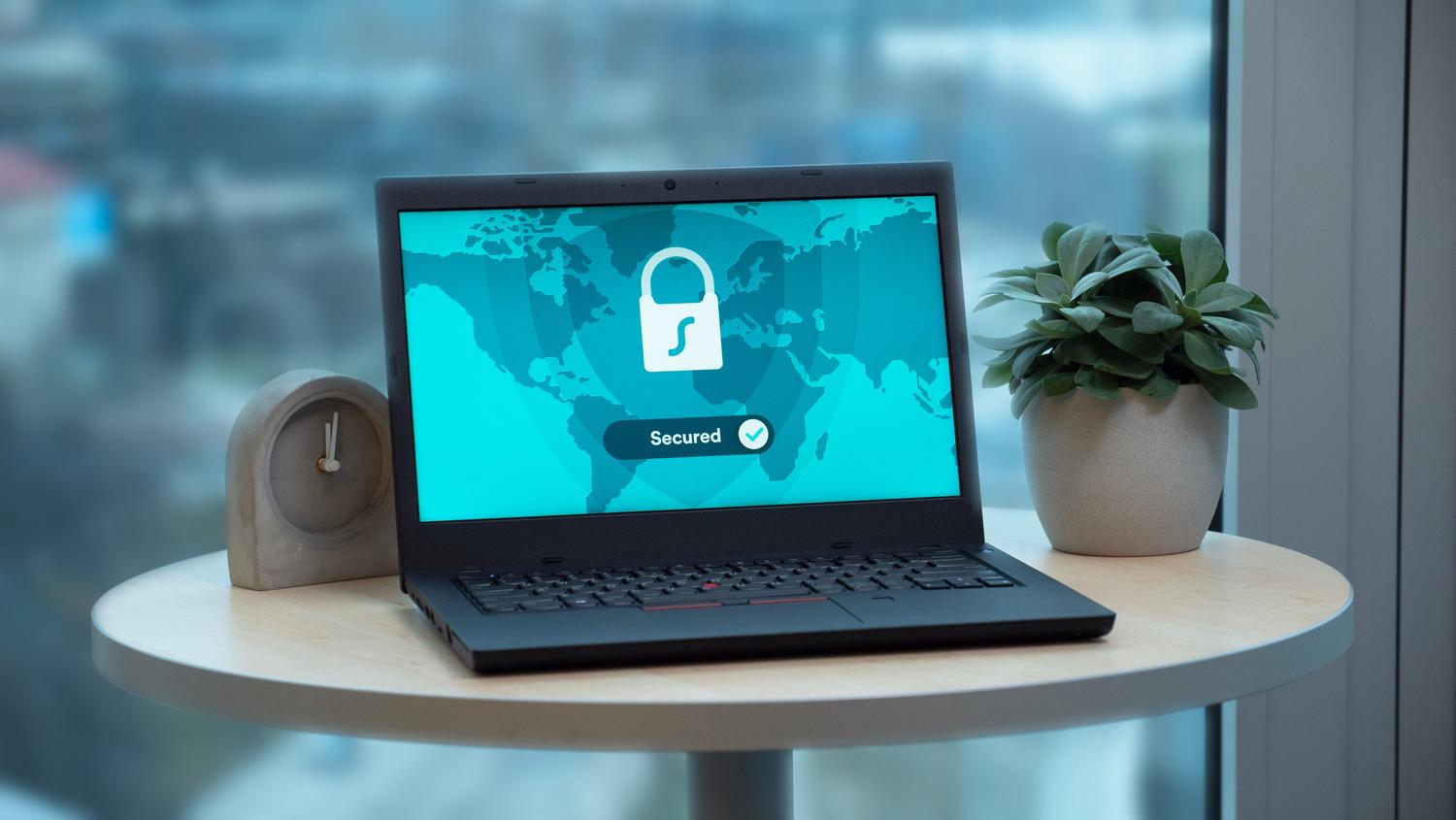
Если вы знакомы с миром Linux, вы уже знаете, что безопасность — это не то, что можно оставить на волю случая. Управление множеством различных ключей для каждой используемой нами службы может стать настоящей головной болью, а слепое доверие к менеджеру паролей вашего браузера, честно говоря, — это игра с огнём. Вот тут-то и приходит на помощь Bitwarden — инструмент с открытым исходным кодом, обеспечивающий сквозное шифрование , который позволяет вам спать спокойно, зная, что ваши учетные данные не раскрыты, даже самим разработчикам программного обеспечения.
Но дело не только в хранении надежных паролей; настоящий прорыв происходит при внедрении двухфакторной аутентификации (2FA) . Этот дополнительный уровень защиты действует как дополнительный барьер: даже если хакеру удастся узнать ваш мастер-пароль, ему понадобится динамический токен, который есть только у вас на устройстве. В этом смысле управление паролями с помощью Bitwarden в Linux — это не просто вопрос удобства, а активная стратегия защиты вашей цифровой жизни.
Что именно представляет собой двухфакторная аутентификация и почему она так важна?
Для тех, кто не очень знаком с этим, двухфакторная аутентификация — это метод, требующий подтверждения личности с помощью токена или временного кода подтверждения (известного как OTP) в дополнение к обычному имени пользователя и паролю. Это как замок, для открытия которого требуется как физический ключ, так и секретный код, который меняется каждые тридцать секунд.
Как правило, наиболее конфиденциальные платформы, такие как онлайн-банкинг, используют различные методы для отправки вам этого кода: через SMS-сообщение , через специальные приложения, такие как Aegis или 2FAS, или даже с помощью физических ключей безопасности , таких как YubiKey. Идея заключается в том, что без физического доступа к вашему второму устройству для третьей стороны практически невозможно получить доступ к вашим данным.
Обеспечение безопасности вашего хранилища Bitwarden
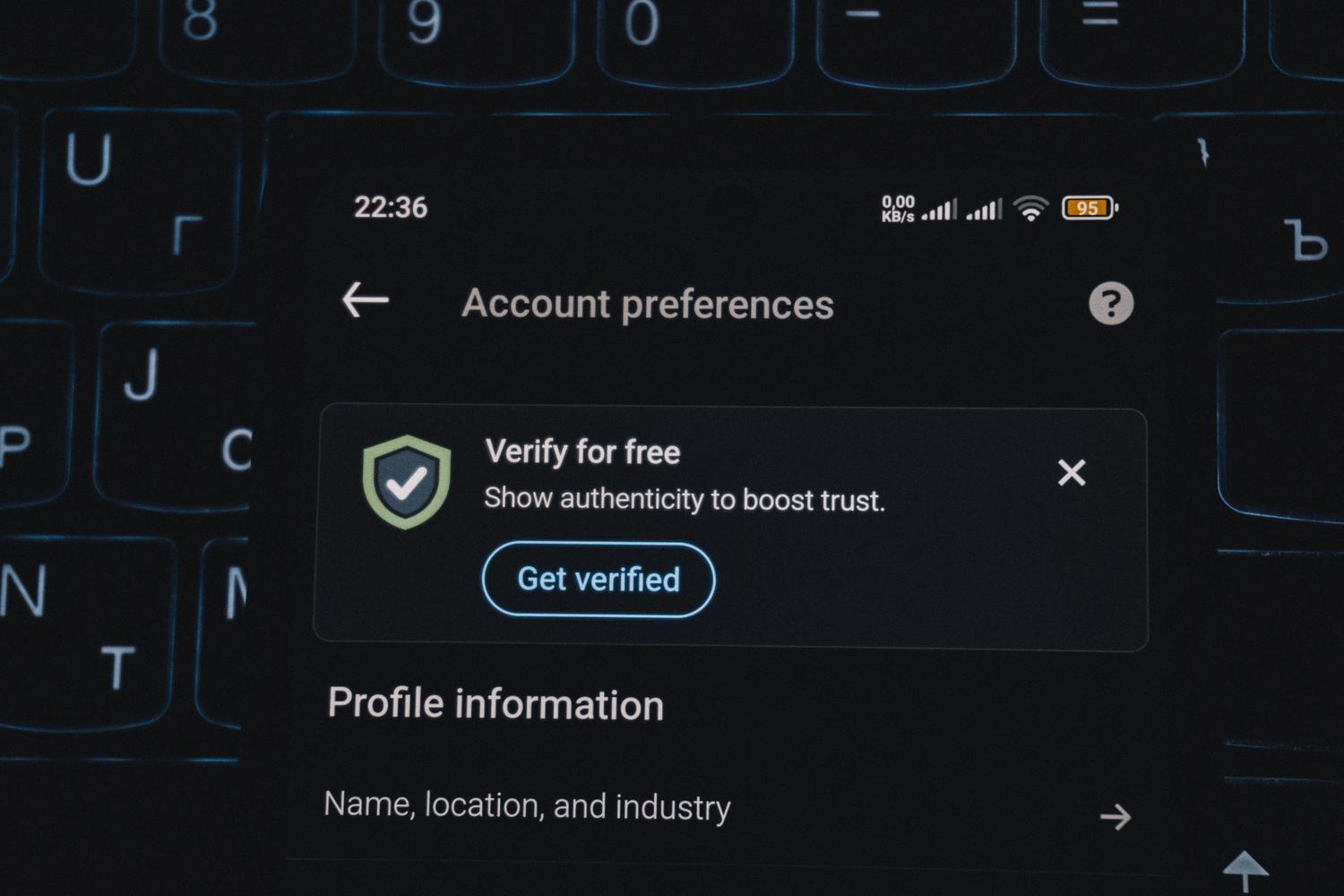
Учитывая, что ваш менеджер паролей — это «святой Грааль» вашей информации, его защита является первостепенной задачей. Bitwarden позволяет настроить двухфакторную аутентификацию в меню «Настройки», в разделе «Безопасность». Вы можете активировать несколько методов одновременно , чтобы не оказаться заблокированным в случае потери одного из ваших устройств.

Среди наиболее примечательных бесплатных вариантов — аутентификация по электронной почте и использование приложений для аутентификации на основе протокола FIDO2 WebAuthn. Для тех, кто ищет профессиональный уровень защиты, существуют платные опции, такие как Duo Security или полная интеграция с YubiKey, которые обеспечивают более высокую устойчивость к сложным фишинговым атакам.
Встроенный аутентификатор: удобство и мощность.
Одной из главных особенностей для пользователей Premium является встроенный аутентификатор Bitwarden. Вместо переключения между двумя разными приложениями вы можете хранить и генерировать TOTP-коды непосредственно в том же хранилище, где храните свои пароли.
Это дает значительное преимущество с точки зрения рабочего процесса. При использовании расширения для браузера в Linux система автоматически копирует код подтверждения в буфер обмена, пока вы вводите имя пользователя и пароль. Таким образом, с помощью всего нескольких сочетаний клавиш доступ к вашим учетным записям становится невероятно быстрым без ущерба для безопасности. Кроме того, для руководителей команд это идеальное решение для обмена паролями между командами без ущерба для безопасности за счет генерации общих токенов.
Реализация на Linux: от рабочего стола к консоли
Установка Bitwarden на Linux — проще простого. Есть графическая версия, которую можно установить через Flatpak (очень распространенный вариант в таких дистрибутивах, как Linux Mint), и для пуристов — мощная утилита командной строки Bitwarden (bw) . Последняя отлично подходит для автоматизации задач на серверах или в конвейерах CI/CD, таких как GitHub Actions.

Если вы используете терминал, вы можете подключить CLI к своему серверу (даже если это собственный сервер, например, Vaultwarden) и управлять своими секретами с помощью переменных окружения, таких как BW_SESSION , что позволяет расшифровывать данные в памяти без необходимости вводить главный пароль в каждой команде. Однако крайне важно очистить локальный кэш , выполнив выход из системы после выполнения скрипта, чтобы избежать оставления следов.
Советы по настройке безопасной среды
Для того чтобы система была действительно эффективной, недостаточно просто установить её; её необходимо настроить. Настоятельно рекомендуется установить короткое время автоматической блокировки (около 5 минут), чтобы предотвратить несанкционированный доступ к вашему хранилищу, если вы оставляете устройство включенным. Кроме того, создание производного пароля шифрования крайне желательно для дополнительной защиты локального устройства.
Ещё один важный момент — управление кодами восстановления . При активации двухфакторной аутентификации Bitwarden предоставит вам ряд аварийных ключей. Не просто сохраняйте их на компьютере; в идеале распечатайте их и храните в надёжном физическом месте , например, в сейфе, чтобы избежать печально известной «круговой блокировки» (когда вам нужен пароль от электронной почты для входа в Bitwarden, но ваш пароль от электронной почты хранится в Bitwarden). Для дальнейшего повышения уровня безопасности вы можете регулярно проверять свои пароли и улучшать гигиену учётных данных.
Сравнение программного обеспечения и прозрачность
В отличие от закрытых менеджеров паролей, таких как Dashlane или 1Password, Bitwarden ставит во главу угла полную прозрачность благодаря открытому исходному коду . Это означает, что любой эксперт по безопасности может проверить код, чтобы убедиться в отсутствии бэкдоров. Эта философия, в сочетании с высокими оценками удовлетворенности клиентов и простотой развертывания, позиционирует его как ведущее решение для корпоративных сред и домашних пользователей, которые не хотят, чтобы компания управляла их привычками просмотра веб-страниц.
Интеграция менеджера паролей с открытым исходным кодом, многофакторной аутентификацией и доступом к терминалу превращает вашу систему Linux в цифровой бункер. Сочетание надежного мастер-пароля, двухфакторной аутентификации и организованного управления папками и метками избавляет от необходимости запоминать сложные пароли и нейтрализует большинство распространенных векторов атак, гарантируя конфиденциальность ваших учетных данных независимо от используемого устройства.


Страстный писатель о мире байтов и технологий в целом. Мне нравится делиться своими знаниями в письменной форме, и именно этим я и займусь в этом блоге: покажу вам все самое интересное о гаджетах, программном обеспечении, оборудовании, технологических тенденциях и многом другом. Моя цель — помочь вам ориентироваться в цифровом мире простым и интересным способом.