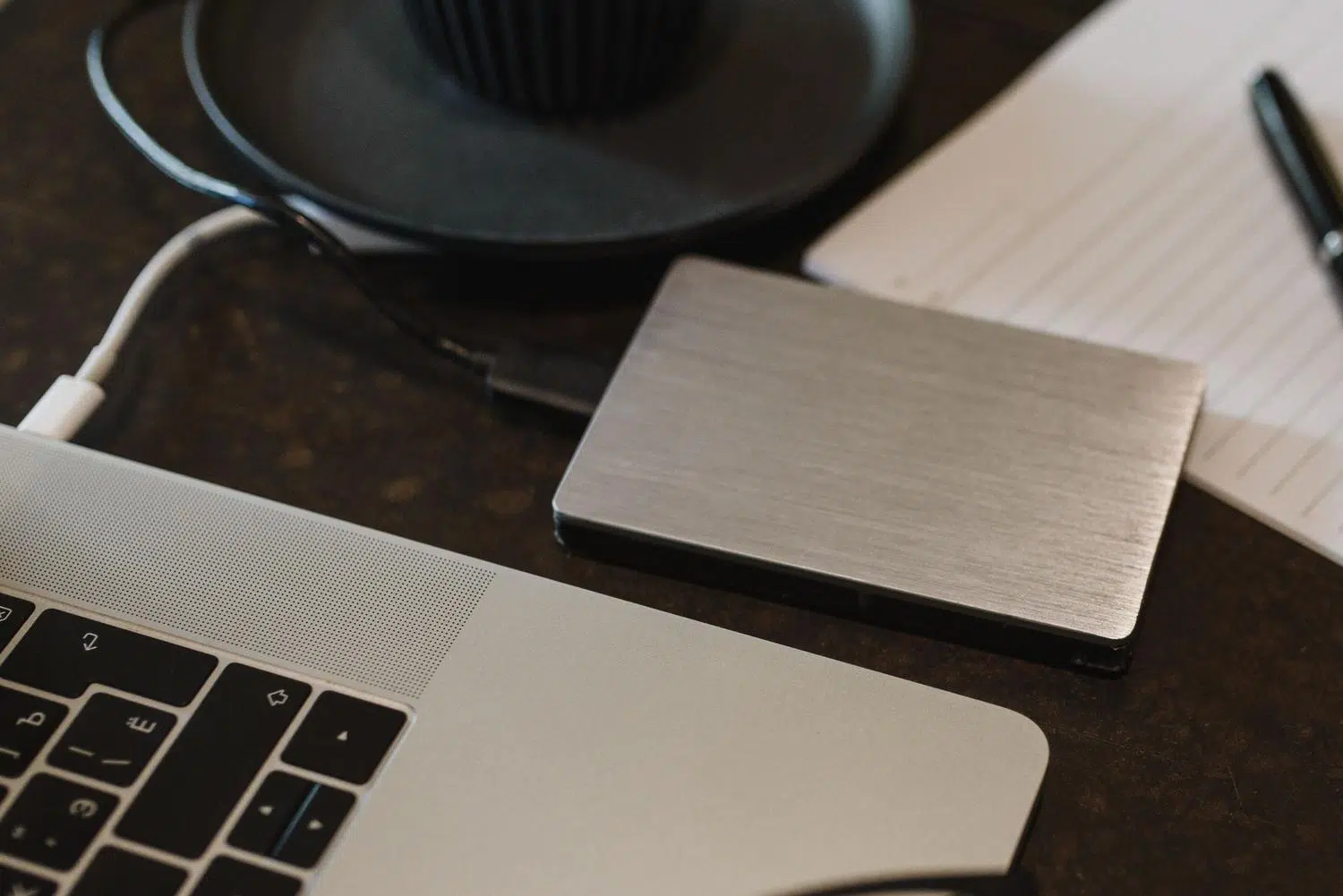
Представьте, что однажды, совершенно неожиданно, ваш MacBook внезапно выходит из строя из-за пролитого кофе, случайного удара или поломки материнской платы. В этот самый момент единственный действительно важный вопрос — есть ли у вас резервная копия данных. Потеря компьютера — это неприятность, но потеря воспоминаний, диссертаций или профессиональных проектов за десять лет — это трагедия, которой можно избежать всего несколькими щелчками мыши.
К счастью, macOS поставляется с мощными встроенными инструментами, предотвращающими подобные инциденты. Речь идёт не просто о копировании файлов из одного места в другое, а о создании надёжной стратегии безопасности , сочетающей локальные резервные копии, облачное хранилище и шифрование данных, чтобы в любой ситуации ваша работа была в безопасности, и вы могли восстановить свою цифровую жизнь за считанные минуты.

Машина времени: официальный спасательный круг от Apple.

Time Machine — это, по сути, машина времени для ваших данных. Она не только создает полную резервную копию при первом запуске, но и затем работает инкрементально, сохраняя только изменения, внесенные с момента последней сессии . Это делает процесс намного быстрее и эффективнее с точки зрения занимаемого места.
Самая замечательная особенность этой системы — её иерархическая структура хранения: она поддерживает почасовые резервные копии за прошедший день, ежедневные резервные копии за текущий месяц и еженедельные резервные копии за предыдущие месяцы. Это позволяет вам вернуться назад во времени , чтобы восстановить документ, случайно удалённый три недели назад, или вернуться к более ранней версии проекта, созданной до того, как вы его испортили.
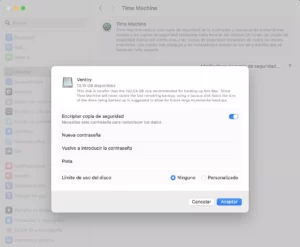
Как пошагово настроить систему резервного копирования
Для начала вам понадобится внешний жесткий диск. Лучше всего выбрать такой, объем которого как минимум вдвое превышает объем внутренней памяти вашего Mac. Если у вас SSD на 512 ГБ, поищите диск объемом 1 ТБ или больше. С точки зрения аппаратной части, внешний SSD идеально подходит благодаря своей скорости и долговечности, но традиционный HDD более чем достаточен и гораздо дешевле, если вам нужен только резервный вариант.
Для настройки просто подключите диск и перейдите в «Системные настройки» > «Общие» > «Time Machine» . Там выберите диск и, что очень важно, установите флажок «Шифровать резервную копию ». Это крайне важно, потому что если кто-то украдет ваш жесткий диск, он не сможет получить доступ к вашим файлам без пароля.
Если у вас уже есть диск с незашифрованными резервными копиями, и вы хотите защитить их сейчас, вы можете щелкнуть правой кнопкой мыши по диску в Finder и выбрать параметр «Зашифровать» . Имейте в виду, что если вы измените тип сетевого диска (например, Time Capsule) с незашифрованного на зашифрованный, старые резервные копии будут стерты для создания новых, защищенных, но на локальных дисках ваши данные будут сохранены и зашифрованы с помощью защищенной зашифрованной резервной копии.

Восстановление данных: от одного файла до всей системы.
Когда вам нужно восстановить что-либо, у вас есть несколько вариантов. Если это просто файл, перейдите в папку, где он находился, и откройте интерфейс Time Machine из строки меню. Справа вы увидите временную шкалу , которая позволяет переходить между датами, пока вы не найдете нужный файл и не нажмете «Восстановить».
Если авария более масштабная и вам необходимо восстановить всю систему на новый или отремонтированный Mac, используйте Migration Assistant при включении компьютера. Выберите опцию переноса данных из Time Machine, выберите самую последнюю резервную копию и позвольте системе сделать свою работу. Ваш Mac будет идентичен оригиналу , со всеми вашими приложениями, настройками и паролями в целости и сохранности.
За пределами машины времени: стратегия 3-2-1
Полагаться на один метод — это как играть в русскую рулетку. Профессионалы используют правило 3-2-1: три резервные копии на двух разных носителях и одна удаленная (в облаке). Time Machine отлично подходит для быстрого восстановления, но она не защитит вас, если ваш дом будет полностью ограблен.
В дополнение к этому, вы можете использовать iCloud Drive для синхронизации важных документов в режиме реального времени или сторонние сервисы, такие как Google Drive, OneDrive или Backblaze, для больших файлов. Для тех, кто управляет парком компьютеров в компаниях, идеальным решением является интеграция с системой управления мобильными устройствами (MDM) , которая позволяет централизованно контролировать политики безопасности и резервное копирование.

Продвинутые приемы и оптимизация системы
Если вы заметили, что Time Machine работает очень медленно, есть несколько хитростей в терминале. Вы можете отключить ограничение производительности процессора с помощью команды. sudo sysctl debug.lowpri_throttle_enabled=0 так что процессор работает на полную мощность во время первоначального копирования. Однако не забудьте вернуть значение 1 после завершения, чтобы избежать снижения общей производительности.
Также целесообразно исключить ненужные папки (например, временные загрузки или кэш) из меню параметров Time Machine. Это позволит уменьшить размер резервных копий и ускорить их создание. А если вы когда-либо удалите что-то, что даже Time Machine не смогла сохранить, такие инструменты, как Disk Drill, помогут восстановить данные, физически присутствующие на диске, даже если система их не видит.
Глобальная безопасность в macOS
Резервные копии — это лишь одна часть головоломки. Для собственного спокойствия включите FileVault , который шифрует весь внутренний жесткий диск вашего Mac, и настройте брандмауэр в параметрах безопасности и конфиденциальности. Подробнее об этом можно узнать в руководстве по безопасности macOS и FileVault . Не забудьте использовать двухфакторную аутентификацию (2FA) с помощью вашей учетной записи Apple ID и обновляйте программное обеспечение, чтобы устранить любые уязвимости в системе безопасности.
Наличие хорошо продуманного плана резервного копирования — это разница между неудачным днем и профессиональной катастрофой. Сочетание шифрования Time Machine, синхронизации с iCloud и тщательной проверки паролей гарантирует практически полную неуязвимость ваших данных к аппаратным сбоям, человеческим ошибкам и кибератакам.


Страстный писатель о мире байтов и технологий в целом. Мне нравится делиться своими знаниями в письменной форме, и именно этим я и займусь в этом блоге: покажу вам все самое интересное о гаджетах, программном обеспечении, оборудовании, технологических тенденциях и многом другом. Моя цель — помочь вам ориентироваться в цифровом мире простым и интересным способом.