
Вам срочно нужно отправить сжатые файлы или папки друзьям или коллегам, чтобы поделиться чем-то важным для вашей работы? – Это нормально – испытывать стресс и разочарование, когда пытаешься сжать файлы или папки, но архиватор 7-Zip не работает в вашей системе Windows 11.
Не волнуйтесь. Многие пользователи сообщали о той же проблеме. В этом руководстве мы покажем вам несколько проверенных решений для устранения проблемы с неработающим приложением 7-Zip в вашей системе Windows 11.
Однако сначала вам нужно убедиться, что вы находитесь на правильной странице и точно следуете рекомендациям. Давайте решим этот вопрос раз и навсегда, без дальнейшего промедления.
Почему архиватор файлов 7zip не работает в Windows 11?
Проблема: архиватор файлов 7zip не работает в Windows 11 из-за ошибок и сбоев приложения или повреждения файлов приложения. Если в приложении 7zip есть ошибки и сбои, есть вероятность, что XNUMXzip не работает. Кроме того, поврежденные установочные файлы могут стать причиной неработоспособности.
В Windows 11 существует несколько возможных причин, по которым 7zip может работать неправильно. К ним относятся некоторые технические и некоторые нетехнические проблемы. Этот раздел поможет вам разобраться в возможных причинах, по которым архиватор файлов 7zip не работает в Windows 11.
Там, где есть проблема, должна быть причина. Давайте вместе попробуем выяснить возможную причину.
Вот возможные причины, по которым 7zip не работает в Windows 11:
1. Ошибки и сбои
Ошибки и сбои являются распространенными угрозами для большинства приложений, и в каждом приложении есть серьезные и мелкие ошибки и сбои.
В приложении эти ошибки и сбои приводят к различным критическим проблемам, таким как не открытие, не работа, сбой или проблемы с автоматическим перезапуском.
2. Устаревшее приложение
Устаревшая или более старая версия приложения является еще одной причиной возникновения проблемы с неработающим 7zip в Windows 11. Когда программа устарела, это создает в ней различные проблемы. Поэтому вам необходимо обновить программу, чтобы решить вашу проблему.
3. Поврежденные файлы приложения.
Файлы приложения могут быть повреждены из-за неправильной установки 7zip.
Если приложение 7zip не установлено должным образом, это означает, что файлы приложения отсутствуют во время установки, и 7zip не работает в Windows 11. Поэтому попробуйте переустановить приложение, чтобы решить проблему.
Как исправить не работающий архиватор файлов 7zip в Windows 11
7-Zip — это популярный, бесплатный и открытый архиватор файлов с высоким коэффициентом сжатия. Инструмент доступен для пользователей всех операционных систем , включая Windows, macOS и Linux.
Инструмент 7zip поддерживает все типы форматов файлов, что очень удобно для пользователей. Он также предоставляет некоторые замечательные функции, такие как высокая степень сжатия.
Но главная проблема заключается в том, что некоторым пользователям сообщают, что 7zip не работает должным образом в Windows 11 при архивировании файлов и папок.
Вы хотите решение, которое решит вашу проблему?
Есть несколько практических способов решения проблемы, когда архиватор файлов 7zip не работает в Windows 11. Следуя этим решениям, вы можете без труда устранить конфликт.
Итак, приступим без лишних слов. Вот шаги по устранению проблемы с неработающим архиватором 7zip в Windows 11:
1. Перезапустите приложение 7zip.
Прежде всего, чтобы решить проблему, когда 7zip не работает в вашей Windows 11, попробуйте перезапустить приложение 7zip.
Перезапуск приложения может помочь вам решить проблему легко и без каких-либо трудностей. Если проблема сохраняется временно, это конкретное решение поможет решить проблему.
Вот шаги для перезапуска приложения 7zip:
- Откройте Администратор задач, нажав кнопку Клавиши Ctrl+Shift+Esc на клавиатуре.
- Найти программу 7zip в процессах
- Выберите программа 7zip, щелкните по нему правой кнопкой мыши, выберите опцию Закончить домашнее задание или нажмите кнопку Закончить домашнее задание в правом нижнем углу экрана.
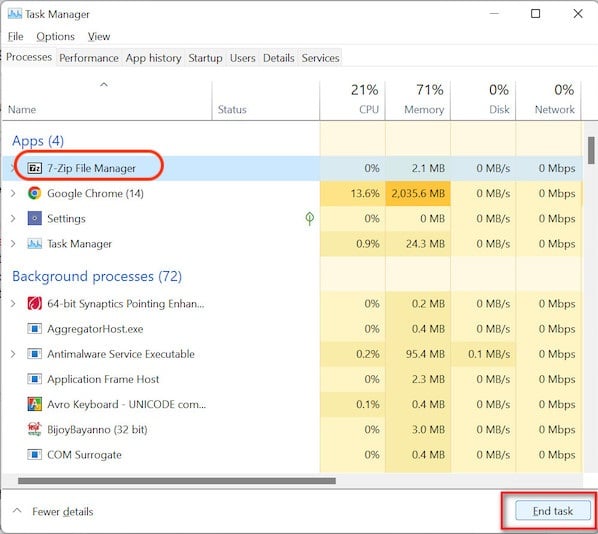
- Подождите секунду или больше, чтобы полностью закрыть программу.
- Запустите программу 7zip из меню «Пуск».
- Проверьте, решена ли ваша проблема.
2. Перезагрузите компьютер.
Вы пытаетесь перезагрузить компьютер, чтобы решить проблему? – Обязательно перезагрузите компьютер, чтобы решить проблему, прежде чем пытаться использовать какие-либо дополнительные решения.
Перезагрузка устройства — очень эффективный метод, поскольку простая перезагрузка устройства может помочь решить многие временные проблемы. Это работает как шарм. Итак, сделайте это сначала как можно скорее.
Вот шаги для перезагрузки компьютера:
- Открыть меню Главная щелкнув значок Windows в левом углу панели задач.
- Щелкните значок на чтобы открыть доступные параметры.
- Выберите перезагрузить.
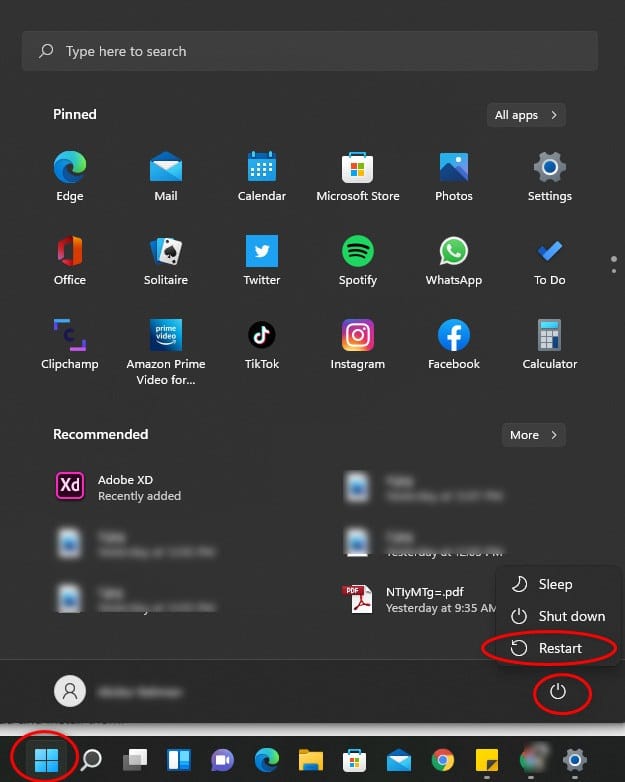
- Завершите процесс перезагрузки.
- Проверьте, решена ли ваша проблема. Попробуйте следующие решения, если это решение не работает.
3. Запустите средство устранения неполадок совместимости программ.
Устранение неполадок — один из лучших способов быстрого обнаружения и решения всех типов проблем. В Windows 11 в настройках системы Windows есть опция устранения неполадок.
Запуск средства устранения неполадок совместимости программ в Windows 11 может легко решить проблему с неработающим архиватором 7zip в Windows 11.
Поэтому выполните следующие действия, чтобы запустить средство устранения неполадок совместимости программ:
Вот шаги для запуска средства устранения неполадок совместимости программ:
- Откройте конфигурация системы Windows нажатие клавиш Windows + I или щелкнув приложение «Настройки» в меню «Пуск».
- Выберите вкладку система в левой боковой панели меню.
- Прокрутите вниз и откройте опцию устранение неисправностей в левом боковом окне.
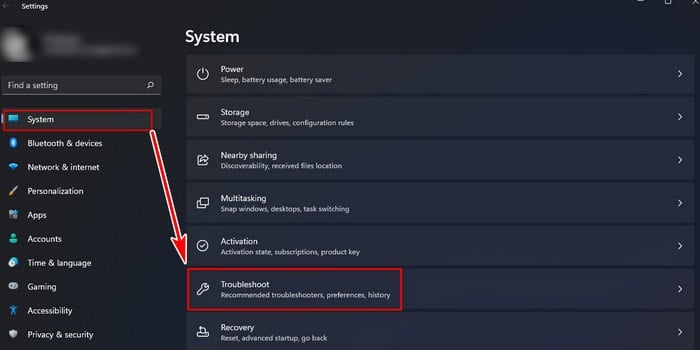
- Выберите Другое средство устранения неполадок.
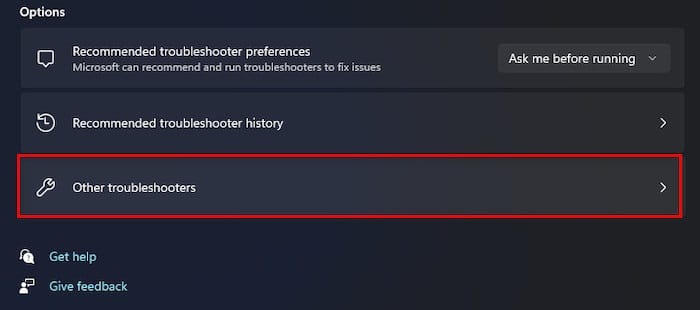
- Открыть средство устранения неполадок совместимости программ en Разное.
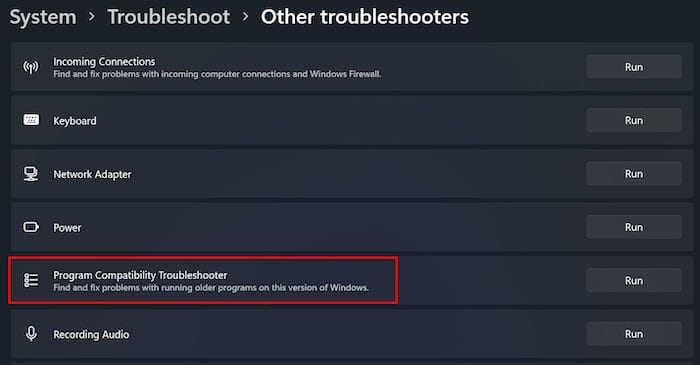
- Нажмите кнопку пробег рядом с опцией устранения неполадок и подождите несколько секунд, чтобы обнаружить проблему.
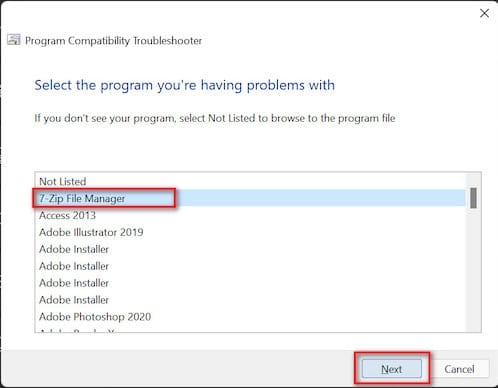
- Выберите программа с которым у вас возникли проблемы, и нажмите ВПЕРЕД.
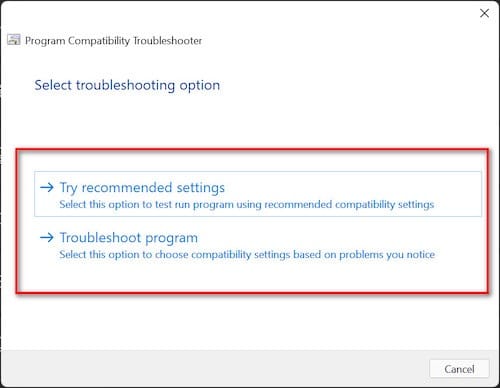
- Затем коснитесь одного из вариантов устранения неполадок в зависимости от ваших предпочтений.
- Следовать инструкции на экране чтобы завершить процесс устранения неполадок и решить вашу проблему.
- После завершения устранения неполадок проверьте, решена ли ваша проблема.
4. Установите последнюю версию 7zip.
Если вы используете более старую версию 7zip, это может привести к неработоспособности вашего ПК с Windows 11.
Чтобы решить эту проблему, попробуйте установить последнюю версию приложения 7zip. Для этого вам просто нужно принять к сведению шаги, которые мы опишем прямо сейчас:
Вот шаги для установки последней версии приложения 7zip:
- Перейти к официальный сайт 7zip.
- Ищите последний из 7zip в Windows.
- Убедитесь, что вы выбрали правильную версию (64-битную или 32-битную) в зависимости от вашей системы.
- Выполнять файл программы.
- устанавливать файл и проверьте, решена ли ваша проблема.
5. Переустановите приложение 7zip.
Переустановка приложения 7zip — это последнее средство решения проблемы, когда 7zip не работает в системе Windows 11.
Если какой-либо из вышеперечисленных методов не может решить вашу конкретную проблему, попробуйте воспользоваться решением.
Вот шаги по переустановке программы 7zip в Windows 11:
- Откройте конфигурация из системы Windows, нажав клавиши Windows + I или щелкнув приложение «Настройки» в меню «Пуск».
- Выберите вкладку Приложение в левой боковой панели меню.
- Отметьте опцию приложения и функции.
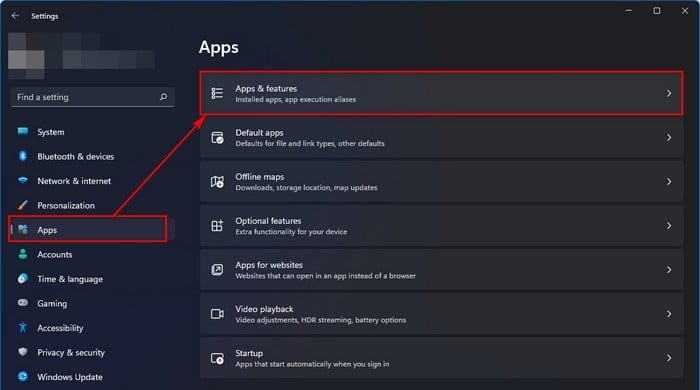
- Найдите и выберите приложение 7zip.
- Нажмите на значок из трех точек рядом с приложением 7zip, чтобы открыть доступную опцию.
- Выберите место, где написано «Удалить».
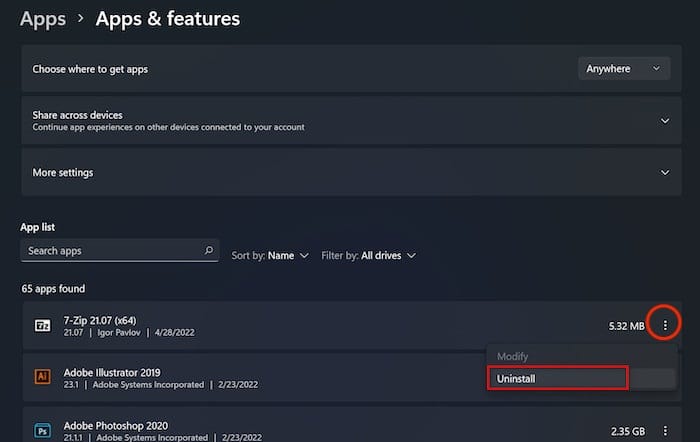
- Завершите процесс удаления.
- После этого вам придется снова установить приложение и проверить, сохраняется ли проблема.
- Хотя 7zip не работает или это не распространенная проблема, но невезучий может с ней столкнуться.
Короче говоря, ошибки, сбои или устаревшие приложения являются одной из основных причин возникновения проблем в системе Windows. Кроме того, поврежденные или отсутствующие программные файлы являются еще одной основной причиной неработоспособности 7zip.
Есть несколько проверенных и оправданных способов решения проблемы неработающего 7zip в Windows 11. В этой статье мы шаг за шагом опишем эти решения. Следуйте этим решениям, пока не найдете подходящее для вас.
В конце, как обычно, информацию и подробности можно найти в других наших статьях по теме.

Меня зовут Хавьер Киринос, и я увлечен технологиями. Сколько себя помню, я увлекался компьютерами и видеоиграми, и это хобби переросло в работу.
Я публикую статьи о технологиях и гаджетах в Интернете более 15 лет, особенно в mundobytes.com
Я также являюсь экспертом в области онлайн-коммуникаций и маркетинга и обладаю знаниями в области разработки WordPress.