- Ultimele actualizări de la Ferestre 11 Acestea introduc erori vizuale în File Explorer și în ecran de blocare.
- Patch-urile KB5071142, KB5070311, KB5068861 și versiunea 26200.7309 cauzează diverse probleme după instalare.
- Microsoft recunoaște defectele și lucrează la remedieri, în timp ce nemulțumirea crește din cauza instabilității... ferestre din 11.
- Se recomandă prudență la actualizare și este recomandat să vă familiarizați atât cu metodele de forțare sau întrerupere a actualizărilor, cât și cu posibilele soluții în cazul în care ceva nu merge bine.

Pentru mulți utilizatori, actualizați Windows 11 A devenit aproape un pariu riscantCeea ce obișnuia să fie erori izolate după un anumit patch a devenit o tendință: fiecare actualizare majoră vine cu o eroare enervantă, iar cele mai recente versiuni lansate de Microsoft nu fac decât să întărească această percepție.
În ultimele săptămâni, mai multe patch-uri pentru Windows 11 Au introdus probleme vizibile în funcții de bază, cum ar fi File Explorer sau ecranul de blocare.Rezultatul este un sentiment tot mai mare de neîncredere: sistemul promite îmbunătățiri ale performanței, stabilității sau modul întunecatTotuși, prea mulți utilizatori se confruntă cu pâlpâire, butoane invizibile sau chiar dispozitive care nu se opresc corect după actualizare.
Actualizări Windows 11 în centrul atenției: KB5071142, KB5070311 și versiunea 26200.7309
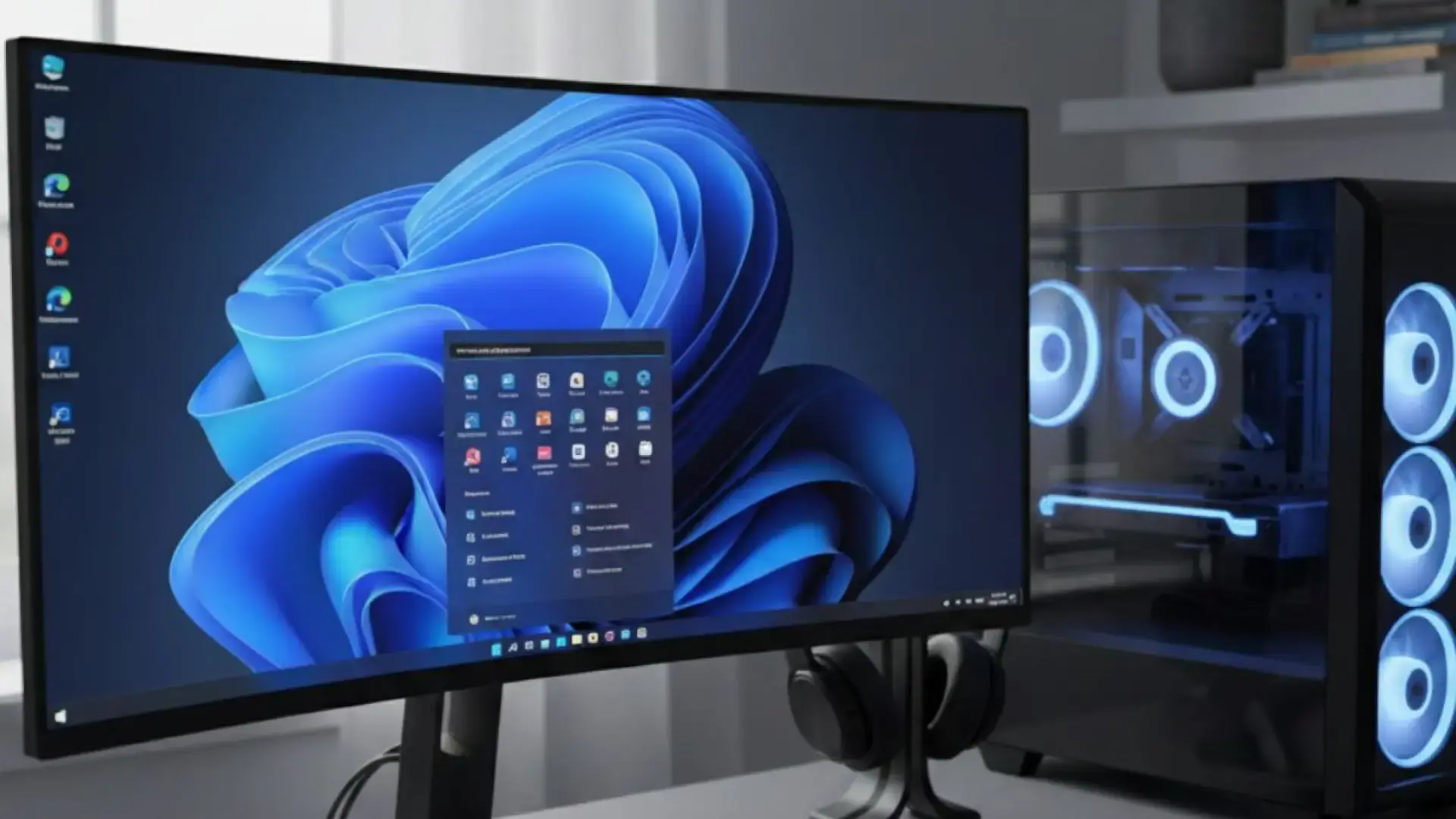
Ultimul val de critici s-a concentrat asupra actualizări care nu au legătură cu securitatea pe care Microsoft a lansat-o pentru Windows 11Pe hârtie, aceste versiuni ar fi trebuit să perfecționeze detaliile interfeței, să îmbunătățească performanța și să ajusteze comportamentul modului întunecat, dar au ajuns să iasă în evidență prin exact opusul.
Unul dintre cele mai discutate este KB5071142Un patch recent conceput pentru a introduce optimizări minore. Printre altele, trebuia să facă Modul întunecat s-a dovedit a fi mai consistent în diferite zone ale sistemului, în special în File Explorer. Cu toate acestea, după instalare, acestea au apărut Două erori notabile: o pâlpâire albă în Explorer și o problemă cu butonul de parolă de pe ecranul de blocare.
Această actualizare include KB5070311 —pachetul de versiuni din decembrie pentru Windows 11— și un Versiune opțională, 26200.7309, asociat cu filiala 25H2 (și echivalentul său 26100.7309 pentru 24H2). Acesta din urmă a fost lansat pentru a remedia erori și a îmbunătăți modul întunecat, dar numeroși utilizatori au început să raporteze că După aplicare, File Explorer prezintă un comportament neregulat, cu clipiri enervante ale ecranului alb..
Modelul se repetă: Actualizările presupus minore ajung să introducă erori vizibile care afectează experiența zilnică a utilizatorului. Și, deși Microsoft le menționează de obicei pe pagina sa de asistență, remedierile nu ajung întotdeauna atât de repede pe cât te-ai aștepta pentru o componentă atât de critică precum sistemul de operare dominant de pe PC-uri.
Pâlpâirea albă din File Explorer: Modul Întunecat s-a transformat într-un coșmar
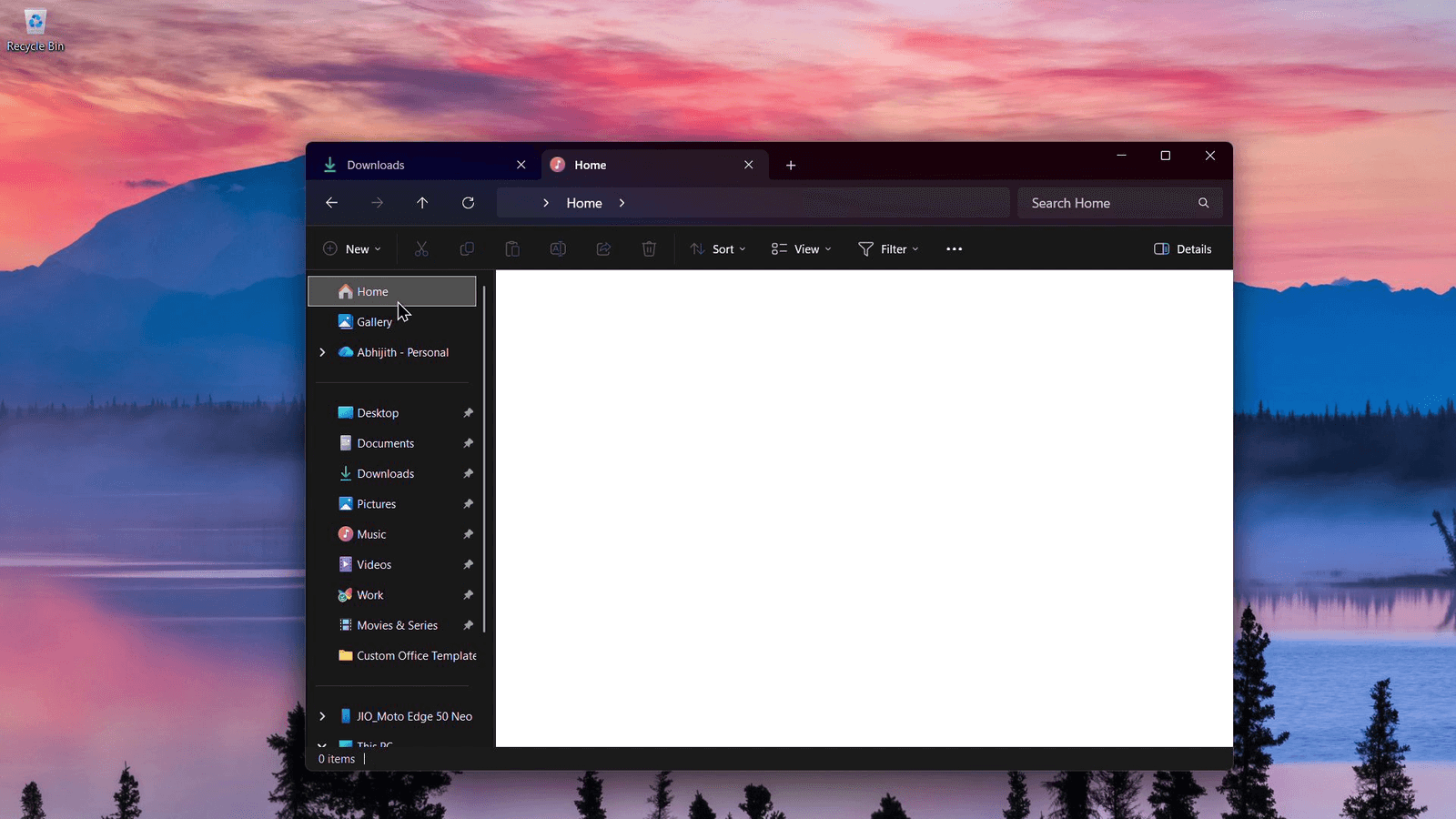
Una dintre cele mai vizibile erori din această rundă de patch-uri este bliț alb care apare în File Explorer atunci când se utilizează modul întunecatProblema, confirmată de Microsoft, afectează cele mai recente versiuni de Windows 11 după instalarea unor actualizări precum KB5071142 și KB5070311precum și versiuni anterioare care au încercat să rafineze experiența întunecată.
In practica, De fiecare dată când utilizatorul deschide Explorer cu tema întunecată activă, fereastra afișează o clipă albă pentru o clipă. înainte de a încărca foldere și fișiere. Această pâlpâire nu se limitează la deschiderea inițială: apare și atunci când creați file noi, navigați între secțiunile Acasă și Galerie din panoul lateral, activați sau dezactivați panoul Detalii sau faceți clic pe „Mai multe detalii” atunci când copiați fișiere.
Deși blițul durează doar o secundă, Frecvența sa îl face o supărare constantă pentru oricine lucrează toată ziua cu Explorer-ul.Ceea ce se dorea a fi o îmbunătățire estetică a modului întunecat a sfârșit prin a genera exact sentimentul opus: rupturi în coerența vizuală, ecrane albe neașteptate și un amestec de tonuri care strică experiența pentru cei care au ales această schemă de culori tocmai pentru a evita fundalurile luminoase.
Acesta nu este un defect minor pentru un sistem promovat ca fiind modern și atractiv din punct de vedere vizual. Exploratorul de fișiere rămâne în centrul multor sarcini zilnice În birouri, acasă și în medii profesionale, comportamentul neregulat al aplicației după o actualizare ridică îndoieli rezonabile cu privire la calitatea testelor pre-lansare.
Butonul invizibil pentru parolă de pe ecranul de blocare: o problemă la fel de simplă pe cât de tulburătoare
Cealaltă eroare notabilă din ultimele actualizări de Windows 11 afectează ecranul de blocare și opțiunile de conectarePe dispozitivele pe care sunt configurate mai multe metode de autentificare — de exemplu, PIN, amprentă și parolă — unele corecții recente au cauzat Pictograma care permite introducerea manuală a parolei ar trebui să nu mai fie afișată..
Lucrul amuzant este că Butonul nu dispare complet: el există în continuare „orbește”.Dacă utilizatorul mută cursorul peste zona în care apare în mod normal, sistemul afișează descrierea pop-up și permite clic pentru a genera caseta text pentru parolă. Dar Interfața nu oferă indicii vizuale. opțiunea aceea este încă acolo.
Microsoft a recunoscut această eroare. Se prelungește de la o actualizare preliminară care nu are legătură cu securitatea (KB5064081, din august) și succesoarele sale.De atunci, problema a apărut în versiuni ulterioare și patch-uri cumulative, cum ar fi KB5070311, așa că tot mai mulți utilizatori au fost surprinși să găsească o pictogramă invizibilă pe un ecran la fel de sensibil precum ecranul de conectare.
Dincolo de anecdotică, Este cu siguranță frapant faptul că o eroare de interfață afectează tocmai punctul de intrare în sistemAcesta nu este un meniu secundar sau o funcție experimentală; este o componentă esențială pentru accesarea desktopului. Deși ar putea exista un truc pentru a „ghici” unde se află butonul, aceste tipuri de erori proiectează o imagine de neglijență care nu inspiră încredere.
Cazul KB5068861: computere care nu se opresc și nu repornesc după actualizare
Problemele recente cu Windows 11 nu se limitează la erori vizuale. Actualizarea KB5068861, distribuită în pachetul de patch-uri din noiembrie 2025, a lăsat unii utilizatori cu o eroare mult mai practică: După instalare, unele PC-uri nu se mai opresc sau nu se repornesc corect..
În echipamentul afectat, Opțiunile „Oprire” sau „Actualizare și oprire” nu se comportă așa cum ar trebui.Sistemul poate finaliza instalarea patch-ului, dar în loc să se oprească, rămâne pornit sau repornește și revine la desktop. În practică, utilizatorul este obligat să se oprească manual, ceea ce este incomod și îi lasă sentimentul că ceva nu funcționează corect.
Deocamdată, Se pare că este o defecțiune izolată care nu afectează toate dispozitivele.Totuși, este nevoie doar de o mică parte a utilizatorilor pentru a genera neîncredere față de actualizare. Acest lucru este valabil mai ales având în vedere că notele de patch menționează îmbunătățiri ale stabilității și remedieri de vulnerabilități, nu schimbări profunde care ar justifica astfel de efecte secundare.
În acest context, sunt destui care recomandă Evitați instalarea KB5068861 dacă nu a sosit încă pe computer sau dezinstalați-l. în cazul în care au fost detectate probleme la oprire și repornire. Însăși structura Windows Update Îți permite să inversezi cursul, deși procesul nu este deosebit de ușor de utilizat pentru toată lumea.
Cum să dezinstalezi o actualizare problematică de Windows 11 și să întrerupi noile patch-uri
Pentru cei care au întâmpinat deja oricare dintre aceste erori — opriri care nu se finalizează, pâlpâire în modul întunecat sau erori ciudate după o anumită actualizare —, Una dintre cele mai directe soluții este dezinstalarea patch-ului care generează conflict. și să revină temporar la starea anterioară a sistemului.
Procedura implică Deschideți Setările Windows 11, accesați Windows Update și introduceți Istoricul actualizărilorDe acolo, utilizatorul poate căuta secțiunea „Dezinstalare actualizări” și poate localiza versiunea specifică (de exemplu, KB5068861, KB5071142 sau KB5070311) pentru a o anula. Sistemul va solicita confirmare, iar procesul poate dura câteva minute, așa că este recomandabil să așteptați. Păstrați dispozitivul conectat la o sursă de alimentare dacă este un laptop..
Odată ce actualizarea este eliminată, Se recomandă întreruperea temporară a actualizărilor automateÎn setările Windows Update, există o opțiune de „Suspendere a actualizărilor” pentru o perioadă de 1 până la 5 săptămâni. Aceasta vă permite să câștigați timp până când Microsoft lansează o versiune remediată sau recunoaște public că eroarea a fost rezolvată.
Da, Blocarea actualizărilor pe termen nelimitat nu este o strategie viabilăMai ales în Europa și Spania, unde multe companii se bazează pe actualizări de securitate constante pentru a se conforma politicilor interne și reglementărilor privind protecția datelor, abordarea sensibilă este de a găsi un echilibru: așteptați câteva zile după lansarea unui patch critic pentru a vedea dacă apar reclamații pe scară largă, evitând în același timp să lăsați sistemul fără actualizări de securitate timp de luni de zile.
Instrumente avansate: DISM, SFC și instrumente de depanare atunci când actualizarea nu funcționează corect
Dincolo de dezinstalarea patch-ului problematic, Windows 11 oferă câteva instrumente concepute pentru a repara daunele aduse imaginii sistemului sau fișierelor interneAcest lucru este util atunci când o actualizare este întreruptă sau lasă computerul instabil.
Una dintre cele mai cunoscute resurse este DISM (Deployment Imaging Service and Management Tool)Rularea acestuia dintr-o fereastră de Comanda promptă Cu privilegii de administrator, comanda poate fi lansată. DISM / Online / Curățire-Imagine / RestoreHealth pentru a verifica și repara imaginea Windows. Procesul poate dura între cinci și treizeci de minute, în funcție de computer și de starea sistemului, dar este de obicei eficient atunci când există fișiere corupte după o instalare eșuată.
Complementarea DISM este Verificator de fișiere de sistem (SFC), care se execută cu comanda sfc / scannowde asemenea, dintr-o consolă de administrator. Acest instrument verifică fișierele de sistem și le înlocuiește pe cele pe care le detectează ca fiind corupte sau alterateDin nou, nu este o soluție magică, dar poate rezolva multe comportamente ciudate. fără a fi nevoie să recurgeți la o reinstalare curată.
Pentru problemele legate în mod specific de Windows Update, Microsoft include și un rezolvitor de probleme dedicatDin Setări > Sistem > Depanare > Alte instrumente de depanare, puteți rula expertul Windows Update, care încearcă să repare setările interne, să ștergă cozile de descărcare blocate sau să reseteze serviciile cheie.
Cei care doresc să meargă mai departe pot folosi și instrumente oficiale, cum ar fi SetupDiag, care analizează jurnalele de instalare De asemenea, ajută la identificarea părții din procesul de actualizare care a eșuat. Este o opțiune mai avansată, dar în medii profesionale sau de afaceri, poate economisi multe ore de încercări și erori.
Forțarea sau controlul actualizărilor Windows 11: între securitate și „Mai bine aștept”
Pe lângă eșecurile specifice, Mulți utilizatori încă trebuie să forțeze instalarea de patch-uri sau să aibă un control mai mare asupra momentului și modului în care este actualizat PC-ul lor.Windows 11 oferă mai multe modalități de a face acest lucru, fiecare cu propriul nivel de complexitate și risc.
Cea mai simplă cale este să-ți tragi singur aplicația Setări și secțiunea Windows UpdateDe acolo, puteți face clic pe „Verificați dacă există actualizări” pentru ca sistemul să scaneze serverele Microsoft și să descarce orice versiuni în așteptare. În majoritatea cazurilor, acest lucru este suficient pentru a primi atât patch-uri lunare, cât și îmbunătățiri ale funcțiilor.
Pentru cei care preferă o abordare mai tehnică, Linia de comandă vă permite să forțați căutarea și instalarea actualizărilor cu comenzi precum wuauclt /detectnow y wuauclt /updatenow, sau cu comenzi ClientUtilizator (StartScan, StartDownload, StartInstall) în versiunile recente. Deși nu afișează o bară de progres clară, Acestea forțează sistemul să porneascăPrin urmare, este recomandabil să verificați ulterior starea din Setări.
O altă modalitate este de a folosi Expertul de configurare Windows 11, disponibil pe site-ul oficial Microsoft. Acest instrument verifică compatibilitatea dispozitivului — TPM 2.0, cizmă CPU sigur și compatibil — descarcă fișierele necesare (câțiva gigaocteți) și ghidează utilizatorul prin actualizare. Pe computerele compatibile, este o modalitate relativ convenabilă de a actualizați la o versiune mai nouă fără a aștepta sosirea automată a acesteia.
În medii mai avansate, cum ar fi birourile sau întreprinderile mici, Editorul de politici de grup (gpedit.msc) vă permite să definiți cum și când se aplică actualizările.Acolo poți configura comportamentul actualizării Windows să se descarce automat, dar să ceară confirmare înainte de instalare sau să instaleze patch-uri în afara orelor de program. Nu previne erorile, dar ajută la... Problemele potențiale nu apar în mijlocul unei zile critice.
Toate acestea se află într-un echilibru delicat: Patch-urile de securitate rămân esențiale pentru a proteja sistemul împotriva vulnerabilităților și malwareÎnsă tot mai mulți utilizatori, având în vedere ceea ce au văzut, preferă să „aștepte și să vadă ce se întâmplă” înainte de a aplica cele mai recente versiuni opționale sau cele mai agresive actualizări de funcții.
Criticile veteranilor și oboseala utilizatorilor: mai puține funcții noi și mai multă stabilitate?
Seria de erori din Windows 11 nu a trecut neobservată de figurile istorice din ecosistem. Dave Plummer, unul dintre inginerii responsabili de Manager de activități în versiunile clasice de Windows, a mers până acolo încât a comparat starea actuală a sistemului cu cea a Windows XP înainte de Service Pack 2, o etapă în care Microsoft a trebuit să oprească brusc noile dezvoltări și să se concentreze aproape exclusiv pe remedierea erorilor.
Rețeta lui pare simplă: să amâne pentru o vreme cursa pentru adăugarea de funcții strălucitoare, asistenți bazați pe IA și experimente integrate, cum ar fi Co-pilotși să dedice resurse stabilizării platformei, remedierii erorilor acumulate și perfecționării experienței utilizatorului. Aceasta nu este o solicitare izolată: o mare parte a comunității tehnice solicită ceva similar de ceva vreme, sătulă să vadă cum Actualizările periodice rezolvă unele probleme, introducând în același timp altele..
În același timp, Fiecare nou patch care generează titluri din cauza defectelor sale alimentează scepticismul. Pentru utilizatorii casnici și companiile, în special în Europa și Spania, adoptarea Windows 11 progresează, dar nu în ritmul pe care și l-ar fi dorit Microsoft. Vechea glumă conform căreia „nu există niciodată o actualizare fără erori” începe să fie insuficientă pentru mulți, care vorbesc acum deschis despre „oboseala actualizărilor”.
În acest context, compania din Redmond se află într-o poziție delicată: Trebuie să mențină sistemul sigur și competitiv față de alte platforme.Dar, în același timp, trebuie să convingă o bază uriașă de utilizatori că actualizarea nu le va transforma viața de zi cu zi într-un mic teren de testare.
În timp ce așteptăm remedieri definitive pentru patch-uri precum KB5071142, KB5070311, KB5068861 sau versiunea 26200.7309, Pentru mulți utilizatori, lucrul rezonabil de făcut este să acționeze cu o oarecare prudență.Examinați notele de lansare pentru fiecare actualizare, așteptați câteva zile pentru a vedea dacă sunt raportate probleme serioase, cunoașteți mecanismele de întrerupere sau anulare a patch-urilor conflictuale și, mai presus de toate, rețineți că stabilitatea de bază ar trebui să fie fundamentul pe care se construiesc noile funcții, nu invers.

Scriitor pasionat despre lumea octeților și a tehnologiei în general. Îmi place să îmi împărtășesc cunoștințele prin scriere și asta voi face în acest blog, să vă arăt toate cele mai interesante lucruri despre gadgeturi, software, hardware, tendințe tehnologice și multe altele. Scopul meu este să vă ajut să navigați în lumea digitală într-un mod simplu și distractiv.