
Bine ați venit la ghidul suprem de la milprogramas pentru Microsoft Visio . Am compilat toate informațiile de care aveți nevoie despre acest produs de top. Având în vedere interesul tot mai mare, este important să fiți la curent cu instrumentele disponibile atunci când utilizați orice produs Microsoft Office . Așadar, vă invit să continuați să citiți și să aflați totul despre acest program împreună cu noi.
Ce este Microsoft Visio?
Visio este un instrument puternic, folosit în principal pentru a crea diagrame profesionale și grafice vectoriale. Visio facilitează aducerea ideilor tale la viață cu diagrame, planuri și planuri bine construite. Instrumentele inovatoare vă permit să vă duceți munca la următorul nivel, cu caracteristici și tehnici care nu se găsesc în alte software-uri.
Lista lucrurilor pe care le poți crea este limitată doar de propria ta imaginație. Creați diagrame de flux, planuri de etaj, proiecte de inginerie, organigrame și multe altele - totul este posibil în Visio. Formele și șabloanele vă fac fluxul de lucru perfect, permițându-vă să produceți modele atractive și precise pentru mai multe scopuri.
Cu un abonament Office 365 sau Microsoft 365 , mai mulți membri ai echipei pot lucra la același proiect Visio în timp real. Actualizați-vă conținutul cu informații în timp real pentru a reîmprospăta automat datele și a reflecta modificările pe măsură ce acestea apar în mediul virtual.
De ce să folosiți Microsoft Visio?

Visio este instrumentul ideal pentru crearea de diagrame complexe, vizualizarea proceselor, precum și pentru ilustrarea diagramelor, graficelor fluxului de lucru, istoricului vânzărilor, proiecției vânzărilor și relațiilor de afaceri.
Aveți setul de instrumente necesare pentru a lua un plan de la concept până la finalizare. Creați prezentări vizuale pentru orice proiect, indiferent dacă lucrați în arhitectură sau web design. Visio continuă să permită utilizatorilor să încorporeze concepte detaliate în grafice și diagrame care pot fi partajate cu echipele, angajații și clienții.
Visio este extrem de ușor de utilizat pentru toată lumea. De la profesioniști IT până la clienți entry-level, Visio nu primește decât feedback pozitiv despre designul său de inițiativă și ușurința de acces. Oferă lucrării tale un design mai profesionist și mai atrăgător din punct de vedere vizual, cu șabloane prefabricate, forme încorporate și efecte aplicabile.
Versiunile Microsoft Visio
Visio este disponibil în prezent în mai multe ediții, precum și în diferite opțiuni de abonament. În momentul scrierii acestui articol, Microsoft oferă două abonamente diferite pentru Visio Online , pe lângă o versiune standard și una profesională a software-ului.
Fiecare versiune conține capabilitățile de bază ale Visio, în timp ce soluțiile de vârf oferă mai multe funcții pentru a satisface nevoile și cerințele clienților mai pretențioși, cum ar fi întreprinderile sau organizațiile mici și mijlocii.
Caracteristici Microsoft Visio
- Creați diagrame profesionale pentru a reprezenta cu ușurință orice proces de afaceri.
- Folosiți forme pentru a planifica arhitectura, site-uri web, aplicații mobile și alte procese fără a fi nevoie să le desenați singur.
- Alegeți dintre miile de șabloane disponibile pentru a oferi noului dvs. proiect un avans.
- Fii productiv din mers cu Visio Online, făcându-ți munca accesibilă de oriunde. browser web.
- Fiți văzut cu peste 10 formate de fișiere acceptate diferite pentru a vă exporta creațiile Visio sau pentru a importa proiectele altcuiva.
- Comunicați cu echipa dvs. în timp real prin integrările Office 365 și Echipele Microsoft.
Avantaje și dezavantaje
Microsoft Visio este un instrument versatil, dar nu este cea mai bună opțiune pentru toată lumea. Asigurați-vă că consultați opiniile profesioniștilor noștri despre care sunt punctele forte și punctele slabe ale Visio și cum ar putea afecta afacerea dvs. după achiziție.
Avantaje, beneficii și puncte forte ale Microsoft Visio:
- Experiența utilizatorului este simplă, cu o interfață intuitivă. Interfața și instrumentele ușor de utilizat îl fac ușor de pus în funcțiune. Utilizatorii avansați au opțiuni pentru a lucra cu comenzi rapide și tehnici avansate.
- Diagramele, diagramele și wireframes pot fi pregătite foarte ușor chiar și fără cunoștințe tehnice extinse.
- Șabloanele și șabloanele facilitează lansarea de noi proiecte cu cerințe standard din industrie încorporate implicit în proiectul dvs.
- Conectarea automată a obiectelor diagramei conform propriilor reguli stabilite, facilitând lucrul pe pânză.
- Conectați-vă diagramele și diagramele la date în timp real cu actualizări automate, făcând proiectele mai dinamice și mai interactive.
Dezavantaje, puncte slabe și dezavantaje :
- Aplicația desktop nu este disponibilă pentru utilizatorii de Mac y Linux, ceea ce limitează ușor disponibilitatea pentru cei care nu au acces la Visio Online.
- Păstrarea formelor aliniate poate fi dificilă dacă nu aveți un ochi bun pentru aspectul spațial.
- Îi lipsesc sugestiile estetice și bazate pe design atunci când lucrează la diagrame, cum ar fi site-urile și aplicațiile, sau pentru a păstra diagramele complicate plăcute ochiului.
- Imprimarea sau publicarea diagramelor dvs. nu este atât de ușoară pe cât ar putea fi.
- Nu vine ca parte a niciunui abonament Office.

Cum să obțineți?
Există mai multe modalități de a achiziționa Microsoft Visio și de a începe să utilizați cel mai inovator și de ultimă oră software de planificare și diagrame din 2021. Fiecare metodă de cumpărare este cea mai potrivită pentru diferite grupuri de persoane - revizuiți-vă opțiunile și achiziționați software-ul Microsoft Visio astăzi.
Cumpără online
Multe versiuni de Visio sunt distribuite de comercianții cu amănuntul și revânzătorii online din întreaga lume. Dacă căutați o modalitate de a cumpăra cele mai recente și chiar mai vechi versiuni de Visio, cea mai bună opțiune este să găsiți un reseller de încredere pe piața online.
Abonați-vă la Office 365 / Microsoft 365
Deși Visio nu face parte din suita de aplicații Office 365, abonarea la suită vă permite să utilizați Visio Online. Puteți achiziționa un abonament Office 365 pe site-ul nostru web sau puteți vizita pagina oficială Microsoft Store pentru alte opțiuni, cum ar fi reduceri pentru studenți, planuri familiale sau planuri business.
Cât costă Visio?
Microsoft Visio este disponibil în mai multe ediții diferite, precum și în mai multe versiuni diferite datorită ciclului de actualizare Microsoft Office. În plus, diferite licențe vin cu costuri diferite. Mai jos vă vom arăta o prezentare generală rapidă a opțiunilor când cumpărați Microsoft Visio.
Cum se instalează acest program?
Înainte de a începe procesul de instalare, asigurați-vă că computerul îndeplinește cerințele computerului pentru a instala și rula Visio. Dacă dispozitivul dvs. nu este suficient de puternic pentru a îndeplini aceste cerințe, este posibil să aveți probleme la instalarea și lucrul cu Visio. Cerințele pot fi găsite în secțiunea cu instrucțiuni de instalare.
- Valorificați cheia de produs la com / setup, atunci trebuie autentificare cu contul dvs. Microsoft respectiv. Introduceți cheia de produs pentru a putea asocia contul cu licența dvs. (Notă: nu veți putea deconecta acest cont în viitor.)
- Dacă nu ai început încăsesiune, Conectați-vă la contul dvs. Microsoft asociat la com făcând clic pe butonul Autentificare.
- Navigați la Pagina principală a biroului, apoi faceți clic pe butonul Instalați Office.
- selecta Servicii și abonamente.
- Găsiți versiunea de Visio, apoi selectați instala.
- Porniți fișierul de instalare. Dacă Controlul contului utilizatorului vă solicită Doriți să permiteți acestei aplicații să facă modificări pe dispozitivul dvs.? Alege Da.
- Așteptați finalizarea instalării. Veți ști că programul de instalare a terminat de rulat odată ce vedeți expresia ¡Totul este gata! Visio este instalat acum pe ecran.
- Urmați instrucțiunile de pe ecran pentru a lansa Visio și a începe lucrul. Este posibil să fie necesar să vă conectați cu contul Microsoft pentru a licenția în mod corespunzător produsul dvs. Visio și pentru a utiliza funcționalitatea online.

Cerinţe de sistem
Următoarele cerințe se aplică pentru Visio Standard 2019 și versiunile ulterioare. Versiunile anterioare de Visio pot rula pe computere care nu îndeplinesc aceste cerințe. Computer și procesor : 1,6 GHz sau mai rapid (64 biți) sau 2 nuclee (32 biți)
- Memorie: 4 GB RAM (64 de biți) sau 2 GB RAM (32 de biți)
- Hard disk: capacitatea sa minimă trebuie să fie de 4 GB spațiu disponibil pe disc
- afișare: trebuie să aibă o rezoluție de cel puțin 1280 x 768. 32 de biți cu o accelerație de hardware pentru 4K sau mai mare.
- grafică: Accelerarea hardware grafică necesită DirectX 9 sau o versiune ulterioară, cu WDDM 2.0 sau o versiune ulterioară pentru ferestre din 10 (sau WDDM 1.3 sau o versiune ulterioară pentru Windows 10 Fall Creators Update).
- Sistema operativ: Windows 10, Windows Server 2019
- Browser: versiunea actuală a Microsoft Edge, Internet Explorer, Chrome sau Firefox.
- Versiunea .NET: Unele funcții pot necesita .NET 3.5 sau 4.6 și o versiune ulterioară pentru a fi instalate și pe dispozitivul dvs.
- Alte cerinte:
- Funcționalitatea online necesită o conexiune la internet.
- Este necesar un dispozitiv compatibil cu atingere pentru a utiliza orice funcționalitate multi-touch. Rețineți că funcțiile tactile sunt optimizate pentru utilizare cu Windows 10.
- Funcțiile de gestionare a fișierelor în cloud necesită OneDrive, OneDrive for Business sau SharePoint.
- Pentru atribuirea licenței este necesar un cont Microsoft sau un cont organizațional.
Notă Microsoft: Funcționalitatea și grafica produsului pot varia în funcție de configurația sistemului. Unele caracteristici pot necesita hardware suplimentar sau avansat sau conectivitate la server.
Cum se utilizează acest program
Visio este o aplicație incredibil de inovatoare care oferă fiecărui utilizator ușurință în utilizare, instrumente de accesibilitate și funcții familiare.
Gesturi precum tragerea și plasarea, alinierea pozițiilor activelor și conectarea automată a formelor sau a altor elemente ar trebui să fie ușor de recunoscut pentru utilizatorii obișnuiți de computere. Aceste gesturi fac construirea diagramelor dvs. mai eficientă și mai rapidă ca niciodată, reducând nevoia de lucru manual și sarcini repetate.
Pe lângă mișcarea de bază și utilizarea Visio, există câteva caracteristici notabile pe care ar trebui să le înveți de la început. Cunoașterea acestor caracteristici vă permite să profitați din plin de fluxul de lucru productiv și ușor de utilizat al Visio pentru a vă îmbunătăți proiectele și performanța acestora.
Cum să utilizați șabloanele în Microsoft Visio
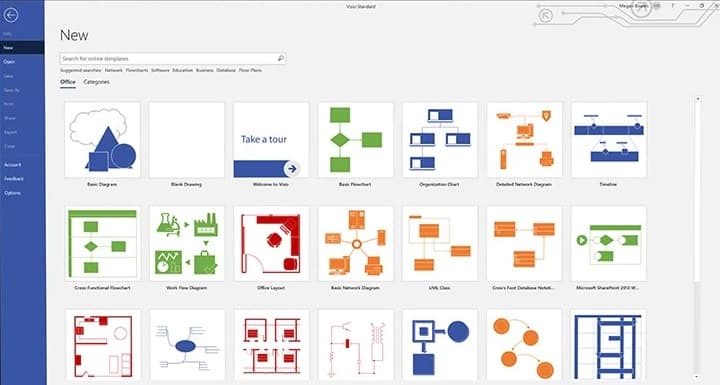
Șabloanele pot accelera cu ușurință procesul de lucru cu Visio. Cu o mare varietate de active pre-proiectate disponibile gratuit, șabloanele pornesc noul proiect și vă scutesc de a fi nevoit să configurați fundația manual.
Iată cum se utilizează un șablon în Microsoft Visio.
- Deschideți Visio, apoi selectați Arhivă → Nuevo.
- Alegeți sau căutați un șablon:
- Selectați un șablon existent în filă Birou o Șabloane.
- Căutați șabloane online sau selectați unul dintre căutări sugerate. Rețineți că categoriile de software, inginerie și baze de date sunt disponibile numai în Visio Professional 2016 și versiuni ulterioare.
- Dacă vi se solicită șablonul, selectați unitățile de măsură pe care doriți să le utilizați.
- Faceți clic pe butonul Crea pentru a aduce șablonul în proiectul dvs.
Nu doriți să utilizați un șablon? Nicio problemă. Pur și simplu selectați Diagrama de bază pentru a începe de la zero, fără elemente sau setări pre-adăugate.
Cum se lucrează cu diagrame în cadrul acestui program
Diagramele sunt nucleul Visio. Ele alcătuiesc fiecare dintre proiectele dvs., indiferent dacă doriți să creați o diagramă flux sau un plan de web design. Sunt făcute din forme, care funcționează în esență ca elemente de bază ale diagramei tale.
Să învățăm elementele de bază ale formelor Visio și cum să le folosim pentru a crea și a construi diagramele dvs.:
- Pentru a crea o diagramă, trageți forme din galerie. simboluri în fereastră Forme la pânză și apoi conectați-le. Există diferite moduri de a conecta forme, dar cel mai simplu mod este de a utiliza Săgeți de conectare automată.
- Transformă-ți formele prin redimensionarea și rotirea lor:
- Folosiți butonul manere de selecție pătrate pentru a modifica înălțimea și lățimea unei forme. Faceți clic și trageți mânerul de selecție pentru a extinde forma fără a-i modifica proporțiile. Utilizați mânerul de pe partea laterală a formei pentru a face forma mai înaltă sau mai lată.
- El controler de rotație este situat deasupra unei forme selectate. Trageți-l la dreapta sau la stânga pentru a roti forma.
- Adăugați date la fiecare dintre forme scriindu-le în fereastra care spune Date de formă. (Dacă lipsește fereastra, accesați Ver → Afișează grupul → Panouri de sarcini → Date de formă).
- Multe forme din Visio au comportamente speciale care sunt utile pentru afișarea datelor unice și crearea de elemente interactive. De exemplu, întinderea unei forme oameni Arată mai mulți oameni și întinde o formă floare in creșterea indică creșterea.
- În fila Proiecta, Puteți personaliza formele acestuia aplicând diverse teme.
Cum se creează diagrame de flux cu acest program
Când lucrați în Visio, cel mai probabil veți dori să creați niște diagrame de flux pentru a vă ilustra procesul de gândire, dezvoltarea unui proiect sau pentru a afișa orice date într-o singură mișcare fluidă. Aici puteți găsi tutorialul pas cu pas pentru a crea o diagramă de flux de bază în Visio.
- Deschideți Visio și faceți clic pe categorie Fluxchar
- Faceți dublu clic pe opțiune Diagramă de bază.
- Trageți o formă de diagramă de flux în desen pentru a adăuga un pas procesului dvs. Puteți adăuga cât de mulți pași doriți. Aveți acces la următoarele forme de diagramă:
- Început / Sfârșit: primul și ultimul pas al procesului dvs.
- Proces: reprezintă un pas în procesul dumneavoastră.
- Decizie: Trebuie să indicați punctul în care este dictată decizia corespunzătoare pasului următor.
- Subiect: Sunt câțiva pași care sunt aplicați pentru a forma un subproces în altă parte.
- Document: Acest pas are ca rezultat un document.
- fapte: indică faptul că informația intră în proces din exterior sau părăsește procesul.
- Referinta pe pagina: indică faptul că pasul anterior sau următor se află în altă parte a desenului.
- Referință în afara paginii- Utilizați această formă pentru a crea un set de hyperlinkuri între două pagini de diagramă de flux sau între o formă de fir și o pagină de diagramă de flux separată care arată pașii din acel fir.
- Conectați formele pe diagrama de flux plasând cursorul mouse-ului peste prima formă, apoi faceți clic pe săgeata mică care apare și indică forma la care doriți să vă conectați.
- Dacă a doua formă nu se află direct în fața primei, faceți clic și țineți apăsată pe săgeata mică, apoi trageți-o în a doua formă.
- Adăugați text la o formă sau la un conector selectându-l și tastând. După ce ați terminat, faceți clic pe orice zonă goală pentru a opri tastarea.
Dacă aveți nevoie de mai mult ajutor cu Visio, nu ezitați să ne anunțați în secțiunea noastră de comentarii de mai jos. Reveniți oricând pe portalul nostru pentru mai multe articole informative legate de tehnologia modernă! Ne vedem în următoarea noastră publicație.

Numele meu este Javier Chirinos și sunt pasionat de tehnologie. Din câte îmi amintesc, mi-au plăcut computerele și jocurile video și acel hobby a ajuns într-un loc de muncă.
Public despre tehnologie și gadgeturi pe Internet de mai bine de 15 ani, în special în mundobytes.com
De asemenea, sunt expert în comunicare și marketing online și am cunoștințe despre dezvoltarea WordPress.
Index de conținut
- 1 Ce este Microsoft Visio?
- 2 De ce să folosiți Microsoft Visio?
- 3 Versiunile Microsoft Visio
- 4 Avantaje și dezavantaje
- 5 Cum să obțineți?
- 6 Cât costă Visio?
- 7 Cum se instalează acest program?
- 8 Cerinţe de sistem
- 9 Cum se utilizează acest program
- 10 Cum să utilizați șabloanele în Microsoft Visio
- 11 Cum se lucrează cu diagrame în cadrul acestui program
- 12 Cum se creează diagrame de flux cu acest program