Mulți utilizatori de Windows își verifică în mod regulat hard disk-urile, deoarece erorile de disc pot încetini sau deteriora cumulativ un hard disk. Cea mai bună modalitate de a verifica și remedia erorile hard disk-ului sau sectoarele defecte pentru a-l menține sănătos este să utilizați utilitarul CHKDSK încorporat în Windows , un utilitar util de scanare și reparare a hard disk-urilor care scanează hard disk-urile pentru erori și le repară.
Ce este utilitarul CHKDSK?
Este posibil ca unii utilizatori să nu știe ce este CHKDSK și cum se execută. CHKDSK este de fapt o prescurtare de la Check Disk (Verificare disc) , un instrument de sistem furnizat în Windows, OS/2 și DOS pentru a verifica integritatea sistemului de fișiere al unei partiții și a corecta erorile logice ale fișierelor.
CHKDSK vă poate ajuta să reparați erorile hard disk-ului cauzate de sectoare defecte, opriri necorespunzătoare sau bruște, software corupt și corupere a metadatelor. Ori de câte ori întâmpinați erori ale hard disk-ului, cum ar fi necesitatea formatării unei partiții înainte de utilizare din cauza unei opriri necorespunzătoare sau a scoaterii anormale a unității USB , puteți utiliza CHKDSK pentru a le găsi și remedia.
Reparați hard diskul Windows 10 cu utilitarul CHKDSK
Există mai multe metode pe care le puteți aplica dacă doriți să verificați și să reparați hard disk-ul folosind utilitarul CHKDSK. Vă explicăm mai jos:
Metoda 1: Rulați utilitarul CHKDSK pe Windows 10 din Partition Property
Puteți rula utilitarul CHKDSK de pe desktopul Windows și pașii detaliați sunt următorii:
- Faceți clic dreapta pe meniul de pornire din Windows și selectați Administrare de discoteci să-l deschidă.
- Când obțineți interfața principală a Gestionării discurilor, puteți selectați unitatea pe care doriți să o verificați și să o reparați, apoi faceți clic dreapta și alegeți proprietate.
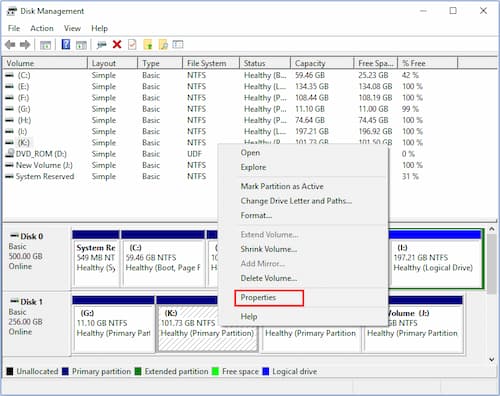
- În fila Instrumente, faceți clic Verifica.
- Dacă sistemul detectează că există erori, vi se va solicita să verificați discul. Dacă nu sunt găsite erori, veți vedea un mesaj care spune că nu au fost găsite erori, dar puteți alege totuși să verificați unitatea dacă doriți. Clic Unitatea de scanare.
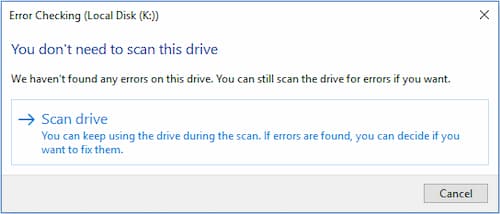
- Windows va afișa un mesaj după finalizare. Dacă nu sunt găsite erori, se va spune că nu au fost găsite erori. Apoi faceți clic pe Închidere pentru a ieși. Dacă se găsesc unele erori pe unitate, Windows va cere o repornire pentru a remedia erorile.
Metoda 2. Aplicați utilitarul CHKDSK cu promptul de comandă ridicat.
Utilitarul CHKDSK într-un prompt de comandă cu privilegii ridicate îndeplinește câteva funcții. Deși rularea sa poate dura ceva timp, previne deteriorarea hard disk-ului și pierderea de date pe termen lung. Se recomandă rularea sa ori de câte ori Windows se închide în mod neașteptat sau hard disk-ul funcționează defectuos.
- Conectați-vă cmd în caseta de căutare Windows 10 sau Cortana. Faceți clic dreapta pe cea mai bună potrivire și apoi selectați Rulați ca administrator.
- La promptul de comandă ridicat, tastați CHKDSK *: /f (* reprezintă litera unității specifice pe care doriți să o scanați și să o reparați) și apoi apăsați Enter. Această comandă CHKDSK din Windows 10 va scana unitatea computerului pentru erori și va încerca să remedieze orice le găsește.
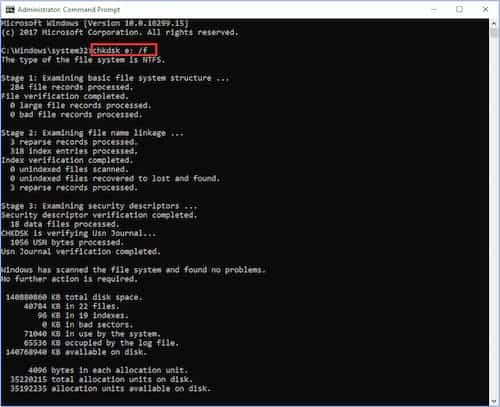
- Conectați-vă ieşire pentru a ieși din fereastra promptului de comandă după efectuarea tuturor operațiunilor.
- Nota: Comanda acceptă o serie de operații pe hard disk, dar ne concentrăm în principal pe două dintre ele: /f și /r.
- /f – remediază erorile pe care le-a detectat
- /r: Localizați sectoarele defecte de pe unitate și încercați să recuperați toate informațiile care pot fi citite de pe ele
- În plus față de /f și /r utilizate în mod obișnuit, puteți alege următorii parametri validi pentru partiție FAT32 / NTFS când rulați utilitarul CHKDSK dintr-un prompt de comandă ridicat.
- /v: arată lista tuturor fișierelor din fiecare director al partiției FAT32. Pe NTFS, afișează mesaje de curățare.
- /x – forțați volumul să fie demontat. De asemenea, invalidează toate identificatoarele de fișiere deschise. Acest lucru ar trebui evitat pe edițiile desktop ale Windows, deoarece poate provoca pierderea sau coruperea datelor.
- Următoarele sunt valabile numai pentru volumele NTFS.
- /c: săriți verificarea buclelor din structura folderului.
- / YO: efectuează o verificare mai puțin viguroasă a intrărilor de index.
- /L[:mărime]: modifică dimensiunea fișierului jurnal la numărul specificat de kiloocteți. Dacă nu este specificată nicio dimensiune, va afișa dimensiunea curentă.
- /b: reevaluează clusterele eșuate de pe volum (implică /R)
Uneori, utilitarul CHKDSK nu poate repara sectoarele defecte, caz în care datele se pot pierde și deveni inutilizabile. Dacă aveți fișiere și date foarte importante stocate pe unitate, ar fi mai bine să faceți backup pe hard disk, deoarece această ocazie se poate întâmpla uneori.
Dacă nu puteți porni computerul, puteți rula instrumentul din linia de comandă , fie pornind computerul în modul de recuperare, fie utilizând discul de instalare original pentru a deschide linia de comandă (pentru pașii detaliați, consultați Metoda 4). Alternativ, puteți rula utilitarul CHKDSK utilizând software terț, dar asigurați-vă că alegeți unul fiabil.
Nu ratați: 5 programe pentru repararea hard disk-urilor
Metoda 3: Rulați utilitarul CHKDSK de pe discul de instalare/unitatea USB
Metodele de mai sus vă arată cum să rulați CHKDSK atunci când computerul poate porni cu succes. Cu toate acestea, dacă Windows nu pornește, cum puteți verifica discul Windows 10 cu utilitarul CHKDSK?
În acest caz, puteți rula utilitarul CHKDSK la pornire pentru a verifica dacă există erori pe hard disk utilizând discul de instalare Windows sau o unitate USB. Urmând pașii de mai jos, puteți accesa cu ușurință utilitarul CHKDSK.
Notă: Dacă nu aveți un disc de instalare Windows 10 sau o unitate flash USB pentru a rula CHKDSK, puteți rula și utilitarul CHKDSK din MiniTool Partition Wizard Bootable Edition , care este foarte ușor și ușor de utilizat.
- Introduceți discul de instalare de Windows 10 sau unitatea flash USB cu Windows.
- Schimbați secvența de pornire a BIOS-ului la pornire de pe disc sau unitatea USB.
- Selectați limba dvs. și faceți clic următor.
- Faceți clic pe reparați-vă computerul.
- Atunci alege Depanați această pagină.
- Pe pagina de Opțiuni avansateclic Comanda promptă să-l deschidă.
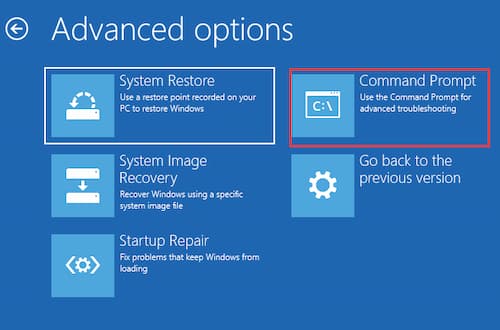
- Când deschideți cu succes promptul de comandă, puteți urmați pașii din metoda 2 pentru a rula comenzi din utilitarul CHKDSK.
Cuvinte finale
Utilitarul CHKDSK poate fi utilizat în aproape toate versiunile de Windows. Comanda CHKDSK este utilizată pentru a scana întregul hard disk pentru a găsi și corecta orice erori. Prin urmare, este foarte important ca fiecare utilizator de Windows să învețe cum să îl utilizeze. În acest ghid, veți găsi nu doar pașii necesari pentru a-l utiliza, ci și parametrii pe care ar trebui să îi utilizați în funcție de ceea ce doriți să faceți.

Numele meu este Javier Chirinos și sunt pasionat de tehnologie. Din câte îmi amintesc, mi-au plăcut computerele și jocurile video și acel hobby a ajuns într-un loc de muncă.
Public despre tehnologie și gadgeturi pe Internet de mai bine de 15 ani, în special în mundobytes.com
De asemenea, sunt expert în comunicare și marketing online și am cunoștințe despre dezvoltarea WordPress.