- Dock-ul macOS și bara de activități din Windows 11 oferă funcții similare, dar cu un design și un aspect vizual foarte diferite.
- TaskbarXI vă permite să transformați bara de activități din Windows 11 într-un dock în stil macOS fără a modifica registry-ul sau a instala nimic.
- Aplicația este portabilă, reversibilă și axată exclusiv pe Windows 11, ceea ce reduce riscurile și menține sistemul stabil.
- Această abordare aduce experiența vizuală macOS mai aproape de utilizatorii Windows care apreciază personalizarea desktopului.
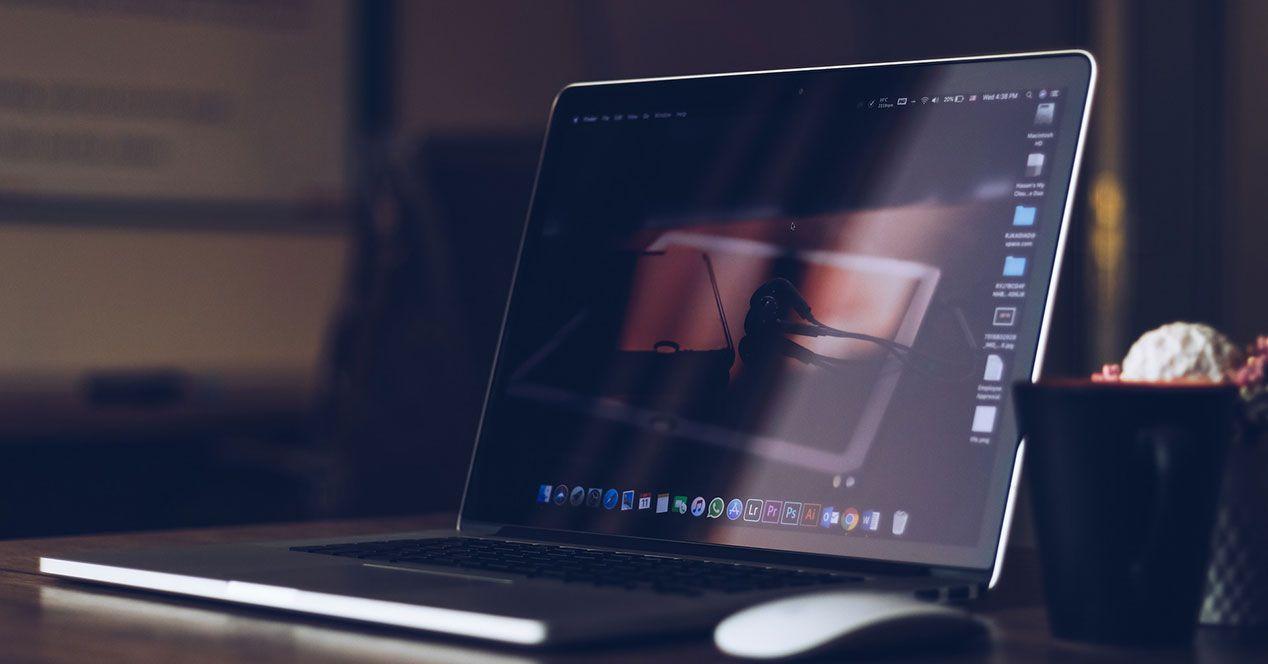
Dacă vii din Ai folosit Windows 11 toată viața și ești curios în legătură cu macOSUnul dintre primele lucruri care îți atrage atenția este faimosul dock de la Apple din partea de jos a ecranului. Acel „dock” de pictograme este una dintre caracteristicile definitorii ale desktopului macOS și, dacă îți place aspectul său, probabil te întrebi cum să obții ceva similar pe PC fără a fi nevoie să schimbi sistemul de operare.
Vestea bună este că poți Transformă bara de activități din Windows 11 într-un dock foarte similar cu cel din macOS. Datorită unei aplicații mici și portabile, fără a atinge registrul sau a face modificări ireversibile. Și, ca bonus, veți înțelege mai bine cum funcționează dock-ul macOS dacă vă gândiți să treceți de la Windows.
Diferențe cheie între bara de activități din Windows 11 și dock-ul macOS
Înainte de a începe să te implici în orice, e important să fii clar în privința... Care sunt diferențele dintre bara de activități clasică Windows și dock-ul macOS?Pentru că, deși pot arăta diferit, în adâncul sufletului fac practic același lucru.
Pe macOS, dock-ul este situat de obicei în centrul părții inferioare a ecranuluiPictogramele aplicațiilor sunt mari și aliniate, dar nu este o bară care ocupă întreaga lățime. Dimensiunea sa se adaptează la numărul de aplicații pe care le plasezi acolo, așa că, dacă adaugi mai multe pictograme, dock-ul se extinde pe orizontală până la o anumită limită.
În Windows 11, bara de activități se extinde dintr-o parte în alta în partea de jos a ecranuluiIndiferent de numărul de pictograme pe care le-ai fixat, poți fixa aplicații, poți vedea care sunt deschise și poți avea butonul principal, căutarea și comenzile rapide de sistem, dar conceptul este mai degrabă o bară continuă decât un „bloc plutitor” ca în macOS.
În ceea ce privește funcționalitatea, atât docul, cât și bara de activități au un scop foarte similar: Lansarea aplicațiilor, comutarea între programele deschise și accesarea opțiunilor de sistemÎn ambele poți fixa comenzi rapide către programele tale preferate și le poți deschide cu un singur clic, așa că, practic, nu există o diferență uriașă în ceea ce poți face cu unul sau altul.
Unde este destul de remarcabil este în posibilitatea de a muta și personaliza poziția dock-ului macOSPe un Mac, poți plasa dock-ul în partea de jos, în partea stângă sau în partea dreaptă a ecranului și îl poți ajusta după cum dorești. Windows 11, în mod implicit, nu oferă la fel de multă libertate cu bara de activități, deoarece rămâne fixă în partea de jos, deși există trucuri de registry pentru a o repoziționa, ceea ce nu este recomandat dacă nu ești foarte familiarizat cu ceea ce faci.
Cum să aduci designul dock-ului macOS în Windows 11 cu TaskbarXI
Dacă vrei ca desktopul tău cu Windows 11 să arate mai mult ca macOS, cea mai simplă metodă este să folosești TaskbarXI, o aplicație portabilă gratuită disponibilă pe GitHubScopul său este de a transforma bara de activități din Windows 11 în ceva mult mai asemănător cu dock-ul Apple, atât ca aspect, cât și prin modul în care sunt grupate pictogramele.
TaskbarXI nu este preinstalat pe sistem; trebuie să îl instalați Descărcați-l din depozitul său GitHubDe acolo puteți obține fișierele executabile necesare. Nu necesită instalare ca atare, așa că pur și simplu salvați fișierul într-un folder și rulați-l când doriți să îl utilizați.
În interiorul pachetului veți găsi în principal două fișiere executabile: TaskbarXI.exe și TaskbarXIMFCGUI.exePrimul aplică direct configurația de bază care transformă bara de activități într-un doc, fără a te copleși cu setări suplimentare. Cu alte cuvinte, îl rulezi și vezi automat cum se schimbă aspectul barei de activități.
Al doilea fișier, TaskbarXIMFCGUI.exe, este instrumentul care vă permite să personalizați în detaliu stilul noului doc.Cu aceasta, poți ajusta parametrii de design, comportamentul și alte mici detalii vizuale pentru a personaliza bara după preferințele tale. Dacă îți place să ajustezi fin fiecare detaliu, o vei adora; dacă vrei doar ceva rapid și funcțional, executabilul principal este mai mult decât suficient.
Imediat ce rulați TaskbarXI.exe, veți vedea că Bara de activități nu mai ocupă întreaga lățime a fundului Apoi grupează pictogramele aplicațiilor într-un bloc central, separat de pictogramele pentru ceas, sunet, conexiune Wi-Fi și aplicațiile din fundal. Rezultatul este destul de similar cu conceptul de „dock” plutitor din macOS, unde aplicațiile sunt clar diferențiate de zona sistemului.
Personalizarea și opțiunile pentru TaskbarXI în Windows 11
Unul dintre punctele forte ale TaskbarXI este că vă permite să Mută și ajustează bara pentru a o aduce și mai aproape de experiența macOSPăstrând funcționalitatea de bază a Windows 11. Este în esență aceeași bară de activități, dar cu o prezentare diferită.
Printre opțiunile sale de configurare se numără posibilitatea de a Mută blocul de pictograme la stângaAcest lucru este similar cu modul în care puteți ajusta alinierea în setările native ale Windows 11. Este util dacă vi se pare frustrant să aveți totul centrat sau dacă preferați un aspect mai apropiat de Windows clasic, dar cu noua interfață în stil dock.
De asemenea, poți experimenta cu mici ajustări vizuale, cum ar fi nivelurile de transparență, chenarele și comportamentul atunci când treci cu mouse-ul peste elemente sau deschizi ferestre noi. Datorită TaskbarXIMFCGUI.exe, Personalizarea atinge un nivel destul de fin. fără a fi nevoie să instalați alte pachete sau să modificați agresiv temele de sistem.
Este important să rețineți că, chiar dacă aspectul se schimbă, Logica rămâne aceeași ca în bara de activități din Windows 11Pictogramele arată ce aplicații sunt deschise, poți fixa aplicațiile pe care le utilizezi zilnic și vei avea în continuare acces la meniul contextual tipic cu clic dreapta, opțiuni de închidere, fixare și alte funcții obișnuite.
Dacă ați încercat deja docul macOS propriu-zis, veți observa că senzația este similară, dar nu identică, deoarece există detalii specifice Apple pe care Windows nu le reproduce exact. Chiar și așa, Pentru utilizarea zilnică, estetica este foarte similară cu cea a unui desktop Mac. și e suficient cât să te obișnuiești cu filosofia aceea de acces rapid la aplicații din centrul ecranului.
Avantajele utilizării unei aplicații portabile față de modificarea sistemului
Una dintre cele mai mari preocupări atunci când vorbim despre personalizarea Windows este să nu strică nimic important în sistemExistă instrumente care modifică registrul, schimbă fișierele interne sau instalează servicii în fundal, care sunt apoi dificil de eliminat complet.
TaskbarXI, pe de altă parte, este o aplicație Complet portabil, nu face modificări permanente în registrul Windows.Asta înseamnă că nu trebuie să îl instalați; pur și simplu îl rulați și începe să funcționeze, iar imediat ce îl închideți, sistemul revine la starea inițială fără a lăsa nicio urmă relevantă.
Dacă în orice moment te plictisești de designul în stil dock sau ai probleme cu o actualizare Windows 11, pur și simplu Închiderea aplicației va restaura bara de activități la aspectul său obișnuit.Nu este nevoie să dezinstalați nimic din panoul de control sau să anulați modificările tehnice, ceea ce este apreciat dacă doriți doar să îl încercați fără obligații.
În plus, fiind portabil, nu adaugă servicii de pornire automată decât dacă le configurați manual. Așadar Nu crește consumul de resurse pe termen lung și nu umple sistemul cu procese inutile.Va fi activ doar atunci când te decizi să îl folosești, ceea ce este ideal pentru configurații mai modeste sau pentru cei care sunt foarte atenți la performanță.
Desigur, merită să ținem cont de faptul că TaskbarXI este conceput special pentru Windows 11Nu funcționează pe Windows 10, deoarece se bazează pe designul barei de activități din cea mai recentă versiune a sistemului de operare Microsoft. Dacă încă folosești Windows 10, va trebui să găsești alte soluții, deoarece aceasta nu va activa niciun mod de andocare în acel mediu.
La ce te poți aștepta dacă ești utilizator Windows și ești interesat de dock-ul macOS?
Dacă te gândești să faci upgrade de la Windows 11 la macOS sau pur și simplu vrei să... Obișnuiește-te cu conceptul de dock fără a-ți părăsi PC-ul actualTransformarea barei de activități cu TaskbarXI poate fi un bun punct de plecare. Nu este același lucru cu utilizarea directă a unui Mac, dar te ajută să internalizezi ideea de a avea aplicațiile principale concentrate într-un singur bloc clar vizibil.
Pe un Mac real, dock-ul are câteva funcții suplimentare: permite Afișați aplicațiile minimizate ca pictograme, plasați separatoare, ajustați efectul de zoom la trecerea cu mouse-ul. și gestionați stive de documente sau descărcări, printre alte detalii. Windows nu reproduce toate acestea nativ, dar cu aceste tipuri de instrumente vă apropiați destul de mult de experiența vizuală.
Marea schimbare de mentalitate pentru cineva care vine de la Windows este să considere dock-ul ca fiind centrul central pentru accesarea aplicațiilor și spațiilor de lucruÎn timp ce în Windows mulți utilizatori se bazează mai mult pe meniul Start, căutare sau comenzi rapide de pe desktop, adoptarea unui dock tinde să facă desktopul mai curat și te încurajează să deschizi totul din acea zonă centrală.
Utilizarea TaskbarXI în Windows 11 vă permite să experimentați cu acest flux de lucru fără a pierde referințele obișnuite. Aveți în continuare butonul Start, panoul de notificări și zona de sistem unde le aveți întotdeauna, dar cu o prezentare vizuală mai apropiată de cea familiară. în stilul discret și concentrat pe care Apple îl folosește de ani de zile pe macOS.
În cele din urmă, dacă totuși vei trece la un Mac, vei simți că dock-ul nu va mai fi o surpriză. Și dacă te hotărăști să rămâi la Windows, Vei rămâne cu un desktop cu un aspect foarte similar cu macOS.Ceea ce, din punct de vedere estetic, poate fi un plus dacă îți place acel tip de design mai curat, mai modern.
Întreaga abordare este deosebit de interesantă având în vedere că, din punct de vedere istoric, Windows a fost întotdeauna unul dintre cele mai personalizabile sisteme de operare pieței, în special în comparație cu alte medii mai închise. De ani de zile, a fost posibilă modificarea aproape oricărui aspect al interfeței prin opțiuni interne sau aplicații terțe.
Totuși, multe dintre aceste instrumente de personalizare nu sunt întotdeauna bine optimizate. Unele consumă prea multe resurse, altele cauzează conflicte după actualizările de sistem, iar câteva ajung să... încetinirea computerului sau provocarea unor erori grafice neplăcuteDe aceea, soluțiile ușoare și portabile precum TaskbarXI sunt atât de atractive pentru cei care doresc să schimbe aspectul Windows fără a compromite stabilitatea sistemului.
În acest context, a da sistemului de operare Windows 11 un aspect similar cu dock-ul macOS devine un fel de cale de mijloc între cele două lumi: Mențineți flexibilitatea și compatibilitatea Windows. Dar primești o mică parte din designul emblematic al Apple pentru desktopul PC-ului tău.
Din toate cele de mai sus, se poate deduce că, dacă aveți nevoie de un mediu vizual mai organizat și vă place aspectul docului, Windows 11 oferă o fundație solidă pe care să construiești. Și, cu aplicații precum TaskbarXI, poți modela desktopul pentru a-l face mult mai apropiat de ceea ce vezi pe un Mac, fără a renunța la instrumentele și obiceiurile tale obișnuite.

Scriitor pasionat despre lumea octeților și a tehnologiei în general. Îmi place să îmi împărtășesc cunoștințele prin scriere și asta voi face în acest blog, să vă arăt toate cele mai interesante lucruri despre gadgeturi, software, hardware, tendințe tehnologice și multe altele. Scopul meu este să vă ajut să navigați în lumea digitală într-un mod simplu și distractiv.