- Shadow Copy vă permite să creați instantanee consistente ale volumelor pentru a recupera fișiere și foldere la stările anterioare fără a opri sistemul.
- Configurația sa corectă în spațiu și frecvență este esențială pentru echilibrarea numărului de versiuni disponibile și a performanței computerului sau serverului.
- Se integrează cu funcții din versiunile anterioare și software-ul de backup, oferind restaurări rapide și consistente atât pe computerele client, cât și pe servere.
- Nu înlocuiește copiile de rezervă externe, ci mai degrabă completează o strategie generală de protecție a datelor bine concepută.
Când lucrați cu documente importante în Windows, pierderea unui fișier din cauza unei erori, a unei defecțiuni a sistemului sau a unei atac de malware Poate fi un adevărat coșmar. Mulți oameni nu știu că sistemul de operare în sine include o tehnologie concepută tocmai pentru asta: copii din umbră sau Copie ShadowÎnțelegerea modului în care funcționează și a modului în care poți profita de el te poate scuti de ore întregi de muncă și de mai multe bătăi de cap.
Deși la prima vedere poate părea oarecum tehnic, Shadow Copy este un instrument foarte practic Această funcție vă permite să accesați versiunile anterioare ale fișierelor și folderelor dvs., aproape ca o mașină a timpului încorporată în Windows. În acest tutorial, vom analiza mai îndeaproape ce este, cum funcționează intern, cum să o configurați în diferite scenarii și cum să profitați la maximum de ea atât pe computerele de acasă, cât și în mediile profesionale.
Ce este Shadow Copy și la ce se folosește?
Apelul Serviciul de copiere în umbră a volumului (VSS) sau pur și simplu Shadow Copy Este o tehnologie Microsoft inclusă în Windows care vă permite să creați instantanee ale unui volum (partiție sau disc) la un anumit moment în timp. Aceste instantanee sunt copii consistente ale sistemului de fișiere care pot fi utilizate pentru restaurați fișiere, foldere sau chiar aplicații întregi la o stare anterioară.
Spre deosebire de un simplu „copiere și lipire”, Copiile din umbră sunt create din mersAdică, fără a fi nevoie să închideți sistemul sau aplicațiile. Acest lucru este esențial pentru bazele de date, serverele de fișiere sau mașinile cu activitate constantă, deoarece permite o imagine consistentă fără întreruperi ale serviciilor.
Obiectivul principal al Shadow Copy este de a oferi versionare și recuperare rapidă a datelorÎn loc să vă bazați exclusiv pe o copie de rezervă completă zilnică sau săptămânală, VSS vă permite să aveți mai multe momente în timp la care să reveniți, facilitând recuperarea unui fișier șters accidental, a unei versiuni anterioare a unui document sau a stării unui sistem înainte de o actualizare problematică.
Pe sistemele client (Windows 7, 8, 10, 11) îl veți vedea asociat în principal cu Versiuni anterioare de fișiere și foldere, în timp ce în Windows Server este utilizat foarte intens pentru copii de rezervă, restaurarea bazelor de date, instantanee pe serverele de fișiere și instrumente de backup de la terți care se integrează cu VSS.
Cum funcționează intern copia umbră a volumului
Pentru a înțelege de ce Shadow Copy este atât de puternic, merită să aruncăm o privire rapidă. Cum gestionează Windows aceste instantanee?Serviciul VSS acționează ca un fel de coordonator între sistemul de fișiere, aplicațiile care gestionează date critice (de exemplu, SQL Server, Exchange, servicii de director) și furnizorii de stocare.
Când începe crearea unei copii din umbră, VSS îngheață temporar operațiunile de scriere În ceea ce privește volumul, solicită aplicațiilor să își aducă datele într-o stare consistentă (golirea cache-urilor, terminarea tranzacțiilor etc.) și, odată ce totul este stabil, face o captură de ecran a stării volumului în acel moment. Acest proces durează de obicei foarte puțin timp și este transparent pentru utilizator.
Pentru a evita declanșarea utilizării discului, Shadow Copy folosește de obicei o tehnică cunoscută sub numele de Copie pe scriereÎn loc să duplice întregul volum, acesta stochează doar blocurile care se modifică după instantaneu. În acest fel, copia din umbră „vede” versiunea veche a blocurilor, în timp ce sistemul principal de fișiere continuă să lucreze cu cele noi. Acest lucru permite menținerea unui istoric al modificărilor fără a necesita o cantitate masivă de spațiu de stocare.
Aceste copii sunt stocate într-o anumită zonă a volumului, numită zonă de stocare a copiilor din umbrăAceastă zonă poate avea o dimensiune maximă configurabilă; când se atinge această limită, cele mai vechi copii sunt șterse pentru a face loc altora noi, fiind importantă ajustarea configurației în funcție de utilizarea computerului sau a serverului.
Un alt aspect important este acela Aplicațiile pot fi integrate cu VSS ca „scriitori”Aceasta înseamnă că informează serviciul cum să lase datele lor într-o stare consistentă înainte de instantaneu și cum să le restaureze ulterior, dacă este necesar. Datorită acestei integrări, copiile umbre nu sunt doar copii brute ale fișierelor, ci pot reprezenta stări consecvente ale aplicațiilor complexe.
Cerințe și versiuni Windows compatibile
Înainte de a analiza în detaliu utilizarea Shadow Copy, merită să știi ce ediții de Windows și ce configurații de disc Acestea acceptă această tehnologie. Deși majoritatea versiunilor moderne includ VSS, modul în care este utilizat și opțiunile disponibile variază considerabil între sistemele client și server.
În sistemele desktop, cum ar fi Windows 7, 8, 10 și 11Serviciul Volume Shadow Copy este prezent și utilizat intern pentru funcții precum System Restore sau File History, dar utilizatorul nu are întotdeauna o interfață la fel de completă ca în Windows Server pentru a programa instantanee ale unui volum întreg.
În mediile de server, în special în Windows Server 2008, 2012, 2016, 2019 și versiuni ulterioareFuncționalitatea Copii umbre ale folderelor partajate vă permite să activați copii umbre direct din proprietățile unui volum și să oferiți utilizatorilor finali versiuni anterioare ale fișierelor partajate prin intermediul exploratorului de fișiere.
O altă cerință importantă are legătură cu tipul sistemului de fișiere și configurația unitățiiPentru o funcționare corectă, volumul trebuie formatat în NTFS. În plus, în scenariile care implică discuri dinamice, RAID software sau soluții avansate de stocare, poate fi implicat un furnizor VSS specific producătorului pentru a asigura compatibilitatea completă.
Cât despre hardware, deși Shadow Copy nu necesită nimic prea special, Se recomandă să aveți suficient spațiu liber pe discAcest lucru este important în special pentru volumele cu modificări mari. Cu cât se modifică mai multe date între instantanee, cu atât va deveni mai mare zona de stocare a copiilor din umbră, așa că este esențial să se dimensioneze cu atenție discurile pe serverele utilizate intens.
Configurarea de bază a Shadow Copy în Windows Server
Pe serverele de fișiere, activarea Shadow Copy se face de obicei la nivel de volum. Procesul tipic în Windows Server Implică accesarea Server Manager sau Explorer, deschiderea proprietăților unității unde se află datele partajate și căutarea filei referitoare la copiile din umbră.
Din acea filă puteți activați serviciul pentru volumul selectatDefiniți locația zonei de stocare (de obicei pe același volum, deși poate fi mutată pe un alt disc pentru a îmbunătăți performanța) și ajustați limita maximă de spațiu care va fi utilizată pentru instantanee. O valoare prea mică va duce la ștergerea rapidă a copiilor; o valoare prea mare poate ocupa spațiul necesar pentru datele de producție.
Odată ce copiile din umbră sunt activate, ideal este să stabilește un program potrivitDe obicei, mai multe instantanee sunt create zilnic în timpul programului de lucru, de exemplu, la fiecare patru ore. Aceasta oferă un echilibru bun între punctele de recuperare disponibile și utilizarea spațiului de stocare. Administratorul poate adăuga, modifica sau șterge aceste programări după cum este necesar pentru companie.
Este de asemenea posibil crearea manuală a copiilor din umbră în momente cheie, cum ar fi înainte de aplicarea unei actualizări majore, migrarea datelor sau efectuarea de modificări delicate la aplicațiile critice. În acest fel, dacă ceva nu merge bine, există un punct de revenire imediată.
Este important să rețineți că, deși Shadow Copy este foarte utilă, Nu înlocuiește o strategie completă de backup, cum ar fi cea oferită de instrument wbadminCopiile din umbră se află pe aceeași unitate de stocare fizică ca și datele originale, așa că o defecțiune a discului, un ransomware care criptează volumul sau un dezastru fizic le pot face la fel de inaccesibile.
Utilizarea versiunilor anterioare pe computerele client
Pe computerele utilizatorilor finali, cea mai comună modalitate de a profita de Shadow Copy este prin funcția de Versiunile anterioare de fișiere și foldereAceastă funcție vă permite să recuperați documente sau directoare exact așa cum erau la un moment dat, fără a fi nevoie să restaurați întregul sistem.
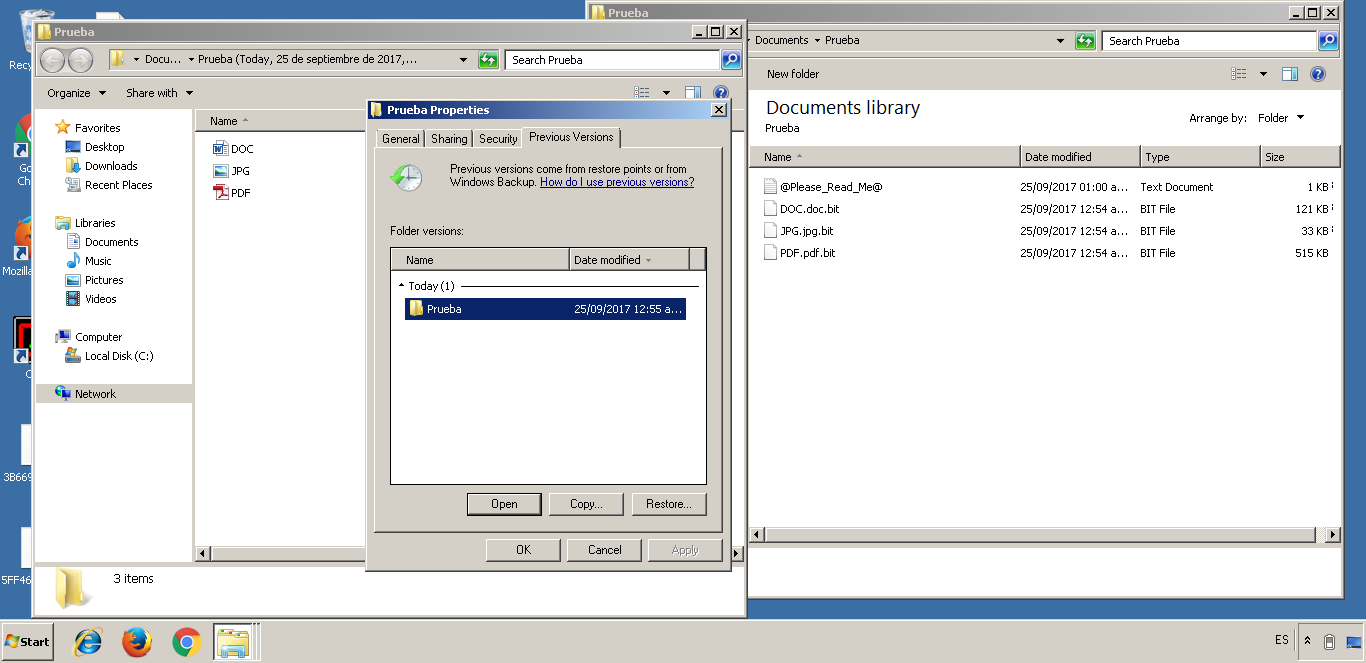
Pentru a accesa aceste versiuni, utilizatorul face de obicei clic dreapta pe un fișier sau un folder, merge la Proprietăţi și accesați fila Versiuni anterioare. Acolo veți vedea o listă de momente în timp în care era disponibilă o instantanee. Fiecare intrare corespunde unei copii umbre a volumului respectiv care includea obiectul selectat.
În acea fereastră poți Deschideți o versiune anterioară pentru a o revizuiÎl puteți copia într-o altă locație sau îl puteți restaura suprascriind cea curentă. Acest lucru este foarte util, de exemplu, atunci când un document este corupt, este salvat din greșeală sau este șters accidental.
În rețelele corporative, dacă serverul de fișiere are activate copiile din umbră, Utilizatorii pot folosi aceeași funcție pe unitățile de rețea mapate. În acest fel, fiecare persoană poate prelua singură versiunile anterioare ale documentelor partajate, reducând apelurile către departamentul de asistență și îmbunătățind autonomia utilizatorilor.
Este recomandabil să se explice utilizatorilor că versiunile disponibile depind de frecvența instantaneelor și spațiul alocatDacă se fac instantanee doar de câteva ori pe zi sau dacă spațiul de stocare este mic, numărul de versiuni disponibile va fi limitat, iar cele mai vechi vor dispărea treptat.
Copie umbră în copii de rezervă și restaurări
Unul dintre marile puncte forte ale VSS este că Servește ca bază pentru multe soluții de backupAceasta include atât instrumentele proprii ale Windows, cât și software-ul de backup de la terți. Datorită instantaneelor consistente, programele de backup pot citi date dintr-un volum „înghețat” în timp ce sistemul continuă să funcționeze normal.
Când este lansată o operațiune de backup, software-ul solicită de obicei VSS să creați o copie umbră a volumului sau volumelor relevanteApoi, datele sunt copiate de pe acel snapshot în destinația de backup (un alt disc, bandă, spațiu de stocare în rețea sau cloud), asigurându-se că se citește o stare consistentă a sistemului, fără fișiere sau baze de date parțial deschise în mijlocul unei tranzacții.
În procesul de restaurare, rolul Shadow Copy este oarecum diferit. În unele scenarii, instantaneele complete sunt restaurate direct. pe un volum, readucându-l la o stare anterioară exactă. În altele, doar anumite fișiere sunt restaurate pe baza informațiilor capturate în copia umbră și stocate de software-ul de backup.
În plus, multe aplicații de business integrate cu VSS, cum ar fi sistemele de e-mail sau bazele de date, au mecanisme specifice de restaurare granularăAcest lucru vă permite să recuperați cutii poștale, tabele sau înregistrări individuale din copiile făcute pe instantanee, fără a fi nevoie să reveniți întreaga bază de date la starea anterioară.
Un aspect pe care administratorii trebuie să îl monitorizeze este Impactul copiilor din umbră asupra performanțeiDeși crearea instantaneelor este optimizată, în sistemele cu sarcină I/O mare și multe instantanee simultane, mecanismul de copiere la scriere poate introduce o anumită suprasarcină. Prin urmare, este important să ajustați frecvența de copiere și dimensiunea zonei de stocare la nevoile specifice ale fiecărui mediu.
Administrare avansată cu instrumente din linia de comandă
Dincolo de interfețele grafice, Windows oferă Utilitare din linia de comandă pentru gestionarea Shadow CopyAceste instrumente sunt foarte utile pentru automatizarea sarcinilor, scripturilor sau în scenarii în care accesul grafic nu este disponibil. Printre cele mai utilizate instrumente se numără „vssadmin”, care vă permite să listați, să creați și să ștergeți copii din umbră, precum și să configurați spațiul de stocare.
Cu aceste instrumente puteți, de exemplu, consultați instantaneele existente într-un volumPuteți vedea cât spațiu ocupă, puteți modifica limita maximă alocată acestora sau puteți muta zona de stocare pe un alt disc. Acest lucru este practic în special pe serverele unde doriți să separați fizic datele „live” de structurile de control ale copiilor de rezervă.
În medii mai complexe, unii administratori recurg la scripturi automate care coordonează crearea de instantanee cu alte procese, cum ar fi exportul bazelor de date, generarea de rapoarte sau ferestrele de întreținere. În acest fel, instantaneele devin parte a unui flux de lucru mai amplu, nu doar o funcție izolată.
De asemenea, trebuie menționat că anumite comenzi permit ștergeți instantaneele vechi sau inutile masiv, ceea ce poate fi util la ajustarea noilor politici de retenție sau la eliberarea spațiului pe un sistem care a acumulat multe copii de-a lungul timpului.
Pe de altă parte, se recomandă prudență atunci când manipulați Shadow Copy din consolă, deoarece Ștergerea necorespunzătoare poate duce la pierderea unor puncte de restaurare valoroase.Este întotdeauna recomandabil să documentați modificările, să testați scripturile în medii de testare și să vă asigurați că sarcinile automate fac exact ceea ce este așteptat.
Limitări comune și probleme frecvente
Deși Shadow Copy este un instrument puternic, Nu este o soluție magică sau perfectă.Există mai multe limitări care trebuie cunoscute pentru a evita așteptări false și probleme la recuperarea datelor.
Una dintre cele mai evidente este că Copiile din umbră supraviețuiesc doar atâta timp cât volumul subiacent rămâne intact.Dacă discul se defectează fizic, suferă daune grave sau este supus unei criptări masive de tip ransomware, este foarte probabil ca și instantaneele să fie afectate. De aceea se subliniază întotdeauna faptul că VSS completează, dar nu înlocuiește, o copie de rezervă externă.
O altă limitare practică este legată de spațiu disponibil și rotație a instantaneelorPe măsură ce volumul se modifică, zona de stocare a copiilor din umbră crește. Când această zonă atinge limita configurată, sistemul începe să șteargă cele mai vechi instantanee. Aceasta înseamnă că nu se poate garanta un istoric foarte lung decât dacă se rezervă o cantitate considerabilă de spațiu.
În unele sisteme puternic încărcate, este posibil să întâlnești Erori la încercarea de creare a unei copii noiAceste probleme pot fi cauzate de spațiu de stocare insuficient, conflicte cu furnizori VSS terți, drivere de stocare incompatibile sau aplicații care nu răspund corect la solicitările de „înghețare” a datelor. Diagnosticarea acestor tipuri de erori implică de obicei revizuirea jurnalelor de evenimente și configurația componentelor VSS instalate.
De asemenea, trebuie să fii atent cu anumite procese de întreținere a sistemului, cum ar fi defragmentarea agresivă sau modificările masive ale structurii discului, deoarece acestea pot crește drastic volumul de date care trebuie păstrate pentru a menține instantanee consecvente, crescând considerabil consumul de spațiu în zona Shadow Copy.
În cele din urmă, în mediile cu mai mulți utilizatori, este important să se gestioneze bine permisiuni și vizibilitate ale versiunilor anterioareDeși funcția este foarte convenabilă, este necesar să se asigure că utilizatorii pot recupera doar fișierele la care au avut deja acces, respectând controalele de securitate stabilite pe serverul de fișiere sau pe sistemul în sine.
Cele mai bune practici pentru a profita la maximum de Shadow Copy
Pentru a profita cu adevărat de Shadow Copy și a evita problemele, cel mai bine este să urmați acești pași. o serie de recomandări care au fost consolidate în medii realeNu este suficient să îl activezi și să uiți de el; necesită o anumită planificare.
În primul rând, este esențial definiți o strategie clară privind frecvența instantaneelorPe serverele de fișiere critice, este de obicei rezonabil să se efectueze mai multe copii de rezervă zilnice, ajustând programul la orele de activitate maximă. Pe computerele personale, pot fi suficiente copii de rezervă mai puțin frecvente sau puteți utiliza alte funcții, cum ar fi Istoricul fișierelor.
O altă practică recomandată este monitorizați periodic utilizarea zonei de depozitareVerificarea spațiului consumat, a numărului de instantanee păstrate și a faptului dacă rotația are loc prea repede ajută la ajustarea dimensiunii maxime înainte ca problemele să apară din cauza lipsei punctelor de restaurare.
Este de asemenea util documenta și comunica utilizatorilor cum să acceseze versiunile anterioareUn scurt manual sau o sesiune de instruire poate reduce considerabil solicitările de restaurare către departamentul IT și poate crește viteza cu care sunt recuperate documentele șterse sau modificate accidental.
În cele din urmă, este recomandat integrarea Shadow Copy într-o politică globală de backupAceasta include copii de rezervă complete regulate pe stocare externă, verificări ale restaurării și, acolo unde este posibil, replicare în afara locației. VSS oferă flexibilitate și viteză în recuperarea pe termen scurt, dar nu ar trebui să fie singurul pilon al protecției datelor.
Dacă este configurat cu înțelepciune, revizuit periodic și combinat cu alte tehnici de backup, Shadow Copy poate deveni un aliat excelent atât pentru utilizatorii individuali, cât și pentru administratorii de sistem, oferind o plasă de siguranță foarte utilă împotriva erorilor umane, a erorilor ocazionale ale aplicațiilor și a micilor dezastre cotidiene care, fără această tehnologie, ar fi mult mai dureroase.


Scriitor pasionat despre lumea octeților și a tehnologiei în general. Îmi place să îmi împărtășesc cunoștințele prin scriere și asta voi face în acest blog, să vă arăt toate cele mai interesante lucruri despre gadgeturi, software, hardware, tendințe tehnologice și multe altele. Scopul meu este să vă ajut să navigați în lumea digitală într-un mod simplu și distractiv.