Funcția de imprimare în format PDF de la Microsoft a apărut puțin cam târziu, dar odată cu introducerea Windows 10, au introdus în sfârșit o funcție de imprimare în format PDF pe care o aveau toate sistemele de operare majore.
macOS și Linux permit de mult timp utilizatorilor să facă acest lucru. Aceasta înseamnă că, dacă utilizați o aplicație imprimabilă precum Microsoft Word , Excel sau PowerPoint, puteți utiliza acum funcția Microsoft Print to PDF pentru a crea un document PDF din fișierul aplicației Microsoft.
Procesul este destul de simplu, așa cum vom vedea în scurt timp și destul de eficient, deși, așa cum vom vedea și în curând, există câteva probleme de depășit dacă așa intenționați să imprimați în PDF. În acest articol, analizăm critic această nouă caracteristică.
Microsoft Print în PDF în Word, Excel și PowerPoint
Fiecare dintre cele trei aplicații Microsoft vă permite să imprimați în PDF, în felul său. Să aruncăm o privire la cum să faceți acest lucru pentru fiecare, individual.
Cum se utilizează Microsoft Print to PDF în Word
Pentru a imprima fișiere Word folosind Microsoft Print to PDF, deschideți mai întâi fișierul pe care doriți să îl imprimați în Microsoft Word. După ce ați făcut acest lucru, urmați acești pași simpli.
- presa „Ctrl + P” pe tastatură sau faceți clic "Arhiva" și apoi selectați "La imprimare". Aceasta va deschide fereastra de imprimare.
- Faceți clic pe meniul drop-down de mai jos „Mașină de tipărit” și, din opțiunile prezentate, selectați Microsoft Print to PDF.
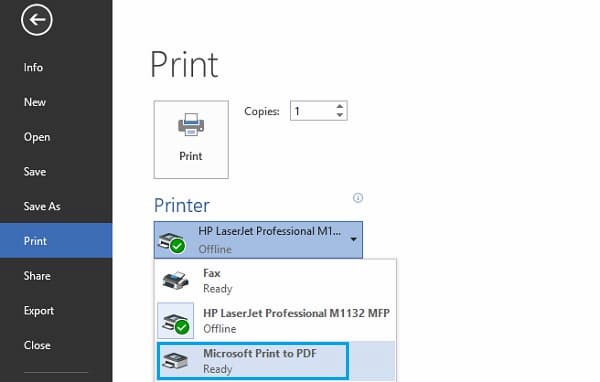
Aici puteți selecta și alte setări, cum ar fi numărul de pagini de imprimat. Aceasta va imprima din Word în PDF și va crea, în esență, un alt fișier în format PDF.
Cum se utilizează Microsoft Print to PDF în Excel
Pentru a imprima o foaie Excel cu imprimarea Microsoft în PDF, practic trebuie să urmați același proces. Mai întâi, începeți prin a deschide fișierul Excel pe care doriți să-l imprimați în PDF și apoi urmați acești pași simpli.
- Faceți clic din nou "Arhiva" și apoi selectați "La imprimare". Sau chiar apăsați Ctrl + P pe tastatură pentru a deschide meniul "La imprimare".
- În fereastra pop-up după ce faceți clic „Mașină de tipărit”, căutare „Microsoft Print to PDF” și selectați-l.
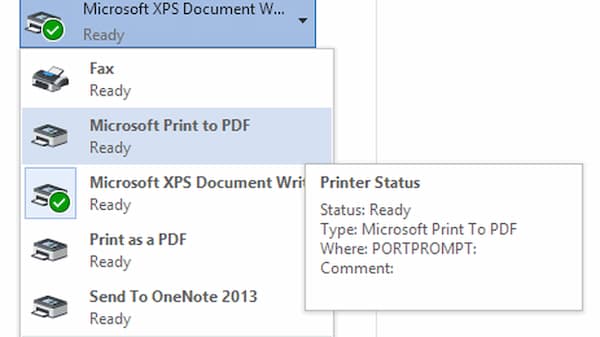
Fișierul Excel poate fi apoi creat într-un document PDF.
Cum să imprimați din PowerPoint cu Microsoft printare în PDF
Prezentările PowerPoint (PPT) pot fi tipărite și ca PDF folosind aceeași metodă. Sau pot fi implementate și alte moduri. Se poate face chiar și fără a deschide fișierul PPT.
- Selectați fișierul PPT ce vrei sa imprimi
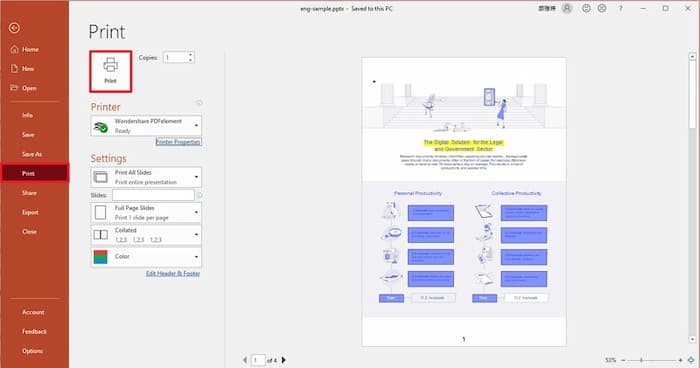
- Atunci fa faceți clic dreapta și selectați elementul "La imprimare" în meniul derulant.
- În fereastra nouă, alegeți „Microsoft Print to PDF”. Odată ce ați terminat, veți fi creat un PDF al prezentării dvs. PowerPoint pe care acum îl puteți salva sau imprima.
Probleme serioase cu Microsoft Print to PDF
Există mai multe probleme pe care le puteți întâmpina atunci când încercați să creați PDF folosind această metodă, următoarele sunt doar 3 dintre cele mai notabile.
1. Poate funcționa numai pe Windows 10
Dacă utilizați Windows 7 sau 8, este practic imposibil să faceți acest lucru. Caracteristica este disponibilă numai pentru Windows 10. Prin urmare, dacă doriți să imprimați în PDF la Microsoft, trebuie să faceți upgrade la Windows 10.
2. Fără control creativ
Odată ce PDF-ul a fost creat în acest fel, nu îl veți putea edita în niciun fel decât dacă utilizați un instrument de editare terță parte. Soluția la această problemă este utilizarea unui instrument terță parte care poate fi folosit pentru a edita PDF-ul odată creat.
3. Nu puteți combina diferite formate
Dacă, de exemplu, doriți să creați un PDF din toate cele trei formate de fișiere, ar trebui să creați fiecare separat și apoi să le combinați cu un instrument terță parte. Soluția este să folosiți un program care vă permite să combinați diferitele formate de fișiere pentru a crea un fișier PDF mare.
Microsoft Print to PDF lipsește în Windows 10. Soluții
După cum am menționat deja, conversia documentelor Microsoft Office în format PDF este o funcție încorporată în Windows 10. Imprimanta PDF din Windows 10 este o imprimantă virtuală integrată în sistemul de operare care vă permite să convertiți rapid documente din orice aplicație în format PDF.
Cu toate acestea, au existat unele rapoarte în rândul utilizatorilor despre o eroare în care văd Microsoft printare în PDF lipsă din Windows 10, ceea ce nu le permite să-și convertească fișierele în PDF. Să aruncăm o privire mai profundă asupra motivului pentru care vă confruntați cu această eroare și cum să o rezolvați cu ușurință.
De ce nu vedeți Microsoft printare în PDF?
Microsoft print to PDF a fost introdus în Windows 10, așa că nu veți găsi această caracteristică în versiunile mai vechi de Windows.
Este posibil să vedeți că imprimanta PDF lipsește dacă ați șters accidental imprimanta de pe computer sau dacă o actualizare recentă Windows a spart fișiere importante de sistem de pe computer.
Dacă vedeți că Microsoft Print to PFG lipsește de pe computer, urmați aceste soluții îndeaproape pentru a activa cu ușurință imprimanta virtuală Microsoft Print to PDF.
Metoda 1: Utilizați Adăugați o imprimantă
Ce ar trebui să faceți dacă nu găsiți Microsoft printare în PDF pe sistemul dvs. este să adăugați imprimanta. Având în vedere că aceasta este o nouă caracteristică Windows 10, aceasta ar trebui să fie suficientă pentru a o adăuga:
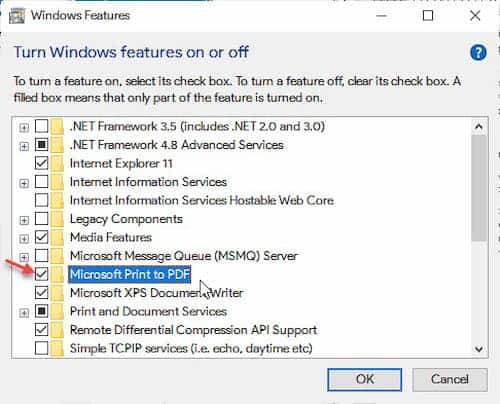
Pasul 1: Activați funcțiile Windows
Există o mulțime de funcții Windows care funcționează împreună pentru a asigura funcționarea corectă a Windows 10. Aceste caracteristici suplimentare pot fi comutate din caseta de dialog Activare caracteristici Windows. Urmați acești pași pentru a face acest lucru:
- Deschideți Căutare Windows folosind comanda rapidă de la tastatură Win + S sau făcând clic pe bara de căutare.
- scrie activați sau dezactivați caracteristicile Windows și apăsați Enter pentru a lansa caseta de dialog Funcții Windows.
- En caracteristici ferestre, bifați caseta de lângă Imprimare PDF în format PDF.
- Faceți clic pe accepta pentru a activa funcția.
Pasul 2: Adăugați imprimanta în setări
După ce ați activat imprimanta virtuală, va trebui să o adăugați pe dispozitivul dvs. Windows 10. Acest lucru nu se poate face prin aplicația Setări, urmați acești pași pentru a face acest lucru:
- Deschide aplicația configurație folosind comanda rapidă de la tastatură Câștigă + eu.
- Mergi la Dispozitive
- Din meniul panoului din stânga, selectați Imprimante și scanere.
- În coloana din dreapta, faceți clic Adăugați o imprimantă sau un scaner
- Windows ar trebui să includă imprimanta virtuală aici.
- Dacă Windows nu afișează imprimanta, faceți clic pe opțiune „Imprimanta pe care o vreau nu este pe listă”.
- În fereastra următoare, asigurați-vă că butonul de lângă opțiune „Adăugați o imprimantă locală sau o imprimantă de rețea cu configurare manuală” este selectat și faceți clic următor.
- Faceți clic pe butonul de opțiune Utilizați un port existent.
- În meniul derulant, selectați opțiunea FIȘIER: (Tipărește în fișier) și faceți clic pe În continuare.
- În dialog Adăugați imprimantă, Alegeți Microsoft în secțiunea Producător.
- Windows va căuta acum orice dispozitiv conectat și vă va arăta imprimanta în lista de lângă ea.
- În secțiune Imprimante, Alegeți Imprimare PDF în format PDF și faceți clic pe În continuare.
- Selectați opțiunea Utilizați driverul care este instalat în prezent (recomandat) în fereastra următoare.
- Introduceți un nume pentru această imprimantă și faceți clic pe următor pentru a adăuga această imprimantă la computer.
S-ar putea să vă intereseze: Conversia PDF-urilor în Word. Top 7 cele mai bune programe și software
Metodă alternativă: utilizați scanări SFC și DISM
Dacă meniul de setări nu a reușit să adauge o imprimantă sau pare prea lung pentru dvs., există o altă metodă prin care puteți încerca să restaurați imprimanta Microsoft printare pe PDF pe sistemul dvs. Windows 10 Această metodă profită de faptul că Windows 10 PDF este un parte integrantă a Windows.
Pentru a restaura fișierele și folderele de sistem, Windows are un instrument încorporat. Acesta execută scanări DISM și SFC , care sunt utilizate în principal pentru a scana și repara fișierele de sistem corupte. Dacă imprimanta Microsoft Print to PDF nu se găsește pe computer, puteți utiliza aceste scanări pentru a restaura imprimanta virtuală.
Cuvinte finale
Această nouă opțiune oferită de Microsoft în Windows 10, imprimanta Microsoft Print to PDF , facilitează crearea de documente PDF fără a fi nevoie să descărcați aplicații terțe. Acest articol vă va arăta cum să o utilizați și cum să rezolvați problema acestei funcții care nu este vizibilă imediat pe PC.

Numele meu este Javier Chirinos și sunt pasionat de tehnologie. Din câte îmi amintesc, mi-au plăcut computerele și jocurile video și acel hobby a ajuns într-un loc de muncă.
Public despre tehnologie și gadgeturi pe Internet de mai bine de 15 ani, în special în mundobytes.com
De asemenea, sunt expert în comunicare și marketing online și am cunoștințe despre dezvoltarea WordPress.