În cazul în care computerul dvs. are probleme și nu pornește niciodată, este posibil să puteți conduce computerul pentru a începe să utilizați a USB Unitate de restaurare. Veți găsi mai jos pașii pentru a crea o unitate USB de restaurare acasă ferestre 10.
Creați o unitate USB de restaurare în Home Windows 10
Chiar și atunci când computerul dvs. pur și simplu nu trece prin probleme, este bine să creați o unitate de restaurare USB Windows Home și să-l mențineți într-un loc sigur pentru utilizare ulterioară.
A avea o unitate USB de restaurare vă poate ajuta să obțineți intrarea pe computer, indiferent dacă trece prin probleme și refuză, în plus, să urce de pe unitatea epuizantă.
În astfel de ocazii, puteți conduce computerul în plus de pe unitatea de restaurare USB și puteți accesa instrumentele de depanare și diferite setări superioare în sistemul de lucru Windows Home.
Avantajul unității de restaurare pentru Windows Home este că nu este legat de un computer selectat, ci poate fi folosit în plus față de orice computer Home Windows 10 în modul de restaurare.
Ce unitate USB de măsurare este necesară pentru a crea o unitate de restaurare Windows 10 Home?
Dimensiunile unității USB necesare pentru a crea unitatea de restaurare Windows 10 variază de la 1 GB la 32 GB, în funcție de alegerea sau nu. Backup Datele înregistrărilor sistemului.
În timp ce unitatea de restaurare fără copierea de rezervă a datelor de înregistrări de sistem este suficientă pentru a porni orice computer cu Windows Home și pentru a repara probleme, nu poate fi folosită pentru a reinstala Windows 10.
În comparație, o unitate de restaurare cu copiere de rezervă a datelor înregistrărilor de sistem poate fi utilizată pentru fiecare problemă de reparare și reinstalați Windows 10 Home pe computer.
Este esențial să formatați unitatea USB?
Puteți conecta orice unitate USB în situație de lucru pentru a crea unitatea de restaurare Home Windows 10 și nu este esențial să formatați unitatea USB.
Windows Home va formata în mod obișnuit unitatea USB și va șterge toate cunoștințele, înainte de a crea unitatea de restaurare. Prin urmare, asigurați-vă că transferați informațiile de pe unitatea USB într-o altă locație.
Sfaturi despre cum să creați o unitate de restaurare USB Windows 10 Home
Sistemele de computer Windows 10 Home vin preîncărcate cu aplicația Restoration Drive, ceea ce face foarte ușor să creați Home Windows Restoration Drive pe o unitate USB.
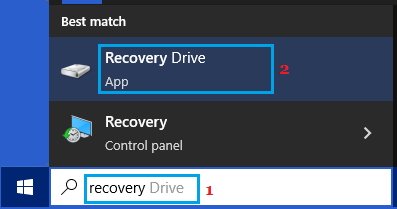
Sortează Unitate de restaurare în câmpul de căutare din Home windows și faceți clic pe Aplicația Restaurare Drive în cadrul rezultatelor căutării.
Când vi se solicită, introduceți parola de administrator. Pe ecranul de afișare următor, faceți clic pe Ulterior pentru a începe metoda de a crea o unitate de restaurare Home Windows 10.
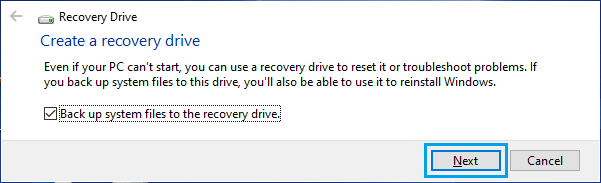
Acest sistem va funcționa câteva minute și vi se poate solicita să atașați un Drive USB de cel puțin 1 GB, dacă nu faceți o copie de rezervă a datelor System Records și 32 GB sau în plus, dacă faceți backup pentru System Recordsdata.
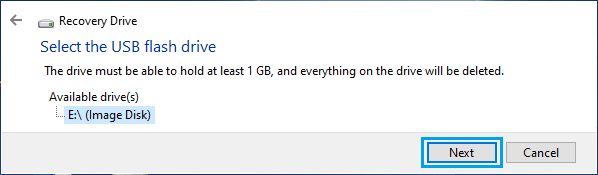
Alege Drive USB și faceți clic pe Ulterior. În fereastra pop-up de avertizare de afirmare, faceți clic pe Crează pentru a începe metoda de realizare a unității de restaurare.
Timpul pentru a crea unitatea de restaurare va fi probabil scurt, dacă se întâmplă să nu alegeți opțiunea de a face backup pentru datele înregistrărilor sistemului. Dacă faceți o copie de rezervă a datelor înregistrărilor de sistem, ar putea dura de fapt 40 de minute sau mai mult pentru a finaliza metoda.
De îndată ce metoda este realizată, veți observa o fereastră pop-up care studiază „Unitatea de restaurare este pregătită”. Faceți clic pe Sfârşit > Scoateți și scoateți unitatea USB din computer.
Doar asigurați-vă că sunteți clar Etichetați aparatul USB ca Home Windows 10 Restoration Drive și păstrați-l într-un loc protejat.
A apărut un dezavantaj, în timp ce se creează unitatea de restaurare Windows Home
De obicei, puteți descoperi un curs de lucru care creează unitatea de restaurare timp de câteva minute și se dezvoltă cu un mesaj de eroare care studiază „A apărut o problemă la crearea unității de restaurare”.
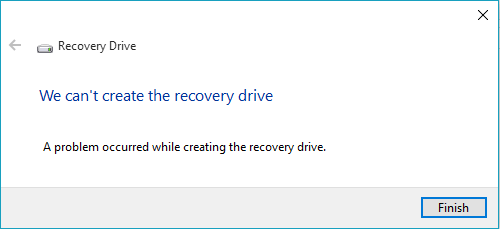
Dacă se întâmplă acest lucru, închideți toate înregistrările, folderele, filele browserului de pe computer și verificați din nou. Când încă primiți această eroare, debifați Din nou, date din Înregistrările de sistem pe unitatea de restaurare alegere și verificați încă o dată.
De obicei, trebuie să fiți capabil să creați unitatea de restaurare Home Windows 10 fără niciun dezavantaj atunci când alegerea de a reînnoi datele înregistrărilor de sistem pur și simplu nu este aleasă.
Fi conștient: Unitatea de restaurare simplă fără datele înregistrărilor de sistem este suficientă pentru depanarea problemelor de pe computerul dvs., cu toate acestea, nu ați reușit să reinstalați Windows Home cu acest disc de restaurare.
Creați unitatea de restaurare USB pentru Windows Home utilizând Instrumentul de creare media
Home Windows Media Creation Instrument oferă o tehnică simplă pentru a crea o unitate USB bootabilă Home Windows 10, care va fi folosită și ca unitate de restaurare Home Windows 10.
Este posibil să fiți învățați mai multe despre acest lucru și să creați o unitate USB Bootable Windows 10 prin utilizarea pașilor furnizați în aceste informații: Sfaturi despre cum să creați o unitate USB Bootable Windows 10.
Fiecare unitate de restaurare Windows Home și unitatea USB Bootable Home Windows 10 pot fi folosite pentru a depana problemele de pe computer.
- Sfaturi despre cum să porniți Home Windows 10 de pe unitatea USB
- Sfaturi despre cum să porniți Home Windows 10 în modul securizat

Numele meu este Javier Chirinos și sunt pasionat de tehnologie. Din câte îmi amintesc, mi-au plăcut computerele și jocurile video și acel hobby a ajuns într-un loc de muncă.
Public despre tehnologie și gadgeturi pe Internet de mai bine de 15 ani, în special în mundobytes.com
De asemenea, sunt expert în comunicare și marketing online și am cunoștințe despre dezvoltarea WordPress.