Este posibil să setezi răspunsul automat pentru apeluri și mesaje text atunci când iPhone- ul este în modul Nu deranja, în loc să dezactivezi pur și simplu sunetul sistemului.
Configurați mesajul de răspuns automat Nu deranjați pe iPhone
Deoarece trebuie să fii conștient, Nu deranja, în timp ce modul Conducere are o caracteristică de răspuns automat care trimite mecanic un mesaj oamenilor, informându-te că conduci și este posibil să nu răspunzi.
În comparație, „Modul Nu deranjați” obișnuit reduce la tăcere numai apelurile și alertele de mesaje pe iPhone, lăsând oamenii să ghicească de ce nu răspundeți la apelurile sau mesajele lor.
Prin urmare, singura opțiune pentru a seta mesajul de răspuns automat Nu deranjați pe iPhone este să setați „Nu deranjați având în vedere modul de conducere” la alegerea Ghidului și să modificați mesajul implicit de răspuns automat.
Pasul 1 – Setați „Nu deranjați în timp ce conduceți” la alegerea Ghidului
Pasul unu este să setați iPhone-ul să intre manual în modul Nu deranjați în timp ce conducerea.
Accesați Setări > Focus > Condus > selectați opțiunea În timp ce conduceți , situată sub secțiunea „Activați automat”.
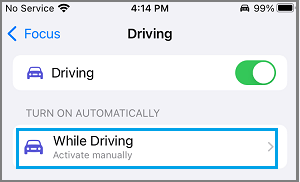
Pe ecranul următor, alegeți opțiunea Manual.
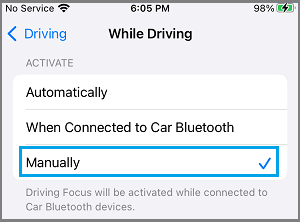
După aceasta, este posibil să plasați manual iPhone-ul în modul „Nu deranjați în timp ce conduceți” în orice moment, chiar și în cazul în care nu conduceți.
Pasul 2 - Configurați mesajul de răspuns automat Nu deranjați
Pasul următor este să modificați mesajul implicit (conduc….) Nu deranjați în timp ce conduceți la un singur lucru, cum ar fi „Sunt într-un ansamblu” sau la un alt lucru pe care trebuie doar să îl transmiteți.
Accesați Setări > Focus > Condus > alegeți opțiunea Răspuns automat.
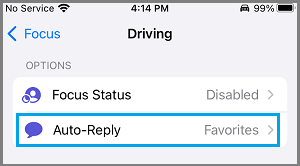
Pe ecranul următor, sortați mesajul dvs. de răspuns automat și apăsați pe butonul Din nou pentru a evita irosirea acestui mesaj.
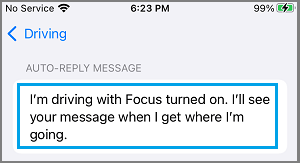
Pasul 3 – Apelurile interzise pe tot parcursul intervalului Nu deranjați
Bazându-vă pe nevoile dvs., puteți permite apeluri de la contactele favorite sau opriți toate apelurile să vă ajungă pe tot parcursul intervalului DND.
Accesați Setări > Focus > Condus > Persoane > Apeluri de la > alegeți opțiunea Nimeni.
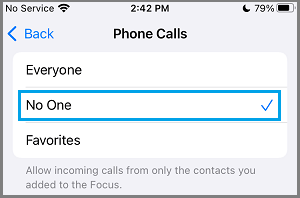
Acest lucru poate opri toate apelurile să vă ajungă, de fiecare dată când iPhone-ul dvs. este poziționat manual în modul Nu deranjați.
Pasul 4 – Setați cine va primi mesajul de răspuns automat în modul DND
Vei putea stabili cine va vedea mesajul tău de răspuns automat pe parcursul intervalului DND accesând Setări > Focus > Condus > Răspuns automat.
Pe următorul ecran, puteți alege cine va putea vedea mesajul dvs. de răspuns automat în modul DND.
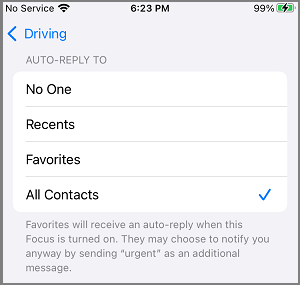
Notă: Dacă alegeți Preferințe, numai contactele marcate ca Preferințe în aplicația Contacte iPhone vor putea vedea mesajul dvs. de răspuns automat.
Pasul 5 - Permiteți Nu deranjați în timp ce modul de conducere pe iPhone
Oricând ești într-o adunare sau ocupat, accesează Setări > Focus > Condus > mută comutatorul de lângă Condus în poziția ON.
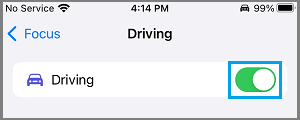
Acest lucru vă poate plasa instantaneu iPhone-ul în modul „Nu deranja” și oricine vă sună sau vă trimite mesaje va primi un mesaj de răspuns automat.
Acesta ar fi cazul până când dezactivați modul „Nu deranjați în timp ce conduceți” prin mutarea comutatorului Condus în poziția OPRIT.
- Permiteți unei anumite persoane de contact să ocolească modul Nu deranjați pe iPhone
- Cum se poate numi pe cineva care folosește modul Nu deranja pe iPhone

Numele meu este Javier Chirinos și sunt pasionat de tehnologie. Din câte îmi amintesc, mi-au plăcut computerele și jocurile video și acel hobby a ajuns într-un loc de muncă.
Public despre tehnologie și gadgeturi pe Internet de mai bine de 15 ani, în special în mundobytes.com
De asemenea, sunt expert în comunicare și marketing online și am cunoștințe despre dezvoltarea WordPress.