- Un PC poate porni fără un sistem de operare, dar numai cu funcții limitate de firmware, cum ar fi BIOS sau UEFI.
- Este posibil să rulezi cod direct (bootloader-e, firmware, Live USB) fără un sistem de operare instalat, deși nu este practic pentru utilizarea zilnică.
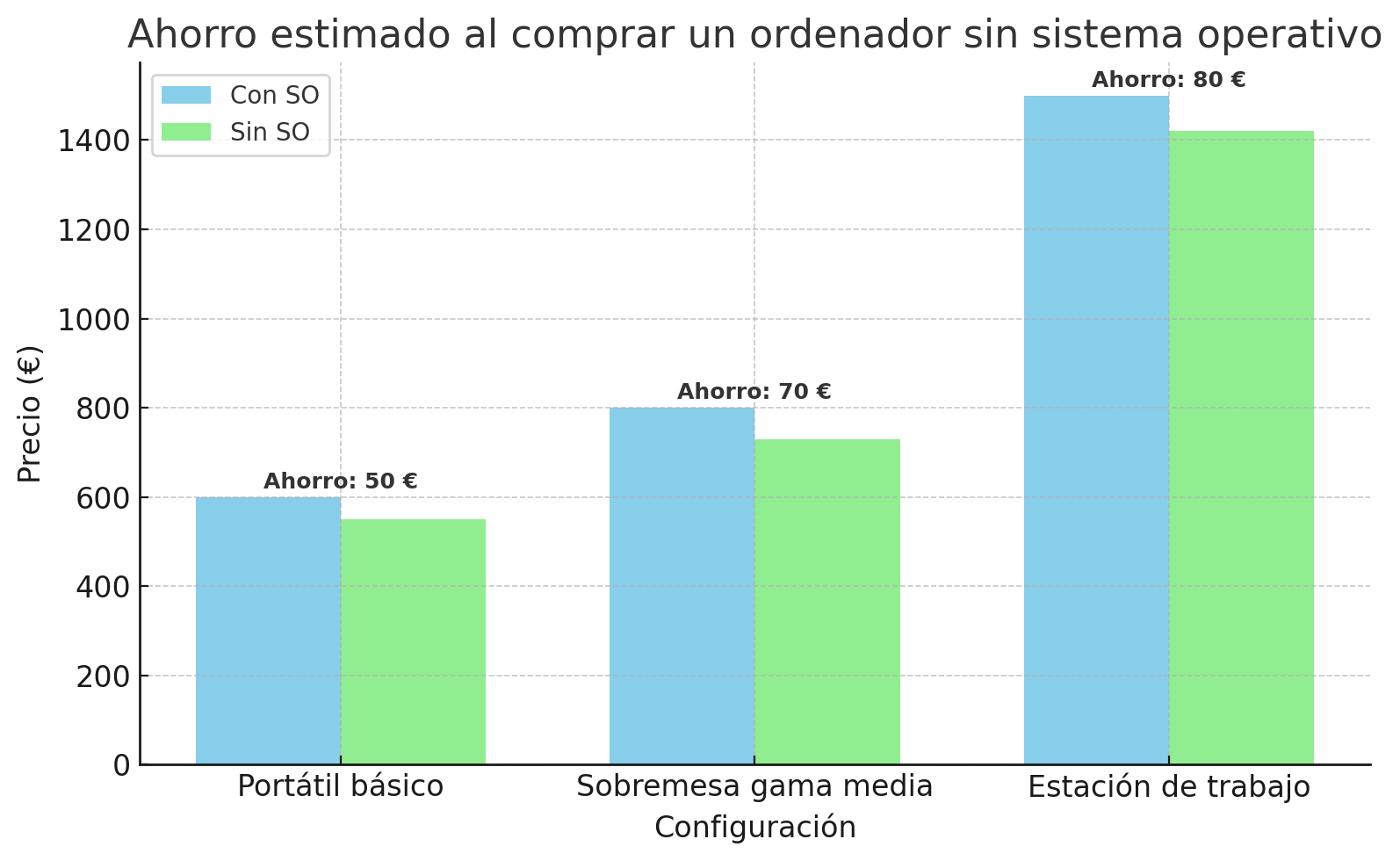
- Cumpărarea unui computer fără sistem de operare face echipamentul mai ieftin și vă oferă libertatea de a instala Windows, Linux sau alte sisteme.
- Pentru a-l utiliza la performanță maximă, este necesar să instalați un sistem de operare de pe USB, rețea sau suport extern.
Mulți utilizatori se întreabă dacă Poți rula un program fără a avea un sistem de operare instalat. pe computer. Îndoiala este logică: pornim PC-ul, apare un mesaj de eroare și se pare că mașina este „mortă”. Cu toate acestea, există mult mai multă activitate în partea de jos decât se vede: BIOS, firmware, sectoare de boot și chiar programe mici capabile să funcționeze fără Windows, Linux sau orice altceva similar.
În acest articol vom arunca o privire calmă Ce se întâmplă de fapt când un computer nu are un sistem de operare?Vom acoperi situațiile în care este posibil să rulezi cod fără un sistem de operare instalat, avantajele și dezavantajele cumpărării unui PC fără unul, precum și cum să instalezi Windows sau Linux de la zero pentru a pregăti computerul de funcționare. Vom analiza, de asemenea, exemple mai neobișnuite, cum ar fi un mic program de asamblare care pornește de pe o dischetă și afișează un meniu chiar înainte de încărcarea sistemului de operare.
Ce este un sistem de operare și ce rol joacă într-un PC?
Înainte de a trece la treabă, este important să înțelegem că un Sistemul de operare este software-ul de bază care coordonează întregul hardware al computerului și permite rularea aplicațiilor fără a se „îngheța” reciproc. Este responsabil pentru distribuirea procesorului, memoriei, discului și dispozitivelor între programele pe care le rulăm.
Când deschideți un browser, un joc sau un procesor de text, sistemul de operare Rezervă memorie, controlează accesul la disc și gestionează ecranul, tastatura și mouse-ul.Și asigură că, dacă o aplicație se blochează, restul sistemului nu va urma exemplul. Acest nivel de gestionare este cel care face posibilă rularea simultană a mai multor programe, fără a fi nevoie să vă faceți griji cu privire la detaliile tehnice ale hardware-ului.
Exemple de sisteme de operare sunt Windows, macOS, diversele distribuții Linux sau AndroidToate îndeplinesc aceeași funcție de bază: să fie intermediarul dintre tine și componentele fizice ale echipamentului, deși fiecare face acest lucru cu propria interfață, instrumente și filozofie.
Fără această componentă centrală, computerul nu ar ști cum interpretarea comenzilor utilizatorilor sau cum să organizezi resursele interneHardware-ul, în sine, înțelege doar codul mașină foarte elementar; este nevoie de un sistem care să gestioneze toată „logistica” pentru a face utilizarea zilnică rezonabilă.
Poate funcționa un PC fără un sistem de operare instalat?
Răspunsul este nuanțat: un PC poate fi pornit fără un sistem de operare, dar Capacitățile sale sunt limitate la firmware-ul plăcii de bază.Acesta este de obicei BIOS-ul sau UEFI. Acest strat de nivel scăzut se ocupă de pornirea hardware-ului, efectuarea unei verificări rapide (POST) și căutarea unui dispozitiv de bootare.
Fără un sistem de operare pe disc sau pe alt mediu de bootare, computerul Fie va rămâne pe ecranul BIOS/UEFI, fie va afișa un mesaj de eroare. Veți vedea mesaje precum „Sistem de operare negăsit” sau „Niciun dispozitiv bootabil”, indicând faptul că nu s-a găsit nimic de pe care să bootați. Chiar și așa, mașina nu este complet inutilă: puteți accesa setările BIOS, modifica opțiunile, rula diagnostice de bază și chiar, pe plăcile de bază moderne, puteți utiliza utilitare avansate integrate în firmware-ul în sine.
Trebuie să faci diferența între a computer desktop sau laptop obișnuit și alte dispozitive mai simple, cum ar fi routere, echipamente industriale sau microcontrolere mici. În cazul acestora din urmă, adesea nu există un „sistem de operare” tradițional, ci mai degrabă firmware sau software încorporat, adaptat la o sarcină specifică, care rulează direct pe hardware.
În ele, codul este programat să facă doar câteva lucruri foarte specifice, fără a fi nevoie de un manager de resurse complex precum Windows sau LinuxAcest lucru permite economisirea memoriei, reducerea consumului de energie și simplificarea designului, dar cu prețul pierderii flexibilității și a capabilităților generale.
Pe un PC standard, de obicei folosești un sistem de operare complet, deoarece Fără el nu veți avea nici desktop, nici aplicații, nici gestionare avansată a fișierelor.Și computerul, ca să spun pe față, nu este folosit decât pentru a consulta BIOS-ul.
Ce înseamnă să cumperi un computer „fără sistem de operare”?
Când un magazin anunță că vine o echipă „fără sistem de operare”De obicei, asta înseamnă că nu vine cu Windows sau orice alt sistem de operare comercial preinstalat pe hard disk. Ar putea include ceva foarte simplu, cum ar fi FreeDOS sau firmware capabil să booteze de pe USB, dar puțin altceva.
În practică, un astfel de calculator este o cutie hardware care te așteaptă să instalezi software-ul de bazăCând îl porniți, veți vedea BIOS-ul sau un mediu minimal; de acolo va trebui să bootați de pe un USB sau DVD de instalare și să pregătiți sistemul de operare ales.
Acest tip de echipament se vinde destul de bine printre utilizatorii avansați, entuziaștii de Linux și companiile care au propriile imagini corporative sau cei care vor să economisească la o licență Windows. Este, de asemenea, comun în cazul computerelor second-hand recondiționate care vin fără sistem de operare, permițând cumpărătorului să decidă ce să instaleze.
Unii producători importanți, cum ar fi Dell, HP, Lenovo sau MSIAcestea oferă configurații fără Windows tocmai pentru a elimina costul licenței („taxa Windows”) și pentru a permite clientului să instaleze propriul sistem, fie că este vorba de Linux, FreeBSD sau o versiune personalizată de Windows.
Totuși, este important să rețineți că un PC fără sistem de operare Nu va fi gata de utilizare imediat ce îl scoți din cutie.Dacă nu ești sigur de pașii de instalare sau nu ai creat niciodată o unitate USB bootabilă, cel mai probabil vei avea nevoie de asistență tehnică sau de timp pentru a învăța procesul.
Avantajele și dezavantajele unui PC fără sistem de operare
Cumpărarea unui computer care vine fără un sistem de operare preinstalat are sens în funcție de profilul utilizatorului. Să vedem. principalele argumente pro și contra ca să poți vedea dacă e potrivit pentru tine.
Printre avantaje, cel mai evident este economii economiceÎntrucât nu include o licență Windows (sau alt software plătit), prețul de bază al computerului este de obicei mai mic. În funcție de model, reducerea poate varia de la 50 la 100 de euro și chiar mai mult pentru stațiile de lucru sau computerele de ultimă generație.
Un alt avantaj important este libertatea de a alege sistemul de operarePoți instala exact ceea ce te interesează: o anumită distribuție Linux, o anumită versiune de Windows pe care o ai deja licențiată sau chiar un sistem de operare alternativ pentru laborator sau testare, fără bloatware de la producător sau programe de probă preinstalate.
Este, de asemenea, o opțiune bună dacă doriți personalizați configurația inițială la maximum.Partiționare personalizată, criptare completă a discului, selecție precisă a driverelor și serviciilor și implementări automate în medii corporative. Nu sunteți obligat să acceptați imaginea generică a producătorului.
Dezavantajul este că un PC fără sistem de operare are câteva dezavantaje evidente. Primul este că Nu veți putea să îl utilizați imediat ce îl conectați la priză.Trebuie să pregătești mediul de instalare, să pornești de pe acesta și să finalizezi expertul. Între instalare, actualizări și drivere, poate dura cu ușurință o oră sau două.
În plus, dacă doriți Windows și nu aveți deja o licență validă, Va trebui să cumperi unul separat.Licențele OEM sau de vânzare cu amănuntul au un cost care, în funcție de ediție, poate absorbi o bună parte din economiile inițiale, mai ales dacă optați pentru versiuni profesionale.
Un alt dezavantaj este acela necesită un nivel minim de cunoștințeA ști cum să accesezi BIOS-ul/UEFI, să modifici ordinea de bootare, să gestionezi crearea de partiții și să eviți ștergerea accidentală a datelor importante poate fi copleșitor dacă nu ai instalat niciodată un sistem de operare.
În cele din urmă, când producătorul preinstalează sistemul, acesta include de obicei și o partiție de recuperare ascunsă cu instrumente pentru a restaura computerul la setările din fabrică dacă ceva nu merge bine. Dacă construiți singur sistemul, acest mecanism de recuperare va depinde de crearea propriilor copii de rezervă sau imagini de disc.
Ce se întâmplă când pornești un computer fără sistem de operare?
Când apeși butonul de pornire al unui PC, se pune în mișcare o secvență bine definită. Primul lucru care rulează nu este Windows sau Linux, ci firmware-ul plăcii de bază, BIOS-ul clasic sau succesorul său UEFI.
Firmware-ul respectiv efectuează un autotest la pornire (POST), Verificați memoria, procesorul, dispozitivele principaleInițializează elementele de bază și, dacă totul este în ordine, începe să caute un dispozitiv de pe care să booteze: hard disk, SSD, unitate optică, USB, rețea etc., urmând ordinea de boot configurată.
Într-un scenariu normal, BIOS-ul/UEFI găsește un sector de boot sau o partiție validă cu fișierele necesare pe discul principal și de acolo încarcă managerul de boot și sistemul de operare, fie prin MBR clasic, fie prin metode mai moderne, cum ar fi UEFI cu partiționare EFI.
Dacă discul nu are sistem de operare, tabela de partiții este deteriorată sau sectorul de boot a fost șters, BIOS-ul/UEFI nu va găsi nimic „bootabil”Atunci vezi mesajul tipic „Sistem de operare negăsit”, „Niciun dispozitiv bootabil” sau ceva similar. În acel moment, fie trebuie să accesezi setările firmware-ului pentru a verifica situația, fie trebuie să oprești PC-ul.
O altă cauză frecventă a pierderii sistemului de operare de către un computer este formatare sau modificare a partiției făcută cu neglijențăInstalarea unui alt sistem peste acesta, ștergerea partiției greșite sau utilizarea greșită a instrumentelor de partiționare pot lăsa discul fără structura necesară pentru bootare.
Există, de asemenea, cazuri în care sistemul dispare deoarece defecțiuni fizice ale hard disk-ului sau SSD-uluiSectoare defecte, uzură a memoriei flash, impacturi etc. În aceste situații, pe lângă imposibilitatea de a porni, recuperarea datelor poate fi dificilă. recupera fișiere și trebuie să schimbi discul cu unul nou.
Rularea programelor fără un sistem de operare „standard”
Deși din motive practice este normal să se utilizeze întotdeauna un sistem de operare, din punct de vedere tehnic Da, este posibil să rulezi cod pe un PC fără un sistem de operare instalat pe disc.De fapt, fiecare computer execută cod mașină din momentul în care pornește.
BIOS-ul sau UEFI nu este nimic mai mult decât un set de instrucțiuni stocate în memoria nevolatilăDupă POST, firmware-ul încarcă în memorie primul sector bootabil al dispozitivului selectat (de exemplu, sectorul de boot al unei dischete, CD sau USB) și sare la adresa unde l-a plasat, de obicei 0000:7C00 în arhitecturile clasice ale PC-urilor.
Prima secțiune conține un mic program, de obicei scris în limbaj de asamblare, care rulează direct pe hardware. Folosind Întreruperi și servicii BIOS (de exemplu, 10 ore pentru afișarea textului pe ecran, 13 ore pentru citirea de pe disc, 16 ore pentru tastatură sau 1 Ah pentru timp și mici întârzieri) puteți crea „mini-aplicații” care funcționează în mod real fără a fi nevoie de un sistem de operare complet.
Un exemplu clasic este scrierea unui un manager de boot pentru homebrew sau un mic meniu de utilitare care este stocat în sectorul de boot al unei dischete. Acel program poate afișa text pe ecran, poate citi apăsările de taste, poate accesa alte sectoare ale discului, poate gestiona o stivă în memorie și chiar poate controla dispozitive la fel de simple precum LED-urile de pe tastatură - toate acestea înainte ca Windows sau Linux să intre în joc.
Instrumente mai vechi, cum ar fi comanda DEPANAREA MS-DOS sau Windows Aceste instrumente le permiteau utilizatorilor să introducă instrucțiuni de asamblare, să le stocheze în memorie și apoi să le scrie în primul sector al unei dischete folosind comenzi precum „w 100 0 0 2”. Există și instrumente moderne de depanare, cum ar fi GDBcare ajută la înțelegerea și depanarea codului de nivel scăzut.
Această tehnică a fost utilizată pentru a crea, de exemplu, demonstrații care Acestea afișează ora sistemului și pornesc și sting LED-urile tastaturii, simulând luminile din Knight Rider. Sau prezintă meniuri simple pentru a alege ce să faci în continuare (continuă încărcarea codului din alte sectoare, returnează controlul pe hard disk etc.). Toate acestea fără un sistem de operare rezident, bazându-se exclusiv pe serviciile oferite de BIOS.
Acest tip de exercițiu arată clar că, la un nivel inferior, Nu este strict necesar să ai un sistem de operare pentru a rula programe.Problema este că, pentru utilizarea de zi cu zi, crearea și întreținerea aplicațiilor direct în limbaj de asamblare fără un strat de gestionare a resurselor este impracticabilă și incredibil de complexă.
Dispozitive care funcționează fără un sistem de operare tradițional
Există o întreagă categorie de mașini care oferă servicii în fiecare zi și Nu folosesc un sistem de operare de uz general precum cele pe care suntem obișnuiți să le vedem pe PC-uri. Acestea sunt sisteme și dispozitive integrate cu firmware dedicat.
În ele, software-ul este conceput pentru a face întotdeauna același lucru foarte eficientGestionarea traficului de rețea pe un router, controlul unui motor într-o mașină industrială, gestionarea meniurilor unui aparat sau coordonarea senzorilor într-un sistem de alarmă - aceste sarcini nu necesită un mediu desktop complet sau zeci de programe simultane.
Pe multe dintre aceste dispozitive, codul este executat direct pe hardware sau susținut de un micro-kernel minimalfără gestionare avansată a proceselor, utilizatori sau sisteme de fișiere complexe. Firmware-ul este scris în memoria flash și este actualizat doar în cazuri rare.
Aceasta nu înseamnă că nu există sisteme de operare pentru medii integrate: există variante de Linux încorporat, RTOS (sisteme în timp real) și platforme extrem de specializate Acestea oferă servicii minime pentru a facilita dezvoltarea. Dar conceptul este diferit de cel al unui PC desktop, unde totul este orientat spre flexibilitate.
La cealaltă extremă, pe computerele personale este posibil să lucrezi fără un sistem de operare instalat pe disc folosind soluții precum Medii încorporate Live USB, bootare prin rețea (PXE) sau UEFI de dimensiuni reduseAcestea sunt opțiuni foarte utile pentru întreținere, diagnosticare sau utilizare ocazională.
Alternative pentru utilizarea unui PC fără un sistem instalat pe disc
Dacă aveți un computer fără sistem de operare pe hard disk-ul intern, nu sunteți obligat să instalați unul imediat pentru a putea face ceva cu el. Există mai multe tehnologii care vă permit să lucrați temporar sau într-un mod limitat fără a atinge hard disk-ul.
Cele mai populare sunt Sisteme USB liveDistribuții precum Ubuntu, Fedora sau instrumente precum BootCD-ul lui Hiren pot fi pornite direct de pe o unitate USB. Sistemul rulează în memoria RAM de pe unitatea USB, permițându-vă să navigați pe internet, să recuperați date, să analizați discuri sau să testați hardware fără a instala nimic.
O altă opțiune este Pornire din rețea prin PXE (Preboot Execution Environment), utilizat pe scară largă în companii și săli de clasă. În loc să caute un disc local, PC-ul solicită o imagine de boot de la serverul de rețea. De acolo, se încarcă un sistem complet sau un program de instalare, perfect pentru implementarea simultană a mai multor computere cu aceeași configurație.
Unele plăci de bază moderne integrează medii avansate mici în UEFI: de la Console UEFI Shell către utilitare de diagnosticare, actualizări de firmware sau chiar mini-sisteme extrem de mici bazate pe Linux. Nu reprezintă un adevărat înlocuitor al sistemului de operare, dar vă permit să efectuați sarcini de întreținere fără a atinge discul.
În sfera corporativă, există și funcții de Gestionare la distanță și diagnosticare în afara benzii, cum ar fi Intel vPro AMT sau funcții de firmware consolidate în echipamentele profesionale, care permit accesul la anumite funcții ale computerului fără a fi nevoie ca sistemul de operare local să ruleze.
În orice caz, aceste alternative sunt concepute pentru a a folosi calculatorul ocazional, pentru testare sau repararea unui sistemDacă scopul este să lucrezi zilnic, cel mai sensibil lucru de făcut este totuși să instalezi un sistem de operare complet pe discul intern sau pe un SSD.
Cum se instalează un sistem de operare pe un computer fără sistem de operare
Dacă ați cumpărat un PC fără sistem de operare sau l-ați șters din greșeală pe cel pe care îl aveați, următorul pas logic este instalarea unui sistem de operare de pe un suport externde obicei o unitate USB sau un DVD. Deși la început ar putea părea descurajant, procesul este acum destul de automatizat.
Primul lucru este să pregătiți materialul: aveți nevoie o unitate flash USB de cel puțin 8 GB, un alt computer cu conexiune la internet pentru a descărca imaginea ISO a sistemului (Windows, Ubuntu etc.) și un instrument pentru a inscripționa acel ISO pe USB, cum ar fi Rufus, Ventoy sau balenaEtcher.
În cazul Windows, descărcați fișierul ISO oficial de pe site-ul Microsoft, deschideți Rufus, Selectați fișierul ISO și alegeți unitatea USB ca destinație. Apoi pornești procesul. Aceasta va șterge conținutul unității USB și o va lăsa gata de bootare. Pentru Linux, multe distribuții oferă instrumente similare sau chiar propriile generatoare USB.
Apoi, conectați acel USB la calculator care nu are un sistem de operareÎl pornești și intri în meniul de boot sau în BIOS/UEFI (taste precum F12, Esc, F2, Delete, în funcție de producător). De acolo, indici că vrei să bootezi de pe unitatea USB în loc de pe hard disk-ul intern.
În programul de instalare Windows, după ce ați selectat limba și ediția, de obicei alegeți modul de instalare avansat (Personalizat), apoi selectați discul pe care doriți să instalați. Creați sau ștergeți partiții, dacă este necesar, și formatați partiția aleasăApoi, expertul va copia fișierele, va reporni computerul și va trece la faza inițială de configurare (cont, actualizări, confidențialitate etc.).
În Linux, schema este similară: alegi „Instalare” în meniul inițialSelectezi sistemul și limba tastaturii, decizi dacă vrei să ștergi întregul disc sau să coexisti cu alte sisteme, creezi un cont de utilizator și lași programul de instalare să-și facă treaba. Multe distribuții detectează hardware-ul și descarcă driverele automat dacă există o conexiune la internet.
După instalare urmează așa-numita fază „post-instalare”: Scoateți unitatea USB când vi se solicită și instalați actualizările și driverele.Verificați opțiunile de alimentare și securitate și instalați aplicațiile pe care intenționați să le utilizați. De acolo, computerul va fi gata să funcționeze normal.
Înainte de a începe acest proces, este recomandabil să îndepliniți o listă scurtă de cerințe: verifică dacă hardware-ul îndeplinește cerințele minime ale sistemuluiPăstrați la îndemână cheia de produs dacă utilizați Windows, faceți copii de rezervă ale datelor dacă discul conține deja informații și asigurați-vă că laptopul are baterie sau este conectat la o sursă de alimentare pentru a evita întreruperile în timpul instalării.
Pentru cei care nu au mai făcut-o niciodată, ar putea fi recomandabil să înceapă cu o distribuție precum Ubuntu, care Oferă un program de instalare destul de ușor de utilizat și nu necesită o licență plătită.Dacă preferi o opțiune mai clasică, învață să instalați Slackware pas.
Opțiuni de sistem de operare și utilizări recomandate
Când alegeți ce să instalați pe un PC care este în prezent „gol”, decizia obișnuită este între Windows, unele distribuții Linux sau, pe computerele Apple, macOSFiecare are punctele sale forte și limitele.
Windows 10 sau 11 rămâne cea mai populară alegere deoarece Oferă cea mai bună compatibilitate cu software-ul comercial și jocurile video.De asemenea, are suport oficial de la majoritatea producătorilor. Este ideal pentru birouri, jocuri și uz general, deși licența este plătită, iar consumul de resurse este mai mare decât pe alte sisteme.
Linux, în variante precum Ubuntu, Fedora sau Debian, se remarcă prin faptul că este Gratuit, sigur și foarte flexibilFuncționează deosebit de bine pe hardware mai vechi sau în medii de dezvoltare și server. Pe de altă parte, unele programe comerciale nu sunt disponibile nativ, iar curba de învățare poate fi mai abruptă pentru cele care provin exclusiv din Windows.
macOS este conceput pentru exclusiv pe computerele AppleSe integrează perfect cu restul ecosistemului (iPhone, iPad etc.) și oferă un mediu deosebit de confortabil pentru sarcini creative precum design grafic, editare video sau producție muzicală. Principala sa limitare este că nu este o opțiune oficială pentru PC-urile generice, iar costul hardware-ului este mai mare.
Având în vedere toate acestea, este clar că un computer fără sistem de operare nu este un prespapier, dar este o echipă căreia îi lipsește încă piesa cheie pentru a fi cu adevărat utilăDe la jocul cu mici programe de boot în assembler până la configurarea unui Live USB pentru situații de urgență sau instalarea unui sistem complet, posibilitățile sunt largi și se adaptează atât utilizatorului curios, cât și celui care își dorește doar să aibă PC-ul gata de funcționare cât mai curând posibil.


Scriitor pasionat despre lumea octeților și a tehnologiei în general. Îmi place să îmi împărtășesc cunoștințele prin scriere și asta voi face în acest blog, să vă arăt toate cele mai interesante lucruri despre gadgeturi, software, hardware, tendințe tehnologice și multe altele. Scopul meu este să vă ajut să navigați în lumea digitală într-un mod simplu și distractiv.