- CHKDSK este principalul instrument al ferestre din pentru a analiza și repara hard disk-urile.
- L comenzi La fel ca /f, /r și /x, vă permit să corectați erorile logice și fizice de pe disc.
- Puteți rula CHKDSK din File Explorer, CMD o PowerShell, chiar înainte de cizmă.
- Este important să faceți copii de rezervă înainte de a utiliza comenzi precum /r, care manipulează sectoarele defecte.
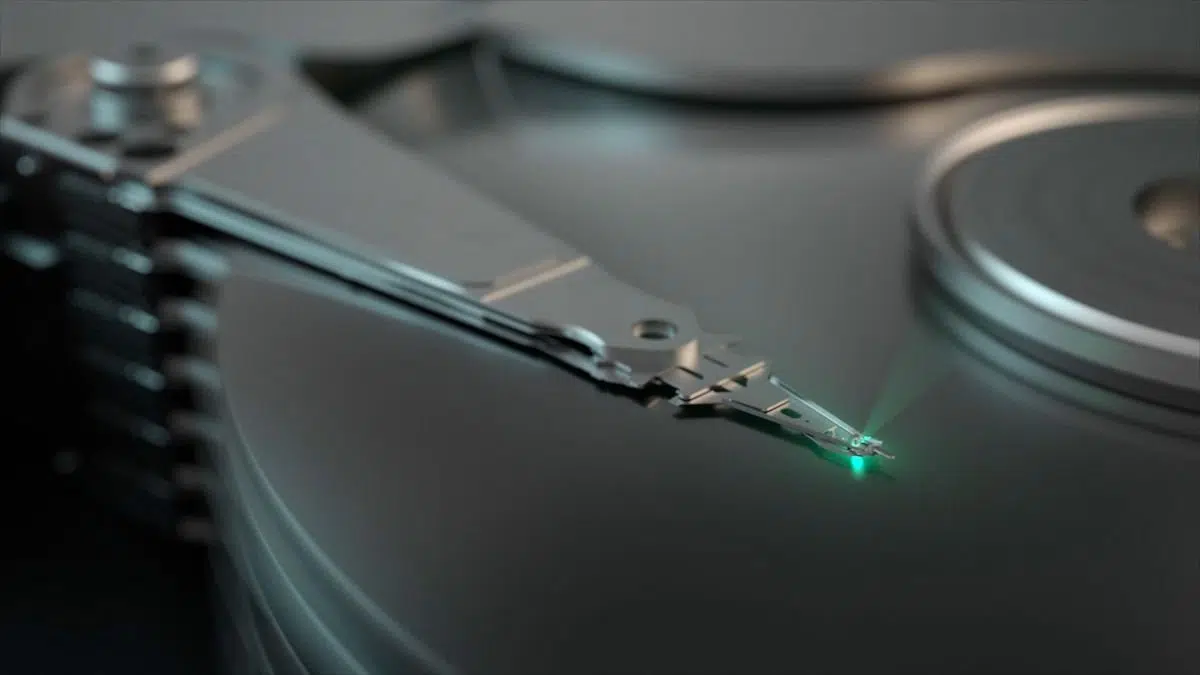
Ai observat că calculatorul tău funcționează mai lent decât de obicei, nu poți accesa anumite fișiere sau sistemul afișează mesaje de eroare legate de hard disk? Este posibil ca unitatea dvs. să întâmpine probleme, dar înainte de a vă gândi să o înlocuiți sau să renunțați la ea, ar trebui să știți că există instrumente încorporate în Windows care vă ajută să diagnosticați și să reparați aceste tipuri de probleme. Unul dintre cele mai puternice este CHKDSK.
CHKDSK , care înseamnă „Check Disk” (Verificare disc), este un utilitar încorporat în sistemul de operare Windows, conceput pentru a identifica erorile logice și problemele fizice de pe hard disk-uri și dispozitive de stocare . Deși poate părea oarecum tehnic, învățarea modului de utilizare a CHKDSK și a diferitelor sale versiuni vă poate economisi de mai multe ori și poate prelungi durata de viață a discului.
Ce este CHKDSK și pentru ce este?
CHKDSK este un instrument care analizează integritatea sistemului de fișiere și a metadatelor stocate pe unitățile de disc. Acesta verifică erorile logice, cum ar fi inconsecvențele dintre indexul fișierului și conținutul real, și detectează, de asemenea, sectoarele deteriorate sau defecte care ar putea compromite datele.
Acesta servește pentru:
- Detectați și remediați erorile sistemului de fișiere.
- Identificați sectoarele fizice și logice dăunătoare.
- Preveniți pierderea de date și îmbunătățiți performanța computerului.
- Prevenirea erorilor de sistem, cum ar fi erorile de pornire sau ecranele albastre.
Acest instrument este disponibil de la versiuni foarte vechi de Windows (cum ar fi XP sau chiar MS-DOS) până la cele mai moderne, cum ar fi Windows 10 și 11, și a fost îmbunătățit constant.

Când ar trebui să utilizați CHKDSK?

CHKDSK nu este ceva ce ar trebui rulat zilnic, dar există situații în care este foarte recomandat să activați analiza pentru a preveni probleme ulterioare sau pentru a încerca recuperarea unui disc aparent problematic. Unele dintre aceste scenarii sunt:
- Când computerul se oprește în mod neașteptat sau după o întrerupere de curent.
- Dacă apar erori precum fișiere corupte, foldere inexplicabil de goale sau încetineală la mutarea datelor.
- Când sistemul nu poate accesa anumite foldere sau aruncă mesaje de eroare la deschiderea fișierelor.
- Dacă Windows Explorer detectează o defecțiune a unității și recomandă verificarea acesteia.
- Când există ecrane albastre frecvente (BSOD).
- Dacă o partiție dispare sau nu poate fi redusă din Gestionarea discurilor.
În aceste cazuri, rularea CHKDSK poate nu numai să identifice problema, ci și să o rezolve automat și fără a fi nevoie să recurgeți la software terță parte.
Cum se rulează CHKDSK pas cu pas?
Există mai multe modalități de a rula acest instrument în Windows, iar cea mai potrivită va depinde de accesul dvs. la sistem, indiferent dacă acesta pornește normal sau dacă trebuie să acționați dintr-un mediu de recuperare sau un USB bootabil.
1. Din File Explorer
Cel mai simplu și mai vizual mod pentru utilizatorii mai puțin obișnuiți să lucreze cu o consolă:
- Deschideți Explorator de fișiere și faceți clic pe Această echipă.
- Faceți clic dreapta pe unitatea pe care doriți să o reparați (de obicei C:) și selectați Proprietăţi.
- Accesați fila Unelte și apăsați butonul verifica în interiorul secțiunii Verificare a erorii.
Veți vedea un mesaj care indică dacă unitatea trebuie scanată. Dacă faceți acest lucru, Windows va rula o versiune redusă a CHKDSK în fundal.
2. Din promptul de comandă cu privilegii de administrator
Această metodă este mai flexibilă și permite utilizarea unor parametri avansați :
- Faceți clic pe butonul de pornire și căutați cmd o Comanda promptă. Faceți clic dreapta și selectați Rulați ca administrator.
- Introduceți comanda chkdsk urmată de litera unității care urmează să fie analizată și de parametrii doriti. De exemplu:
chkdsk C: /f /r /x
Această comandă va forța o scanare completă, va remedia erorile, va localiza sectoare defecte și va demonta unitatea dacă este necesar.
3. Din PowerShell
Dacă preferați PowerShell (mai modern decât cmd), puteți urma aceiași pași:
- Căutați Windows PowerShell în meniul de pornire și rulați-l ca administrator.
- Utilizați aceeași comandă ca în cazul precedent:
chkdsk C: /f /r /x
4. De pe discul de instalare sau din mediul de recuperare
Dacă Windows nu reușește să pornească, puteți rula în continuare CHKDSK dintr-un mediu de pre-pornire dacă aveți o unitate USB bootabilă sau un disc de instalare:
- Porniți computerul de pe mediul de instalare.
- selecta Echipamente de reparații > Troubleshoot > Opțiuni avansate > Comanda promptă.
- Odată înăuntru, rulați aceeași comandă pe care o utilizați în mod normal:
chkdsk C: /f /r /x
Înțelesul celor mai importanți parametri ai CHKDSK
CHKDSK poate fi folosit fără parametri, pur și simplu prin scriere chkdsk. Cu toate acestea, în această stare, verifică doar integritatea unității, nu efectueaza reparatii. Pentru a-l face cu adevărat util, trebuie să adăugați anumiți modificatori:
- /f: remediază automat erorile sistemului de fișiere.
- /r: Localizează sectoare fizice defecte și recuperează informații care pot fi citite (implică /f).
- /x: Demontează volumul înainte de a începe scanarea (implică și /f).
- /v: Afișează fiecare fișier care este revizuit în timpul scanării.
- /b: Rescanează clusterele eșuate de pe discuri NTFS (implica /r).
- / scanare: rulați o scanare online fără a demonta (numai versiunile NTFS și moderne).
- /i: Verificări mai puțin riguroase pentru a economisi timp.
- /c: Evitați analizarea ciclurilor în structurile de foldere (NTFS).
Exemplu de utilizare combinată:
chkdsk D: /f /r /x
Această comandă va scana unitatea D, va remedia erorile și va verifica sectoarele defecte, demontând unitatea dacă este în uz.
Ce se întâmplă dacă volumul este în uz
De multe ori, când încercați să rulați CHKDSK cu parametri precum /f sau /r pe unitatea de sistem (de obicei C:), un mesaj ca:
„Chkdsk nu poate rula deoarece volumul este utilizat de un alt proces. Doriți ca acest volum să fie verificat data viitoare când sistemul repornește? (Y/N)”
Acest lucru se întâmplă deoarece există fișiere deschise pe volumul respectiv sau deoarece Windows rulează. În acest caz, tastați Y și apăsați Enter . Când reporniți computerul, CHKDSK va rula automat înainte de încărcarea Windows.
Probleme comune și cum să le rezolvi
1. CHKDSK blocat
Dacă CHKDSK pare să înghețe la un procent (de exemplu, 11% sau 12%) pentru o lungă perioadă de timp, puteți:
- aștepta timpul necesar: uneori sunt operații lente.
- Reporniți computerul și rulați din nou CHKDSK.
- Transmite comenzi precum
sfc /scannowodism /online /cleanup-image /restorehealthpentru a repara fișierele de sistem.
2. Eroare: Write Protected Volume
În acest caz, încercați să demontați unitatea sau să utilizați comanda diskpart:
- Deschideți CMD ca administrator și tastați
diskpart - Apoi
list volumeyselect volume X(schimbând X la numărul corect). - apoi,
attributes disk clear readonly.
3. CHKDSK nu găsește erori, dar există erori
Rețineți că CHKDSK este conceput pentru a analiza sistemul de fișiere, nu pentru a repara fișiere individuale sau a recupera datele pierdute. Dacă observați fișiere lipsă, puteți utiliza instrumente precum SFC (System File Checker) sau software specializat de recuperare, cum ar fi EaseUS sau Tenorshare 4DDiG.
4. Nu puteți micșora o partiție
Windows vă poate împiedica să micșorați o partiție dacă detectează erori sau sectoare defecte. Executa chkdsk [unidad]: /f /r rezolvă de obicei această restricție.
Sfaturi și precauții înainte de a rula CHKDSK
- Faceți copii de rezervă ale fișierelor dvs. importante, mai ales înainte de alergare
chkdsk /r, deoarece poate manipula sectoare proaste. - Evitați anularea CHKDSK la jumătate; Întreruperea procesului poate duce la deteriorarea suplimentară a sistemului de fișiere.
- Evitați să utilizați computerul în timp ce CHKDSK este activ, deoarece poate încetini sistemul și poate afecta reparația.
- Dacă unitatea dvs. are multe sectoare defecte, luați în considerare înlocuirea acesteia, deoarece poate eșua în orice moment.
Alternative grafice la CHKDSK
Dacă nu vă simțiți confortabil să introduceți comenzi sau pur și simplu preferați o opțiune automată, există programe precum EaseUS Partition Master sau Avast Cleanup care oferă interfețe pentru a analiza erorile de disc, a verifica structura sistemului de fișiere și a menține discul optimizat.
Deși pot fi utile, este important să ne amintim că multe dintre aceste instrumente folosesc în continuare CHKDSK ca bază , dar prezintă rezultatele într-un mod mai vizual.

CHKDSK șterge datele?
Nu este obișnuit să pierdeți date atunci când rulați CHKDSK, mai ales dacă utilizați parametri precum /f, care corectează doar erorile din structură. Cu toate acestea, atunci când este folosit /r, există un mic risc ca fișierele care se află în sectoare dăunătoare să fie irecuperabile și șterse din sistem. Prin urmare, este cel mai indicat să faceți o copie de rezervă în prealabil.
În caz de pierdere a datelor, puteți utiliza aplicații de recuperare precum Tenorshare 4DDiG , care vă permit să scanați discurile după rularea CHKDSK și să salvați fișierele șterse.
Menținerea hard disk-ului curat, fără erori și fără sectoare defecte este esențială pentru a vă asigura că PC-ul funcționează fără probleme, pornește rapid și nu pierde date importante. CHKDSK este un instrument esențial pe care Windows îl oferă gratuit și eficient. Știind cum să îl utilizați corect, vă puteți scuti de multe dureri de cap.

Scriitor pasionat despre lumea octeților și a tehnologiei în general. Îmi place să îmi împărtășesc cunoștințele prin scriere și asta voi face în acest blog, să vă arăt toate cele mai interesante lucruri despre gadgeturi, software, hardware, tendințe tehnologice și multe altele. Scopul meu este să vă ajut să navigați în lumea digitală într-un mod simplu și distractiv.
Index
- 1 Ce este CHKDSK și pentru ce este?
- 2 Când ar trebui să utilizați CHKDSK?
- 3 Cum se rulează CHKDSK pas cu pas?
- 4 Înțelesul celor mai importanți parametri ai CHKDSK
- 5 Ce se întâmplă dacă volumul este în uz
- 6 Probleme comune și cum să le rezolvi
- 7 Sfaturi și precauții înainte de a rula CHKDSK
- 8 Alternative grafice la CHKDSK
- 9 CHKDSK șterge datele?