- Cuvânt Are un instrument integrat pentru citări și bibliografii
- Referințele pot fi ușor inserate, editate și reutilizate
- Vă permite să generați bibliografii automate cu diferite stiluri
- Se pot adăuga stiluri suplimentare sau se pot crea stiluri personalizate.
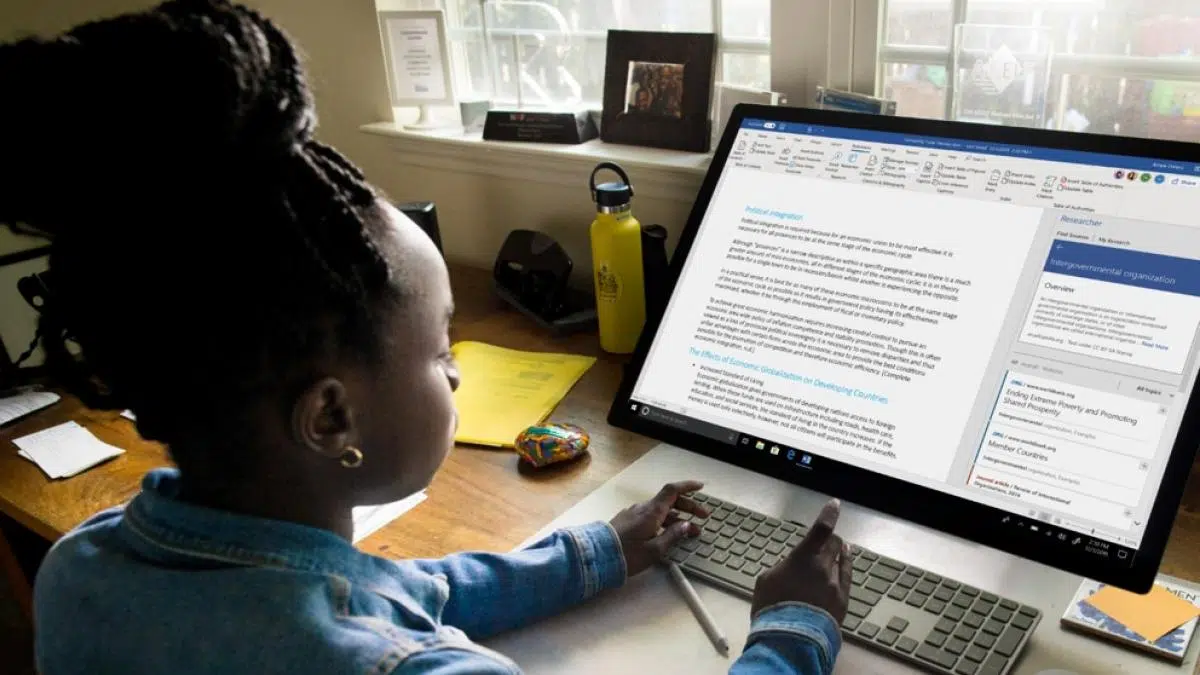
Introducerea și gestionarea referințelor bibliografice în Microsoft Word este una dintre acele funcții care, deși adesea trecute cu vederea, este esențială atunci când se lucrează în medii academice, științifice sau profesionale. De la redactarea unui raport până la elaborarea unei teze sau a unei lucrări de cercetare, introducerea corectă a surselor utilizate nu numai că conferă credibilitate documentului, dar previne și problemele de plagiat.
Deși mulți utilizatori aleg să creeze manual citări și bibliografii, Word include instrumente concepute pentru a automatiza aceste procese , permițând o gestionare eficientă și organizată. În acest articol, veți descoperi pas cu pas cum să profitați la maximum de aceste caracteristici și ce avantaje oferă pentru citarea corectă.
Ce sunt referințele bibliografice și de ce sunt importante?
Atunci când pregătești o lucrare academică sau un raport profesional, bibliografia este o listă a surselor pe care le-ai utilizat pe parcursul documentului. Aceste surse pot include cărți, articole academice, rapoarte, site-uri web și chiar interviuri.
Prezența lor este crucială deoarece servesc drept dovezi care susțin informațiile prezentate . În plus, ele ajută cititorul să cerceteze mai departe subiectul, dacă dorește. Referințele incorecte sau neincorecte pot duce la probleme, în special în conținutul academic, unde plagiatul este strict penalizat.
Noțiuni introductive: Unde se găsește instrumentul de citare în Word
Pentru a insera referințe și citări în Word, accesați fila „Referințe” , situată în partea de sus a programului. Acolo veți găsi grupul de funcții „Citații și bibliografie” , care conține toate opțiunile legate de gestionarea surselor.
Primul pas este întotdeauna să alegeți stilul de citare de care aveți nevoie. Word include mai multe formate comune, cum ar fi APA, MLA, ISO 690, GOST, IEEE și Chicago. Alegerea va depinde de tipul de document și de domeniul în care lucrați. De exemplu, textele de științe sociale folosesc adesea APA, în timp ce textele mai tehnice ar putea folosi IEEE.
După ce ți-ai definit stilul, poți începe să inserezi surse și apoi să le adaugi ca citări în text atunci când este nevoie.
Cum se adaugă o nouă sursă bibliografică
Pentru a adăuga o sursă, plasați cursorul acolo unde doriți să apară citarea în text. Apoi selectați „Inserare citare” din fila Referințe și faceți clic pe „Adăugați sursă nouă”.
Se va deschide o fereastră cu un formular pe care trebuie să îl completați cu informațiile despre sursă: autor, titlu, an, editură, oraș etc. În meniul derulant „Tip sursă”, puteți alege dacă este vorba de o carte, un site web, un articol de revistă etc. Fiecare opțiune va afișa câmpuri specifice care trebuie completate în detaliu.
Dacă nu aveți toate informațiile în acel moment, puteți utiliza opțiunea „Adăugați un nou provizoriu” . Aceasta va crea o ofertă provizorie cu un semn de întrebare, pe care o puteți actualiza apoi cu informațiile complete.

Gestionați, editați și reutilizați referințele
Pe măsură ce adăugați fonturi, acestea vor fi stocate în baza de date a documentului. Aceasta înseamnă că puteți reutiliza același font de mai multe ori fără a fi nevoie să îl tastați din nou.
Pentru a gestiona toate fonturile, faceți clic pe „Gestionare fonturi”. Se va deschide o fereastră în care veți vedea două liste: lista curentă (fonturile utilizate în documentul deschis) și lista generală (toate fonturile pe care le-ați adăugat în Word în orice moment).
Din această fereastră puteți, de asemenea:
- Editați o sursă: Selectați sursa și apăsați pe „Editare” pentru a modifica oricare dintre câmpurile acesteia.
- Ștergeți sursele: Dacă nu mai aveți nevoie de o programare, o puteți șterge de aici.
- Copiere între liste: Puteți muta fonturi din lista generală în lista curentă sau invers, în funcție de documentul pe care îl editați.
Acest lucru este util mai ales dacă lucrați cu documente diferite și trebuie să partajați aceleași referințe.
Inserarea citărilor în text
După ce ați adăugat sursele în Word, inserarea unei citări este foarte ușoară. Plasați cursorul acolo unde doriți să adăugați referința și faceți clic pe „Inserare citare”. Va apărea o listă cu toate sursele înregistrate , iar dacă faceți clic pe una dintre ele, aceasta va fi inserată în text cu formatarea corespunzătoare.
Chiar sub butonul Inserare citare, veți găsi alte două funcții cheie:
- Adăugați o sursă nouă: Este o comandă rapidă către fereastra de creare a fonturilor.
- Adăugați un nou substituent: vă permite să introduceți o programare provizorie până când aveți toate datele.
În plus, dacă faceți clic dreapta pe o citare deja inserată, o puteți edita manual pentru a modifica textul, a adăuga pagini specifice sau a șterge câmpuri precum autorul sau anul , după cum este necesar.
Creați automat bibliografia finală
Unul dintre marile avantaje ale sistemului de referințe din Word este că vă permite să generați automat bibliografia completă . Pentru a face acest lucru, după ce ați introdus toate citările în text, mergeți la sfârșitul documentului și plasați cursorul acolo unde doriți să apară lista de referințe.
În fila „Referințe”, selectați „Bibliografie” și alegeți unul dintre formatele disponibile. Word va insera apoi o listă ordonată în stilul specificat , inclusiv toate sursele citate.
Dacă efectuați modificări sau adăugați citări noi ulterior, pur și simplu faceți clic dreapta pe bibliografie și selectați „Actualizare câmpuri ”. Word va adăuga, șterge sau modifica intrările după cum este necesar.
Schimbați tipul de stil sau utilizați alte formate
Dacă aveți nevoie de un stil de citare care nu este inclus în mod implicit în Word, aveți câteva opțiuni. Una este să descărcați șabloane de stil suplimentare, cum ar fi cele oferite de BibWord, care sunt deosebit de utile dacă lucrați cu formate precum Vancouver.
De asemenea, aveți opțiunea, dacă aveți cunoștințe tehnice, de a crea propriile stiluri personalizate folosind XML . Deși această opțiune este orientată mai mult către utilizatorii avansați, este utilă pentru cei care lucrează în instituții cu reglementări specifice sau reviste academice cu cerințe specifice.
Această funcție de citare și referențiere din Word este un instrument puternic care simplifică munca la orice nivel atunci când este utilizată corect. De la alegerea stilului potrivit până la completarea câmpurilor corecte sau actualizarea automată a bibliografiei, totul este conceput pentru a economisi timp și a îmbunătăți organizarea conținutului . Cu practica, devine un aliat indispensabil pentru oricine scrie documente formale.

Index
- 1 Ce sunt referințele bibliografice și de ce sunt importante?
- 2 Noțiuni introductive: Unde se găsește instrumentul de citare în Word
- 3 Cum se adaugă o nouă sursă bibliografică
- 4 Gestionați, editați și reutilizați referințele
- 5 Inserarea citărilor în text
- 6 Creați automat bibliografia finală
- 7 Schimbați tipul de stil sau utilizați alte formate
