- ASIO și WASAPI permit ocolirea mixerului ferestre din pentru a reduce latența și a îmbunătăți fidelitatea audio.
- ASIO este orientat spre înregistrare și producție muzicală, cu control direct al bufferelor, intrărilor, ieșirilor și formatelor de înaltă rezoluție.
- Funcționalitatea exclusivă WASAPI este ideală pentru redarea audiofilă pe PC-uri, oferind rutare perfectă la biți fără a fi nevoie de drivere adiţional.
- Alegerea sistemului de drivere și a parametrilor de eșantionare ar trebui adaptate utilizării: ascultare critică, înregistrare sau monitorizare în timp real.
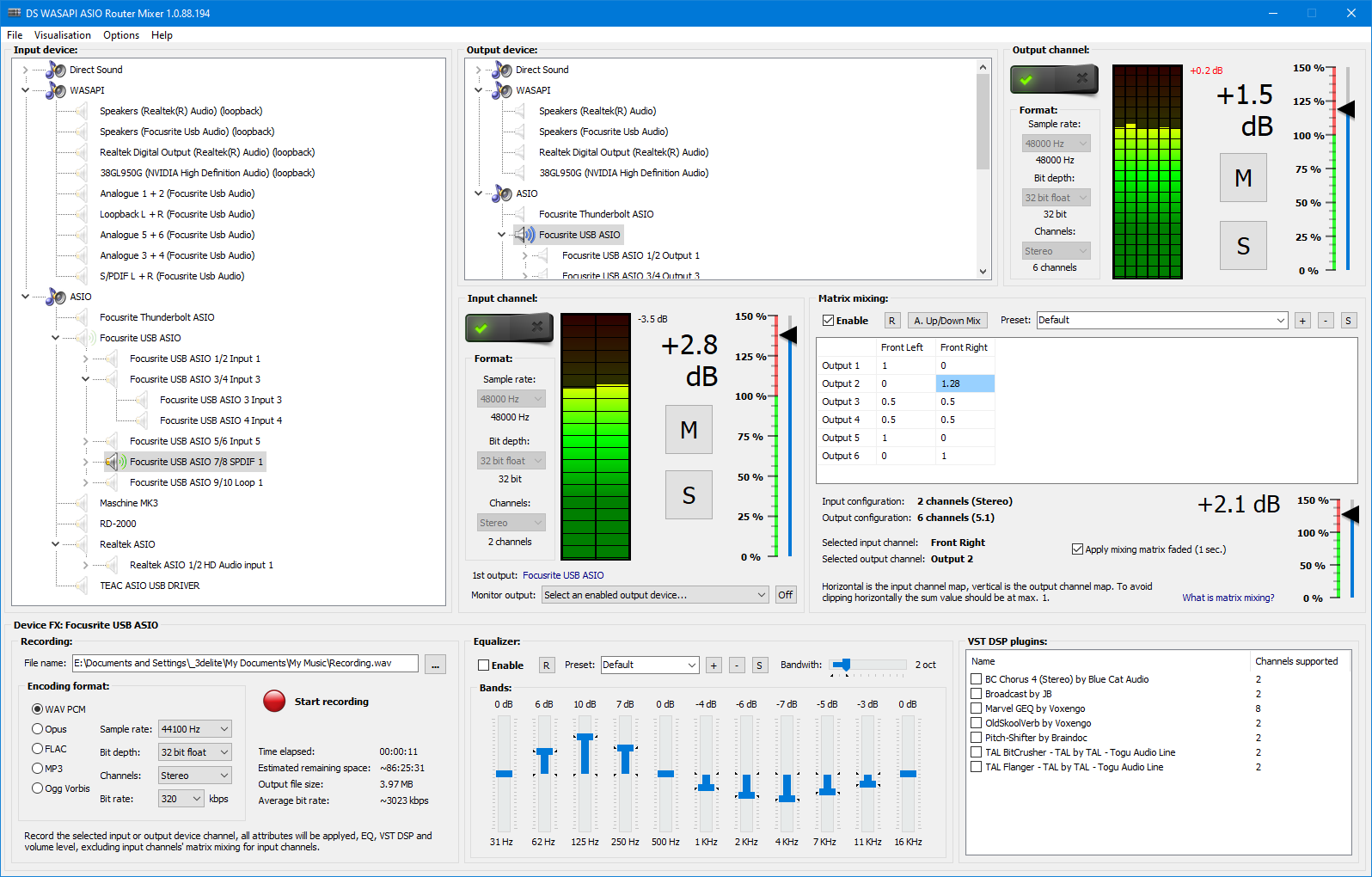
Dacă tocmai ați cumpărat un DAC sau un amplificator pentru căști de gamă medie/înaltă și ați citit undeva că Windows nu este tocmai cel mai bun prieten al sunetului de înaltă fidelitate.E normal să fi întâlnit doi termeni cheie: ASIO și WASAPI. Și, bineînțeles, apar întrebări: Trebuie să le descarci? Vin cu DAC-ul? Îmbunătățesc cu adevărat calitatea sunetului? Dar latența aceea de temut?
În plus, dacă folosești playere precum Foobar2000, DAW-uri precum Samplitude sau plăci de sunet dedicate precum Xonar sau interfețe precum Focusrite, vei vedea că toată lumea vorbește despre „Omiterea mixajului Windows” pentru a obține un sunet perfect la biți și să evităm modificarea ratei de eșantionare în trei locuri diferite. Să organizăm toate aceste idei, să le explicăm cu calm și să clarificăm când ar trebui să utilizați ASIO, când WASAPI și la ce să vă puteți aștepta în practică.
Ce sunt ASIO și WASAPI și de ce atâta agitație?
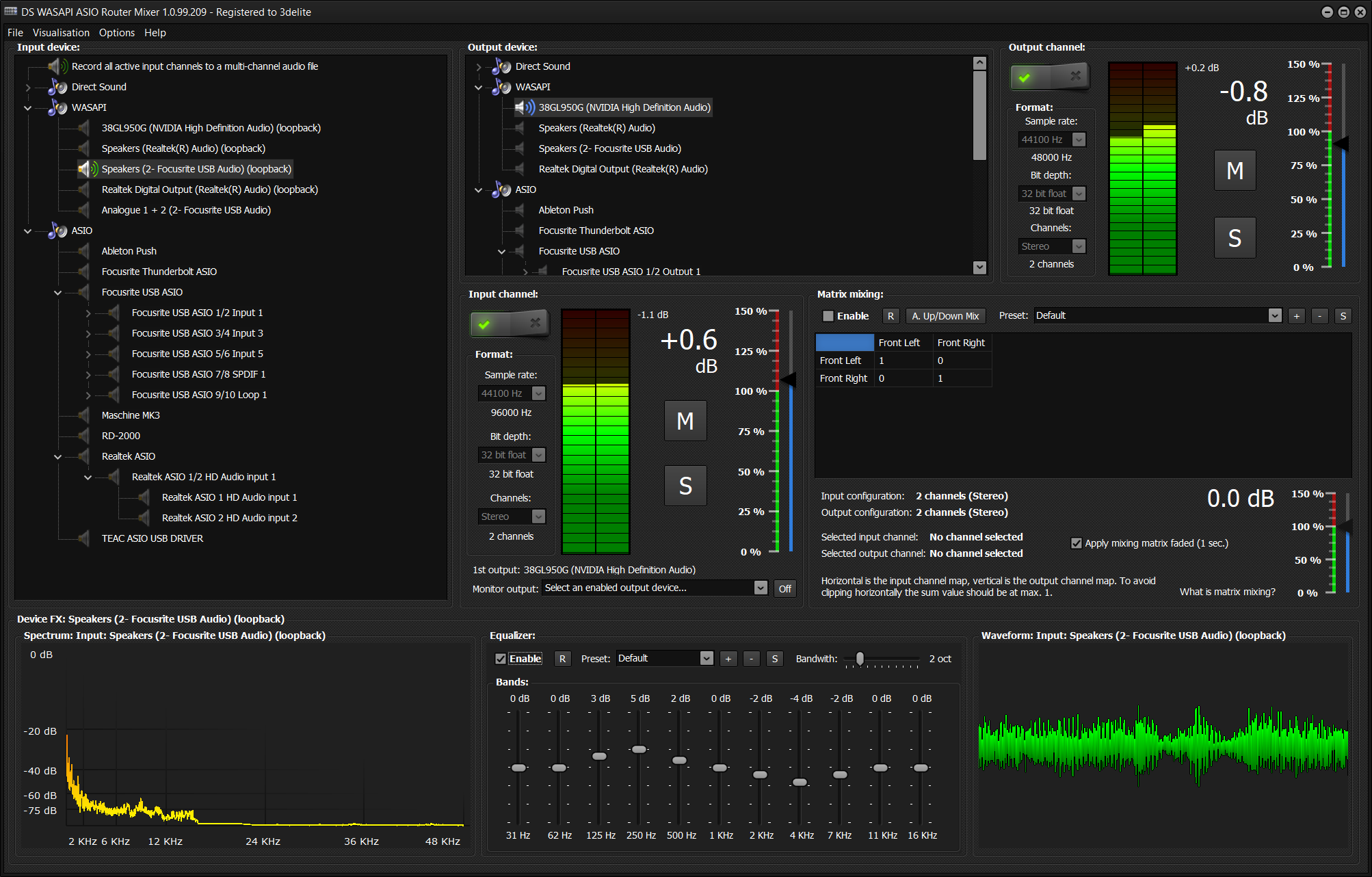
Pe un PC cu Windows, sunetul trece de obicei printr-o serie de straturi de sistem și mixere înainte de a ajunge la difuzoare sau căști, ceea ce înseamnă că Windows acționează ca intermediar între aplicație și placa de sunet.ASIO și WASAPI sunt două modalități de a reduce sau chiar sări peste o parte din acea „cale” pentru a obține calitate, control și, mai presus de toate, o latență mai mică.
ASIO (Intrare/Ieșire pentru flux audio) Este un standard creat de Steinberg pentru a permite software-ului audio profesional (DAW-uri, înregistratoare, instrumente virtuale etc.) să comunice aproape direct cu interfața audio. A fost conceput pentru utilizare în studio și înregistrări, prioritizând latența minimă și controlul foarte fin al intrărilor și ieșirilor.
WASAPI (Windows Audio Session API) Este API-ul audio modern pentru Windows. Permite două moduri de operare: modul tradițional partajat, în care Windows încă mixează totul, și modul exclusiv, care este cel care ne interesează pentru audio de înaltă calitate, deoarece Permite unei aplicații să preia controlul exclusiv asupra dispozitivului audio. și ocoliți mixerul de sistem.
În conversațiile de zi cu zi, când oamenii vorbesc despre îmbunătățirea calității sunetului în Windows, de obicei se referă la utilizarea ASIO sau WASAPI în mod exclusiv pentru a împiedica sistemul să modifice rata de eșantionare, să atingă volumul sau să aplice procesare nedorită între program și DAC sau interfață.
Cum funcționează sunetul în Windows fără ASIO sau WASAPI exclusiv
Majoritatea computerelor vin cu o placă grafică integrată (Realtek și similare) concepută pentru jocfilme, apeluri video și sunete de sistemAceste plăci audio nu sunt potrivite pentru înregistrări profesionale sau audiofile. De obicei, utilizează drivere precum MME, DirectSound, DirectX sau drivere generice și funcționează în mod partajat prin mixerul Windows.
În acest mod, sistemul stabilește o frecvența de eșantionare și adâncimea de biți „globală” (de exemplu, 48 kHz / 16 biți) în panoul de sunet Windows. Tot sunetul aplicației trece prin acest mixer, care face upscaling și convertește după cum este necesar pentru a se potrivi cu această setare. Dacă redați un fișier de 44,1 kHz și Windows este setat la 48 kHz, acesta este reeșantionat.
Această funcționalitate este foarte convenabilă pentru utilizatorul obișnuit, deoarece Poți juca un joc în același timp, SpotifyNotificări YouTube și de sistem Sună excelent fără să-ți faci griji pentru nimic. Dar are două dezavantaje pentru cei care caută calitate sau o lucrare audio serioasă: există o latență mai mare și, în plus, este aproape imposibil să menții o cale audio cu adevărat „bit-perfectă”.
De aceea, mulți utilizatori, atunci când își cumpără un DAC dedicat nou, cum ar fi un SMSL SH6/SU6, sau o interfață externă, caută... Modalități de a ocoli mixerul WindowsȘi aici intră în joc ASIO și WASAPI în mod exclusiv.
Ce oferă ASIO: latență redusă și acces direct
ASIO a fost conceput cu o singură idee în minte: minimizează latența și permite programelor să acceseze direct interfața audiofără a trece prin straturi suplimentare ale sistemului de operare. Acest lucru este esențial atunci când doriți să înregistrați un instrument, să cântați cu monitorizare în timp real sau să cântați la o claviatură MIDI cu instrumente virtuale.
Latența este, practic, întârzierea dintre ceea ce faci și ceea ce auziDacă vorbești într-un microfon și semnalul durează prea mult până se întoarce la căști, este enervant și poate fi chiar inutilizabil pentru a cânta sau a interpreta. Această întârziere se măsoară în milisecunde (ms), iar cu cât valoarea este mai mică, cu atât monitorizarea este mai naturală. O întârziere de 1.000 ms este echivalentă cu o secundă întreagă, ceea ce este complet inacceptabil într-un context muzical.
Cu ASIO, programul comunică aproape direct cu interfața și poate ajusta dimensiunea bufferelor audio. Cu cât buffer-ul este mai mic, cu atât latența este mai mică.Totuși, acest lucru pune și mai multă presiune pe procesor și crește riscul de clicuri sau întreruperi dacă hardware-ul nu este la înălțimea sarcinii. Acest lucru este controlat prin intermediul panoului de control al driverului ASIO, care este inclus în interfață.
Un avantaj major al ASIO pe interfețele dedicate este că permite de obicei Adâncimi de 24 de biți și rate de eșantionare ridicate (96 kHz, 192 kHz etc.), profitând la maximum de capacitățile hardwareAcest lucru se traduce printr-o gamă dinamică mai mare, mai puțin zgomot de fundal și un răspuns mai bun atunci când se lucrează la volume reduse, ceea ce este important atât pentru înregistrare, cât și pentru ascultarea critică.
În plus, un driver ASIO bine integrat permite gestionează în mod consecvent mai multe intrări și ieșiriCu alte cuvinte, selectezi interfața ca dispozitiv ASIO în DAW-ul tău și ai automat acces la toate intrările de microfon, liniile, ieșirile de monitor etc. în software, fără a fi nevoie să parcurgi fiecare dispozitiv în Windows.
Drivere ASIO: Proprietare și ASIO4ALL
ASIO nu este o parte nativă a Windows: Ai nevoie de un driver ASIO specific.Majoritatea interfețelor audio de studio (Focusrite, Motu, RME etc.) includ propriul driver ASIO, împreună cu un panou de control și opțiuni de latență. Aceste drivere sunt de obicei cea mai bună opțiune atunci când sunt disponibile, deoarece sunt optimizate pentru hardware-ul respectiv.
În schimb, multe plăci de sunet integrate sau dispozitive de larg consum (plăci standard pentru placă de bază, unele DAC-uri) USB Programele simple nu vin cu propriul driver ASIO. În aceste cazuri, intră în joc ASIO4ALL, un driver generic care acționează ca un „strat” ASIO peste alte drivere Windows, permițând programelor care înțeleg doar ASIO să funcționeze cu hardware care nu are un driver ASIO nativ.
Este important să înțelegem că ASIO, ca tehnologie Steinberg, nu este software gratuitiar implementarea sa este supusă licențierii. Programe precum Audacity, de exemplu, nu pot include suport ASIO în mod implicit în versiunea lor oficială, deși o versiune personalizată a programului cu suport ASIO poate fi compilată de către utilizator.
Principalele DAW-uri comerciale (Pro Tools, Ableton Live, Cubase, Samplitude etc.) Da, oferă suport ASIO nativ.În setările audio poți selecta ASIO ca sistem de drivere, poți alege dispozitivul specific și apoi poți regla fin latența din panoul propriu al driverului.
Parametri audio cheie cu ASIO: adâncimea de biți și rata de eșantionare
Când lucrați cu un driver ASIO pentru înregistrare sau producție, unul dintre primii pași este alegerea adâncimea de biți și frecvența de eșantionare adecvat. Acest lucru are impact atât asupra calității, cât și asupra încărcării sistemului, precum și asupra latenței percepute.
La adâncime de biți Aceasta indică câtă informație este stocată în fiecare eșantion. O adâncime de biți mai mare oferă mai mult spațiu pentru a reprezenta cu precizie diferențele de nivel și o gamă dinamică mai mare. Standardul CD este de 16 biți, în timp ce multe interfețe moderne, cum ar fi Focusrite Solo de a doua generație, permit până la 24 de biți, rezultând un zgomot de cuantizare mai mic și mai mult spațiu liber pentru procesarea semnalului.
La rata de eșantionare Aceasta determină câte eșantioane pe secundă sunt prelevate din semnal. Un CD audio standard funcționează la 44.100 Hz (sau 44,1 kHz), dar multe interfețe acceptă 48 kHz, 88,2 kHz, 96 kHz, 176,4 kHz sau chiar 192 kHz. Cu cât sunt mai multe eșantioane pe secundă, cu atât sunt captate mai multe „detalii” temporale ale semnalului.
Problema practică este că Cu cât frecvența și adâncimea de biți sunt mai mari, cu atât trebuie gestionate mai multe date.Asta înseamnă fișiere mai mari dacă înregistrezi, dar și o încărcare mai mare a procesorului și a magistralei de date și, eventual, o latență mai mare dacă nu ajustezi corect dimensiunea buffer-ului. Găsirea echilibrului potrivit este esențială: valori precum 24-bit/44,1kHz sau 48kHz sunt de obicei un compromis bun pentru multe scenarii.
În situațiile în care aveți nevoie monitorizare în timp real (cum ar fi să cânți la chitară printr-un simulator de amplificator sau să urmărești sunetul în timp ce cânți), reducerea latenței este crucială, chiar dacă asta înseamnă să nu maximizezi toate setările de calitate. Aplicații precum jocul Rocksmith, de exemplu, recomandă utilizarea a 16 biți și 48 kHz tocmai pentru că această setare ajută la menținerea unei latențe scăzute fără a suprasolicita sistemul.
Ce este WASAPI și cum ajută la redarea audio?
WASAPI este interfață audio modernă Windows și fundamentul pe care multe aplicații actuale comunică cu sistemul audio. Spre deosebire de metodele mai vechi, WASAPI permite un control mai fin al sesiunilor audio și, cel mai interesant, un mod dedicat care seamănă foarte mult cu abordarea ASIO de ocolire a mixerului Windows.
În modul partajat, WASAPI se comportă similar cu DirectSound: Mai multe aplicații pot rula simultan Apoi, Windows mixează totul la frecvența și adâncimea de biți configurate pe dispozitiv. Acesta este modul standard pentru utilizatorul obișnuit care nu vrea să complice lucrurile.
În modul exclusiv, un program poate deschide dispozitivul audio astfel încât nicio altă aplicație nu o poate folosi cât timp durează sesiunea respectivăAcest lucru împiedică Windows să fie nevoit să mixeze orice, reduce posibilitatea reeșantionării neintenționate și permite aplicației să livreze datele audio la rata de eșantionare originală a fișierului (44,1 kHz, 96 kHz etc.), rezultând o redare mult mai „curată”.
În contextul redării audiofile, multe playere muzicale, cum ar fi Foobar2000, JRiver sau similare, oferă plugin-uri sau ieșiri specifice pentru WASAPIPrin activarea lor, puteți obține o cale perfectă către DAC-ul dvs., cu condiția ca hardware-ul să suporte acele rate de eșantionare și sistemul să nu forțeze conversiile.
Spre deosebire de ASIO, WASAPI face parte din Windows, deci nu este nevoie să instalați un driver suplimentar specific pentru a-l utiliza, în afară de aveți driverele dispozitivului audio instalate corect (DAC USB, placă de sunet internă etc.). Acest lucru îl face foarte practic atunci când nu aveți un driver ASIO oficial sau nu doriți să apelați la soluții precum ASIO4ALL.
ASIO vs WASAPI: diferențe practice
Într-un scenariu de ascultare a muzicii acasă cu un DAC USB, s-ar putea să vă întrebați dacă utilizarea ASIO are sens față de utilizarea exclusivă a WASAPI. Din punct de vedere practic, ambele metode sunt valide. Reușesc să ocolească mixerul general Windows și oferă o cale audio mai directă, dar există nuanțe importante în filozofia și utilizarea sa tipică.
ASIO se concentrează mai mult pe medii profesionale de lucru și înregistrareunde prioritatea absolută este minimizarea latenței atât la intrare (microfon, instrumente), cât și la ieșire (monitoare, căști). De obicei, este alegerea naturală în DAW-uri și studiouri de acasă sau profesionale.
WASAPI, în special în modul exclusiv, se integrează foarte bine în redare audio de înaltă calitateAici este nevoie mai puțin de procesare a semnalului în timp real și se pune mai mult accent pe păstrarea integrității fișierelor și evitarea procesării intermediare. Este ideal pentru playere precum Foobar2000, atunci când doriți doar să ascultați fără a avea de-a face cu drivere suplimentare.
Trebuie menționat că unii utilizatori, cu anumite combinații de Windows și hardware, constată că alte ieșiri, cum ar fi Nucleu streaming (KS) Acestea oferă în continuare rezultate mai bune sau o stabilitate mai mare. Pe forumurile audio, este obișnuit să citești despre persoane care, după ce au încercat ASIO, WASAPI și KS, rămân la cel care are cele mai bune performanțe cu DAC-ul și versiunea lor de Windows, deși nu există o regulă universală.
Dacă scopul tău principal este să asculți muzică de înaltă calitate cu un DAC precum un SMSL, este foarte posibil ca Exclusivitatea WASAPI este mai mult decât suficientăDacă, pe de altă parte, intenționați să înregistrați voci sau instrumente în timp real și trebuie să vă monitorizați fără o întârziere vizibilă, atunci cel mai logic este să utilizați ASIO (de preferință driverul oficial al interfeței dvs.) și să ajustați parametrii de latență.
Cum se folosește Foobar2000 pentru a ocoli mixerul Windows
Unul dintre cele mai populare playere audio printre pasionații de PC este Foobar2000. Este ușor, ușor de configurat și, mai presus de toate, vă permite să utilizați ieșiri avansate precum WASAPI sau ASIO pentru a trimite audio direct către dispozitiv, ocolind mixerul standard Windows.
Procesul general implică de obicei descărcarea de pe site-ul oficial componente de ieșire corespunzătoare (de exemplu, componenta WASAPI sau ASIO pentru Foobar2000), instalați-le pe player, apoi alegeți tipul respectiv de ieșire în setările audio ale programului.
Odată ce componentele sunt instalate, când conectați DAC-ul sau interfața și aveți driverele actualizate, Foobar2000 va afișa dispozitivul ca fiind disponibil. Sub secțiunea de ieșire WASAPI (exclusiv), ASIO sau KS, în funcție de modulele instalate, selectați-o pur și simplu pentru a trimite sunetul direct către dispozitivul respectiv, ocolind mixajul Windows.
În acest fel, obțineți exact ceea ce își doresc mulți utilizatori: fără a fi nevoie să schimbați încontinuu frecvența de eșantionare în trei locuri (Mixer Windows, control placă de sunet și player). Foobar în sine vă poate oferi posibilitatea de a lucra la bit-perfect, trimițând fișierul către DAC exact așa cum este, fără conversii suplimentare din partea sistemului de operare.
Interacțiune cu plăci de sunet dedicate și DAC-uri externe
Dacă folosești o placă de sunet dedicată, cum ar fi Xonar, sau un DAC USB precum SMSL, întrebarea tipică este dacă va trebui să... atingeți atât setările Windows, cât și dispozitivul în sine pentru a vă asigura că totul este la rata de eșantionare corectă. Este ușor să vă pierdeți printre panourile de control.
Cea mai simplă metodă de a evita conflictele este să lăsați Windows cu o configurație mai mult sau mai puțin neutră, iar pentru redarea serioasă, Folosește aplicații care controlează direct dispozitivul prin ASIO sau WASAPI exclusivAstfel, playerul se ocupă de ajustarea sesiunii audio la frecvența fișierului, iar Windows nu interferează pe parcurs.
În multe DAC-uri și plăci de sunet dedicate, dispozitivul în sine se adaptează automat la frecvența trimisă de aplicație prin intermediul driverului. Adică, dacă redați un fișier de 44,1 kHz folosind WASAPI dedicat, DAC-ul comută la 44,1 kHz; dacă redați apoi un fișier de 96 kHz, se reajustează. Nu este nevoie să mergeți modificarea manuală în panoul de sunet Windows de fiecare dată
Dacă combini asta cu un player bine configurat, experiența utilizatorului este mult mai curată: poți comuta între melodii cu rezoluții diferite fără să-ți faci griji și poți menține o cale audio fidelă, practic fără reeșantionare inutilă.
Pentru utilizatorii care joacă jocuri sau vizionează videoclipuri pe același PC, abordarea obișnuită este Rezervați ieșirea exclusivă (ASIO/WASAPI) pentru ascultare dedicată și lăsați modul de partajare Windows pentru restul aplicațiilor, care vor continua să utilizeze DirectSound sau WASAPI partajat fără a interfera atunci când dispozitivul este utilizat exclusiv de către player.
Utilizarea ASIO/WASAPI în DAW-uri și monitorizare în timp real
În programele de producție muzicală precum Samplitude Music Studio, Cubase, Ableton sau similare, este foarte frecvent să găsim mesaje de genul: „Pentru monitorizarea în timp real a instrumentelor software, trebuie să activați sistemul de drivere ASIO/WASAPI, monitorizarea software și monitorizarea intrărilor…”Acest lucru se întâmplă deoarece programul trebuie să acceseze un sistem audio care garantează o latență redusă și control asupra traseului semnalului.
Pe un computer care rulează Windows 8 sau o versiune ulterioară, procedura standard este de obicei deschiderea preferințelor audio ale DAW-ului și Alegeți ASIO sau WASAPI ca sistem de drivereDacă interfața are propriul driver ASIO, în mod normal ar trebui să îl selectați; altfel, puteți încerca WASAPI sau un driver generic precum ASIO4ALL.
După ce ați selectat sistemul audio, va trebui să activați opțiunile din DAW. monitorizare software sau monitorizare FXși monitorizare de intrare (REC M sau similar) pe pistele pe care le veți înregistra. Aceasta îi spune programului să asculte semnalul primit și să îl trimită înapoi, procesat, către căști sau monitoare în timp real.
Dacă oricare dintre aceste elemente nu este configurat (de exemplu, încă utilizați MME/DirectSound în loc de ASIO/WASAPI sau nu aveți activată monitorizarea intrării), programul nu vă va putea oferi acea monitorizare în timp real și Va afișa avertismente precum cel din exemplul Samplitude..
Cheia este ca, pentru ca toate acestea să funcționeze bine, Ai nevoie de o cale audio proiectată pentru latență redusă.Și asta oferă ASIO și, într-o măsură mai mică, WASAPI, nu drivere mai vechi precum MME sau DirectSound, care sunt concepute pentru utilizări mai generale.
Latență, calitate și selecție a parametrilor în funcție de utilizare
Alegerea între prioritizarea latenței sau a calității maxime este o decizie dependentă de context. Dacă înregistrați, dar Nu trebuie să asculți feedback-ul în timp real. (De exemplu, dacă înregistrezi o chitară în timp ce urmărești o piesă predefinită fără să te auto-monitorizezi prin difuzoare), o latență puțin mai mare nu este dramatică, deoarece poți apoi alinia înregistrarea în DAW mutând-o cu câteva milisecunde.
Totuși, atunci când situația impune ca ceea ce faci și ceea ce auzi să se întâmple practic în același timp, cum ar fi atunci când cânți la un instrument virtual sau cu efecte, Latența ridicată poate face experiența foarte inconfortabilă.În acest caz, este de obicei preferabil să se reducă dimensiunea memoriei tampon și să se utilizeze parametri de eșantionare mai moderați, decât să se împingă calitatea teoretică la maximum.
Un compromis comun este de a lucra pe 24 de biți, dar de a menține rata de eșantionare la 44,1 kHz sau 48 kHz în timpul înregistrării, deoarece aceste valori oferă Calitate excelentă și o sarcină rezonabilă a sistemuluiApoi, dacă proiectul o cere, se poate face upsampling sau o bounce finală pe o altă frecvență, deși în multe cazuri nu oferă beneficii audibile.
Pentru redarea muzicii fără procesare în timp real, cum ar fi pe un sistem audiofil pentru sufragerie, Latența încetează să mai fie o problemă relevantăImportant este ca traseul să fie cât mai curat posibil și să respecte fișierul original. În acest scenariu, alegerea exclusivă a WASAPI sau ASIO cu rata de eșantionare nativă a fișierului are sens.
În acest fel, te poți bucura de o experiență foarte apropiată de cea oferită de jucătorii dedicați, cu avantajul de a Flexibilitatea PC-uluicu condiția ca utilizatorul să înțeleagă și să configureze corect driverul și opțiunile de formatare disponibile.
Tot ce am văzut arată clar că ASIO și WASAPI nu sunt „programe magice” pe care le instalați pentru a îmbunătăți calitatea sunetului, precum un filtru, ci Diferite modalități de a comunica aplicațiile cu hardware-ul audiocu implicații clare pentru latență, fidelitate și control. Utilizate cu înțelepciune, acestea permit unui PC cu Windows să devină un instrument foarte serios atât pentru ascultarea muzicii de înaltă calitate, cât și pentru înregistrare și producție, fără a fi nevoie să te lupți constant cu mixerul de sistem sau să modifici rata de eșantionare în trei meniuri diferite.

Scriitor pasionat despre lumea octeților și a tehnologiei în general. Îmi place să îmi împărtășesc cunoștințele prin scriere și asta voi face în acest blog, să vă arăt toate cele mai interesante lucruri despre gadgeturi, software, hardware, tendințe tehnologice și multe altele. Scopul meu este să vă ajut să navigați în lumea digitală într-un mod simplu și distractiv.