
Când porniți Windows 10, ați fi destul de frustrați dacă ați continua să apară un ecran albastru cu codul de oprire „ critical_process_died ”. Acest articol oferă o scurtă introducere în codul de oprire BSOD , precum și soluții la problema „Critical Process Died” însoțită de o pornire eșuată.
Datorită avantajelor oferite de actualizarea Windows 10, utilizatorii aleg să-l obțină, însă aduce cu sine și multe erori. Totuși, acesta nu este un impediment pentru a te descurca fără el, deoarece Milprogramas.com te poate ajuta să rezolvi toate aceste probleme într-o clipă.
S-ar putea să vă intereseze și: Cum să remediați „Eroarea necunoscută” în Windows 10/8/7
Ce înseamnă Critical_Process_Died?
Eroarea Critical_Process_Died apare atunci când un proces critic de sistem se termină în timp ce afișează codul de eroare de verificare a erorilor 0x000000EF sau o eroare de tip ecran albastru. Dacă un proces critic de sistem nu poate funcționa corect, sistemul de operare va întâmpina probleme.
În consecință, se va bloca și îți va arăta erori pe computerul tău cu Windows 10, cum ar fi:
„ PC-ul dumneavoastră a întâmpinat o problemă și trebuie să repornească. Doar colectăm informații despre erori și apoi îl vom reporni .”
Unele computere intră într-o buclă de repornire continuă din cauza unei erori „Critical Process Died” (Proces critic întrerupt). Acest cod de oprire Windows 10 apare atunci când procesul necesar pentru pornirea sistemului de operare se termină accidental din motive necunoscute . Această eroare apare de obicei după o actualizare a sistemului Windows 10 sau o instalare nouă de Windows pe PC.
Datorită avantajelor Windows 10, majoritatea oamenilor aleg să facă upgrade la noul sistem. Cu toate acestea, această actualizare poate cauza unele probleme, de exemplu, dispariția partiției, viteza de pornire lentă, printre alte inconveniente.
Chiar și în timpul procesului de actualizare Windows sau după o actualizare reușită, eroarea 0x000000ef sau codul de oprire BSOD pot apărea din cauza unor probleme de compatibilitate, probleme de RAM, fișiere de sistem corupte sau modificate, sectoare defecte, printre altele.
Deci, ce ar trebui să faci pentru a repara Windows 10 când procesul său critic se blochează după o actualizare ? Obține soluțiile din secțiunile următoare acum.
Cum să remediați Critical_Process_Died în Windows 10
De fapt, Windows 10 Critical_Process_Died este o problemă comună despre care se vorbește în multe forumuri și articole și am găsit câteva soluții utile pentru a o remedia, după cum urmează.
Soluția 1: Reporniți computerul în modul sigur
În general, această eroare poate face computerul desktop sau laptop inutilizabil, necesitând o repornire imediată. Această problemă apare de obicei de fiecare dată când reporniți PC-ul. În acest caz, puteți reporni computerul în modul Safe Mode . Aceasta este o modalitate destul de rapidă de a porni sistemul de operare Windows al computerului, ceea ce vă poate împiedica să întâmpinați această eroare în timpul procesului de pornire.
- Paso 1: reporniți Windows 10.
- Paso 2: presa Shift + F8 înainte ca Windows 10 să înceapă să se încarce pentru a porni în modul de recuperare, de unde puteți porni Mod sigur.
- Paso 3: atunci trebuie să mergi la Opțiuni avansate de pornire și setați modul de pornire ca Mod sigur pentru a vă deschide computerul.
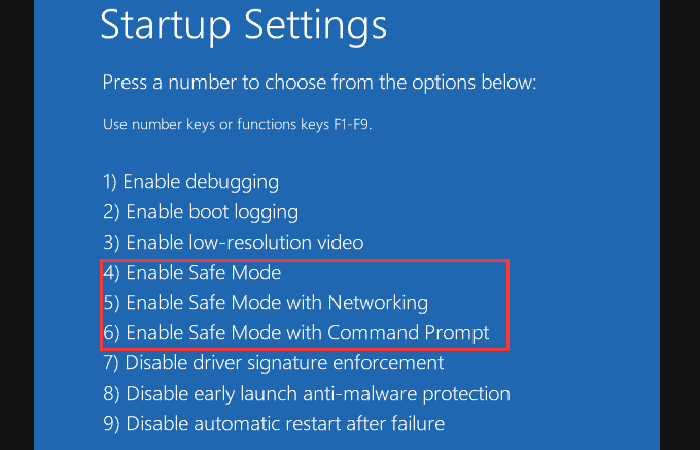
Puteți intra în Modul de siguranță și într-un alt mod. Folosiți un disc de instalare sau reporniți PC-ul de mai multe ori pentru a porni în WinRE . Apoi faceți clic pe Depanare → Opțiuni avansate → Setări de pornire → Repornire . Veți vedea următoarea captură de ecran; apăsați tasta corespunzătoare pentru a activa Modul de siguranță.
Soluția 2: actualizați toate driverele
După repornirea computerului în modul de siguranță, ar trebui să verificați dacă există erori în toate driverele de dispozitiv. Multe erori de tip ecran albastru, cum ar fi eroarea 0x000000ef, pot fi cauzate de probleme hardware sau de drivere. Urmați instrucțiunile de mai jos:
- Paso 1: îl poți introduce Manager dispozitive pulsând Câștigă + X.
- Paso 2: începeți să verificați toți driverele. Dacă găsiți un driver care afișează un semn de exclamare galben, înseamnă că driverul este defect. În acest caz, trebuie să dezinstalați și să reinstalați acest driver.
În plus, este posibil ca driverele hardware să nu mai fie compatibile cu sistemul dvs. Windows după o actualizare. Prin urmare, trebuie să actualizați toate driverele făcând clic dreapta pe un driver și selectând Actualizare software driver . Aceasta este o soluție utilă pentru blocările critice ale proceselor în Windows 10.
Soluția 3: Folosiți SFC/Scannow
Când apare codul de oprire critical_process_died în Windows 10 , acesta poate fi cauzat de fișiere de sistem corupte sau lipsă . În acest caz, puteți utiliza comanda SFC /Scannow pentru a verifica sistemul de fișiere.
Sfat: Dacă întâmpinați eroarea critical_process_died din Windows 10 , puteți rula în continuare această comandă pentru a repara fișierele de sistem corupte. Pur și simplu pregătiți un disc de instalare pentru a porni PC-ul și faceți clic pe „ Reparați computerul” în Windows Recovery Environment , apoi deschideți Command Prompt.
Dacă acest Verificator de fișiere de sistem detectează că fișierele protejate au fost suprascrise de fișiere incorecte, va extrage fișierul de sistem corect din copia de rezervă a fișierelor de sistem (adică dllcache ) și va înlocui fișierul incorect. Această comandă este utilă pentru repararea fișierelor de sistem și puteți urma pașii de mai jos:
Pasul 1: Introduceți „Command Prompt” în caseta de căutare. Apoi, faceți clic dreapta pe „Command Prompt” și selectați „Executare ca administrator” pentru a deschide fereastra de comenzi.
Pasul 2: Tastați sfc /scannow și apăsați Enter . Trebuie să așteptați câteva minute până când scanarea sistemului este completă.
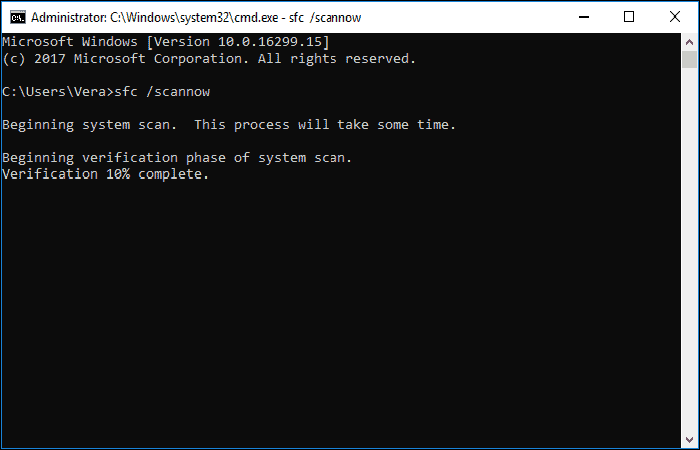
Când verificarea ajunge la 100%, dacă nu există fișiere de sistem corupte, este posibil să primiți un mesaj care spune „ Protecția resurselor Windows nu a găsit nicio încălcare a integrității ”.
Dacă există unele erori în fișierele de sistem, acest instrument le poate găsi și repara; poate apărea următorul mesaj:
„ Windows Resource Protection a găsit fișiere corupte și le-a reparat cu succes. Detaliile sunt incluse în CBS.Log windir\ Logs \CBS\CBS.log. De exemplu, C:\Windows\Logs\CBS\CBS.log. Rețineți că înregistrarea în jurnal nu este acceptată în prezent în scenariile de servicii offline .”
Pasul 3: În final, ar trebui să reporniți computerul dacă această linie de comandă a reparat vreun fișier.
Soluția 4: Rulați DISM pentru a repara imaginea coruptă a sistemului
Dacă comanda `sfc /scannow` nu remediază eroarea ecran albastru „critical_process_died” din Windows 10 , puteți rula DISM pentru a repara imaginea sistemului Windows. În Windows 10, există un utilitar de linie de comandă numit Deployment Image Servicing and Management , cunoscut și sub numele de DISM . Mulți utilizatori recomandă această metodă.
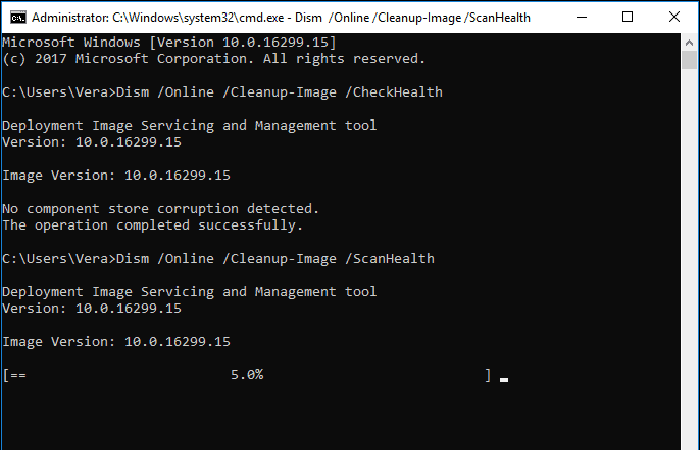
În mod similar, rulați promptul de comandă ca administrator. Apoi, tastați urmând liniile de comandă:
- Dism / Online / Cleanup-Image / CheckHealth
- Dism / Online / Cleanup-Image / ScanHealth
- Dism /Online /Cleanup-Image /RestoreHealth
Poate vrei să știi: Ce este eroarea „No Bootable Device Hit Any Key” și cum să o remediezi
Soluția 5: Efectuați o pornire curată
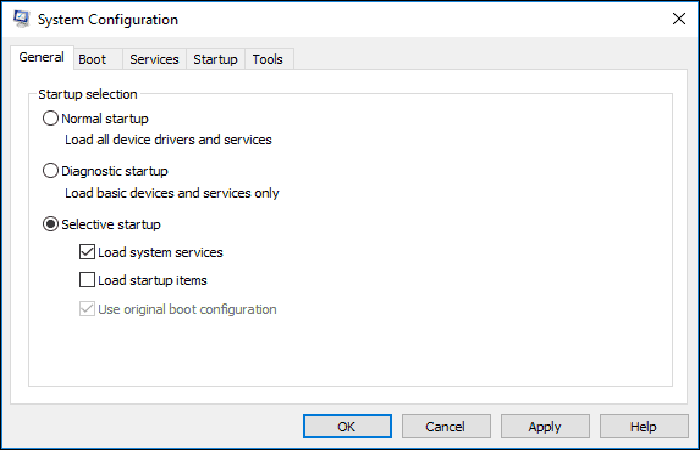
Dacă întâmpinați o eroare critical_process_died în Windows 10, puteți efectua o pornire curată în modul Safe Mode . Pur și simplu apăsați Win + R pentru a deschide caseta de dialog Executare și tastați msconfig pentru a deschide fereastra System Configuration . Apoi, selectați RTUP și Load System Services în fereastra System Configuration. În cele din urmă, bifați Hide all Microsoft services și faceți clic pe Disable all.
Soluția 6: Dezinstalați cel mai recent software
Este posibil să fi instalat un software antivirus pe computer. Poate că atacul de viruși a cauzat această eroare, așa că dezinstalați ultimul software instalat.
Soluția 7: Reveniți la punctul anterior
Dacă eroarea a apărut recent, puteți utiliza un punct de restaurare a sistemului pentru a restaura sistemul la starea anterioară. Puteți face acest lucru în Windows Recovery Environment selectând System Restore în fereastra Advanced Options.
Soluția 8: Folosiți MiniTool Partition Wizard când există sectoare defecte
Pentru aceasta, trebuie să efectuați mai multe proceduri:
Procedura 1: Verificați hard disk-ul pentru erori incorecte
O altă cauză frecventă ar putea fi blocurile de disc defecte. Dacă există sectoare defecte pe hard disk, este posibil să întâlniți codul de oprire Windows critical_process_died . În acest caz, ar trebui să verificați dacă există sectoare defecte pe hard disk. Cum faceți acest lucru?
Milprogramas recomandă cu căldură software-ul profesional de gestionare a partițiilor și discurilor: MiniTool Partition Wizard , care poate fi utilizat pentru a verifica erorile de disc în câțiva pași simpli. Acest manager de partiții oferă o funcție de testare a suprafeței pentru a scana toate sectoarele de pe disc, citind toate datele din fiecare sector în Windows 10/8/7/XP/Vista atunci când apare eroarea critical_process_died 0x00000ef și Windows 10 nu pornește.
Prin urmare, trebuie mai întâi să creați un disc sau o unitate USB bootabilă instalând MiniTool Partition Wizard Pro Edition pe computer și utilizând funcția sa de suport media bootabil. Apoi, porniți PC-ul de pe dispozitivul bootabil din MiniTool Recovery Environment pentru a verifica dacă există erori de disc. Urmați pașii de mai jos:
- Paso 1: după începerea Expertul partiției MiniTool, selectați un hard disk țintă și faceți clic dreapta pe această unitate pentru a selecta funcția Test de suprafață. De asemenea, puteți face clic pe această funcție din meniu Verificați discul.
- Paso 2: apoi faceți clic Începe acum pentru a începe procesul. Trebuie să așteptați câteva minute în timpul procesului de scanare a discului. MiniTool Partition Wizard va marca blocul de disc fără erori de citire în verde și cei cu erori în roșu. Apoi faceți clic accepta a continua.
- Paso 3: în cele din urmă, dați clic aplicar pentru a efectua toate operațiunile.
În plus, puteți efectua și un test de suprafață a partițiilor verificând fiecare sector de pe toate partițiile. După ce ați terminat verificarea erorilor de disc, vă puteți asigura că există sectoare defecte pe hard disk. Și apoi vă rugăm să luați măsuri în funcție de situația reală.
Procedura 2: Reparați sectoarele defecte
După finalizarea testului discului, dacă există sectoare defecte, ar trebui să le protejați. Căutarea „ reparare sectoare defecte disc ” pe Google va afișa câteva metode și videoclipuri utile. Pur și simplu urmați-le pentru a proteja sectoarele defecte.
Notă: Din păcate, MiniTool Partition Wizard acceptă doar verificarea discului și nu oferă soluții pentru remedierea erorilor de disc. Cu toate acestea, acest software vă poate ajuta să efectuați și alte operațiuni, cum ar fi copierea discurilor, migrarea sistemului de operare pe un SSD /HDD și multe altele.
Procedura 3: Faceți o copie de rezervă a datelor importante pe disc
Clonați întregul disc pentru date: După finalizarea verificării discului, este posibil să descoperiți erori grave. În acest caz, pentru a reduce riscul de pierdere a datelor, ar trebui să faceți o copie de rezervă a datelor pe hard disk după ce ați protejat sectoarele defecte. Urmați pașii de mai jos pentru a face acest lucru:
Pasul 1: Lansați MiniTool Partition Wizard , faceți clic dreapta pe hard disk-ul sursă și selectați Copiere . Alternativ, puteți face clic pe Copiere disc din meniul Conversie disc.
Pasul 2: În continuare, trebuie să alegeți un disc pe care să copiați conținutul sursă. Toate datele de pe discul sursă vor fi copiate acolo. În timpul operațiunii de copiere, conținutul discului de destinație va fi șters, așa că ar trebui să faceți o copie de rezervă a tuturor fișierelor importante stocate pe hard disk-ul sursă. Apoi faceți clic pe butonul Următorul.
Pasul 3: Apoi, verificați modificările. Există două opțiuni de copiere din care puteți alege: Potrivirea partițiilor pe întregul disc sau Copierea partițiilor fără redimensionare . Iată câteva sfaturi:
- Dacă copiați întregul disc pe SSD sau pe un disc cu format avansat, vă sugerăm să alegeți Force Alignment la 1 MB pentru o performanță mai bună.
- Dacă alegeți să utilizați tabelul de partiții GUID, discul de destinație va deveni un disc GPT.
Pasul 4: Apoi, MiniTool Partition Wizard vă va spune că, dacă doriți să bootați de pe noul disc, trebuie să intrați în BIOS pentru a schimba ordinea de bootare după finalizarea copiei. Dacă faceți o copie de rezervă doar a întregului disc, acest pas nu este necesar.
Pasul 5: În final, faceți clic pe Aplicare pentru a executa toate operațiunile.
Este foarte ușor să clonați toate datele de pe hard disk pe o altă unitate în Windows 10. În plus, puteți utiliza MiniTool Partition Wizard pentru a copia partițiile și a păstra datele în siguranță.
Copie de rezervă a sistemului: Dacă ați remediat cu succes eroarea critical_process_died 0x000000ef , vă sugerăm să faceți o copie de rezervă a sistemului, astfel încât să poată fi utilizată pentru restaurarea sistemului în cazul în care se întâmplă ceva.
Pe lângă MiniTool Partition Wizard, puteți utiliza și un alt software de backup al datelor: MiniTool ShadowMaker , pentru a crea copii de rezervă ale fișierelor importante fără a porni Windows în cazul unei erori Windows 10 0x000000ef. Acest program gratuit vă permite nu doar să creați o imagine, ci și să clonați un disc pentru backup.
Descărcați MiniTool ShadowMaker.
Ce cauzează eroarea proces_critic_died?
Când procesul critic al codului de oprire Windows 10 a murit, înseamnă că procesul care era necesar pentru a rula sistemul sa încheiat brusc dintr-un anumit motiv. Pe scurt, această eroare de ecran albastru apare din cauza fișierelor de sistem corupte sau lipsă, drivere de dispozitiv defecte, atacuri de viruși, probleme de compatibilitate, sectoare defecte, printre altele.
Trebuie să înveți: Cum să remediezi eroarea 1962; Nu s-a găsit niciun sistem de operare
Gânduri finale
Acum ți s-au prezentat toate soluțiile pentru eroarea ecran albastru „critical_process_died” din Windows 10. Dacă și tu întâmpini această problemă, încearcă-le pentru a vedea dacă o pot rezolva pentru tine. Dacă ai întrebări sau sugestii, te rugăm să lași un mesaj mai jos; feedback-ul tău este foarte important pentru noi și vom fi bucuroși să te auzim.

Numele meu este Javier Chirinos și sunt pasionat de tehnologie. Din câte îmi amintesc, mi-au plăcut computerele și jocurile video și acel hobby a ajuns într-un loc de muncă.
Public despre tehnologie și gadgeturi pe Internet de mai bine de 15 ani, în special în mundobytes.com
De asemenea, sunt expert în comunicare și marketing online și am cunoștințe despre dezvoltarea WordPress.