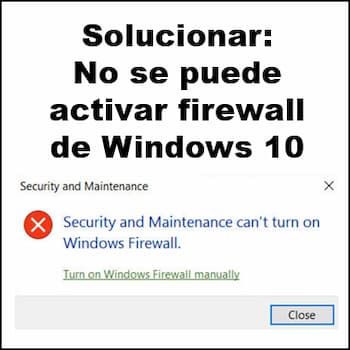
Când computerul nu are instalat niciun malware sau software antivirus de la terți , Paravanul de protecție Windows este o funcție foarte utilă și fiabilă. Cu toate acestea, dacă descoperiți că nu puteți activa Paravanul de protecție Windows 10 , acest lucru poate fi o adevărată bătaie de cap.
Paravanul de protecție ajută la blocarea accesului neautorizat la computer și vă menține computerul în siguranță de aplicațiile dăunătoare. Dacă descoperiți că serviciul firewall Windows nu rulează, puteți încerca mai multe soluții pentru a rezolva această problemă.
Firewall-ul Windows 10 nu poate fi activat
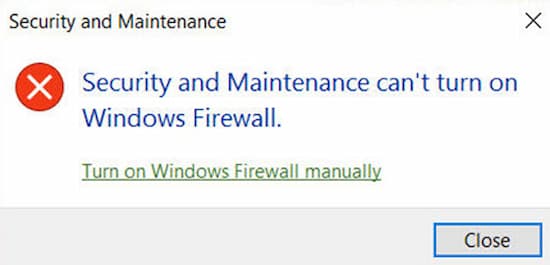
Există câteva remedieri pe care le puteți face pe sistemul dvs., astfel încât să puteți remedia problema paravanului de protecție Windows 10 care nu poate fi activat. Pentru a reporni serviciul Windows Firewall, urmați cu atenție soluțiile.
Soluția 1: asigurați-vă că funcționează serviciile firewall
Pentru utilizatorii Microsoft Windows 10, este o problemă comună faptul că paravanul de protecție Windows 10 nu poate fi activat automat. Este posibil să primiți această eroare dacă nu ați pornit toate serviciile sau dacă acestea nu rulează corect. Prin urmare, înainte de a începe reparația, asigurați-vă că toate serviciile pornesc și funcționează corect.
Pentru a vizualiza serviciile pe computer, procedați în felul următor:
- Apăsați tastele Win + R și scrie services.msc in cadru.
- Apăsați tasta Enter și va apărea fereastra servicii.
- Acum derulați în jos și căutați numele de servicii care încep cu Windows Defender. Ar trebui să existe intrări enumerate mai jos:
- Serviciul de protecție avansată împotriva amenințărilor Windows Defender.
- Serviciul de inspecție a rețelei antivirus Windows Defender.
- Serviciul antivirus Windows Defender.
- Windows Defender Firewall.
- Centrul de securitate Windows Defender.
- Verificați dacă tipul de pornire este setat la automat pentru fiecare dintre serviciile Windows Defender.
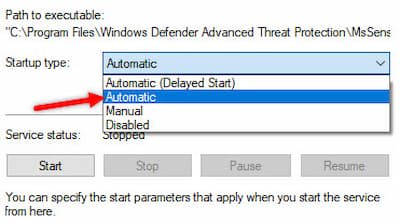
- Când descoperi că totul este bine, reporniți computerul și verificați dacă firewall-ul Windows 10 nu poate fi activat problema persistă.
Soluția 2: Reporniți serviciile firewall
Ați verificat deja că serviciile Windows Firewall funcționează corect, atunci este timpul să reporniți serviciile. Dacă există unele probleme minore sau ceva împiedică procesul, acesta poate fi rezolvat cu ușurință prin repornirea serviciului Windows Firewall.
Puteți face acest lucru urmând pașii furnizați mai jos:
- Accesați pictograma Pagina principala și căutați aplicația Servicios.
- Acum caută Serviciul Windows Defender Firewall.
- Faceți clic dreapta pe serviciu și selectați opțiunea Reboot.
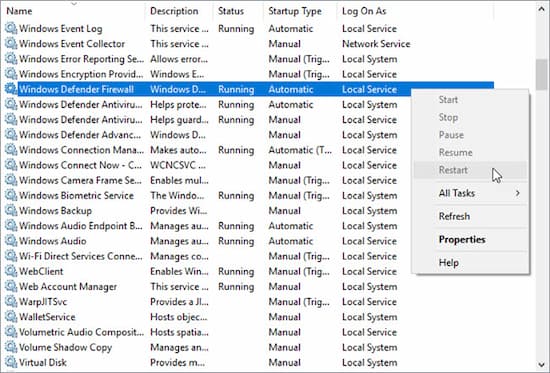
- Va dura câteva secunde pentru a reporni. Din nou, faceți clic pe Windows Firewall și selectați opțiunea Proprietăţi.
- Setați tasta Tipul de pornire este automat și faceți clic pe accepta.
Soluția 3: rulați instrumentul de depanare Microsoft Windows
Instrumentul Microsoft Easy Fix remediază problemele legate de produsele Microsoft sau erorile cauzate de software terță parte. Există, de asemenea, un instrument de depanare Windows încorporat în sistem care vă poate ajuta să rezolvați problemele. Se recomandă să rulați instrumentul de depanare pentru a diagnostica că firewall-ul Windows 10 nu poate fi activat.
Urmați pașii furnizați pentru a diagnostica problema cu instrumentul de depanare:
- Trebuie să descărcați instrumentul de depanare Microsoft Easy Fix AICI.
- Acum deschideți fișierul descărcat și faceți clic pe butonul următor.
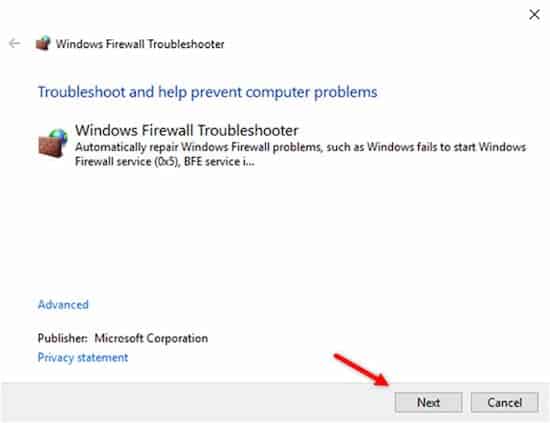
- Permite instrumentul de depanare identifica problema pentru o vreme. Când apare rezultatul, alegeți dintre opțiunile care vor rezolva problema și apasa pe el.
- Rezolvatorul de probleme va rezolva automat problema și vă va arăta rezultatul.
- Când totul arată bine și depanarea este completă, închide fereastra.
- Puteți vizualiza informații detaliate despre procesul de depanare. Îți va arăta raportează cu toate problemele potențiale pe care instrumentul de depanare le-a verificat, remediat sau nu le-a remediat.
Nu ratați: 11 programe pentru repararea Windows 10
Soluția 4: Efectuați remedierea de registry
Dacă metodele de mai sus nu au funcționat pentru a rezolva firewall-ul Windows 10 nu poate fi activat, ar trebui să încercați să remediați problema făcând o ajustare a registrului. Pentru a repara registry, urmați acești pași de mai jos:
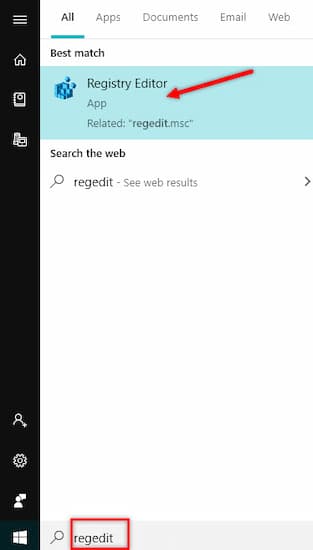
- Faceți clic pe pictogramă Pagina principala și scrie regedit la locul de căutare.
- Apăsați tasta Enter și se va deschide Editorul. înregistrare.
- Mergeți pe următoarea cale:
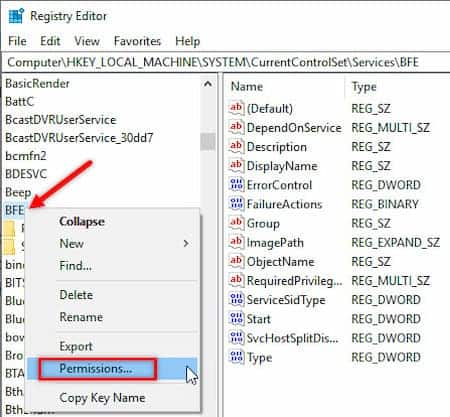
- Computer\HKEY_LOCAL_MACHINE\SYSTEM\CurrentControlSet\Services\BFE
- Faceți clic dreapta pe BFE în panoul din stânga și selectați opțiunea permisiuni.
- Acum faceți clic pe buton adăuga și scrie Toate in cadru.
- Faceți clic pe buton accepta.
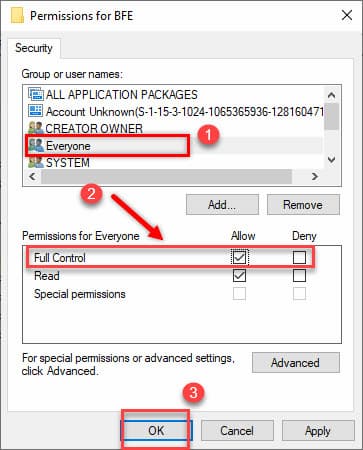
- Selectați opțiunea Toate în secțiune Nume de grup sau de utilizator.
- Bifați caseta de lângă opțiune Control total în secțiune permisiuni și faceți clic pe buton accepta pentru a salva.
- În cele din urmă, reporniți computerul.
- Acum verificați dacă problema cu Windows Firewall Defender este rezolvată.
Soluția 5: Resetați setările Windows Firewall la valorile implicite
Puteți încerca să modificați setările implicite pentru Windows Firewall dacă problema persistă cu Windows Firewall. De multe ori paravanul de protecție Windows 10 nu poate fi activat atunci când setările paravanului nu se potrivesc cu sistemul. Prin urmare, trebuie să ștergeți setările și să restabiliți setările implicite pentru Windows Firewall. Poate fi necesar să reconfigurați ce aplicații necesită permisiunea prin Firewall.
- Faceți clic pe pictogramă Pagina principala și căutați aplicația panou de control.
- Selectați Panou de control în rezultatele căutării și deschideți-l.
- Acum mergeți la opțiune Sistem și securitate.
- Faceți clic pe opțiune Windows Defender Firewall.
- Veți găsi opțiunea restabili predeterminat în panoul din stânga. Faceți clic pe asta.
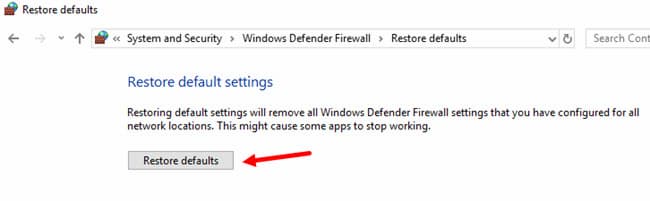
- Faceți clic pe buton Restaurați implicitele din nou.
- În cele din urmă, faceți clic pe Da pentru a confirma.
- După ce faceți clic pe butonul Da, Windows Firewall Defender va fi restabilit la valorile implicite și problema ar trebui, de asemenea, rezolvată.
Soluția 6: eliminați cele mai recente actualizări de securitate
Utilizatorii Windows 10 primesc în mod frecvent actualizări pe computerele lor. Majoritatea actualizărilor sunt legate de corecțiile de securitate. Se poate întâmpla ca una sau unele dintre actualizările recente să fi afectat grav paravanul de protecție Windows și să apară o eroare care să provoace eșecul paravanului de protecție Windows 10.
Pentru a rezolva problema, trebuie să verificați dezinstalând toate actualizările recente de securitate din Windows 10. Pentru a face acest lucru, urmați pașii de mai jos:
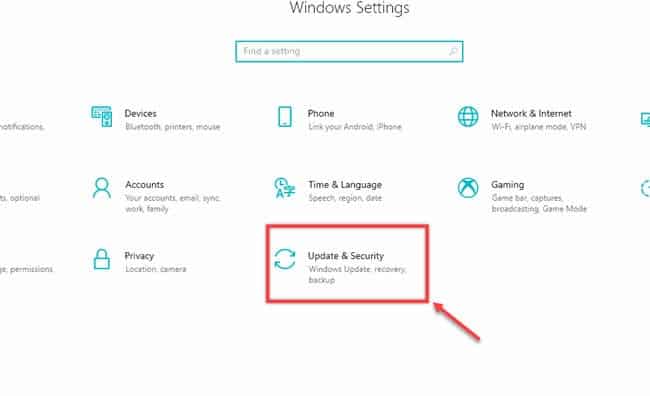
- Apăsați tasta Câștigă + eu de la tastatură. Veți deschide aplicația configurație.
- Acum faceți clic pe opțiune Actualizare și securitate care este prezentat mai jos.
- Selectați opțiunea Verificări istorice de actualizări.
- alege Dezinstalați actualizările din următoarea fereastră care apare.
- După dezinstalarea tuturor actualizărilor de securitate, problema ar trebui rezolvată.
Concluzie
Un paravan de protecție Windows defect prezintă un risc semnificativ pentru integritatea sistemului și a computerului. Vestea bună este că acum știți motivele pentru care paravanul de protecție Windows 10 ar putea să nu funcționeze și cum să îl remediați dacă întâmpinați această eroare.

Numele meu este Javier Chirinos și sunt pasionat de tehnologie. Din câte îmi amintesc, mi-au plăcut computerele și jocurile video și acel hobby a ajuns într-un loc de muncă.
Public despre tehnologie și gadgeturi pe Internet de mai bine de 15 ani, în special în mundobytes.com
De asemenea, sunt expert în comunicare și marketing online și am cunoștințe despre dezvoltarea WordPress.