
Dacă nu poți utiliza iMessage din cauza mesajului de eroare „iMessage Deconectat” pe iPhone , ar trebui să poți rezolva problema urmând pașii de depanare sugerați mai jos.
Eroare iMessage deconectat pe iPhone
Eroarea iMessage Signed Out pe iPhone se datorează mai multor cauze, începând de la probleme ale comunității, setări incorecte iMessage, probleme de software și alte cauze.
Mai jos sunt sfaturi de depanare folosite de mai mulți clienți pentru a remedia eroarea „iMessage deconectat” pe iPhone.
1. Asigurați-vă că iMessage este activat
Este foarte posibil ca tu sau cineva cu acces la sistemul tău să fi dezactivat accidental iMessage.
Accesați Setări > Mesaje > asigurați-vă că iMessage este activat (Începător) și că numărul dvs. de telefon apare după „Expediere și primire”.

Dacă vedeți mesajul de eroare „Pregătit pentru activare…” pe acest ecran, verificați aceste informații: Modul corect de a remedia eroarea iMessage Gata pentru activare pe iPhone.
2. Verificați dacă serverul iMessage așteaptă
În mod obișnuit, serverele Apple pot deveni rapid indisponibile și pot cauza probleme legate de iMessage. Pentru a verifica, accesați pagina Sistem permanent Apple și căutați intrarea iMessage.
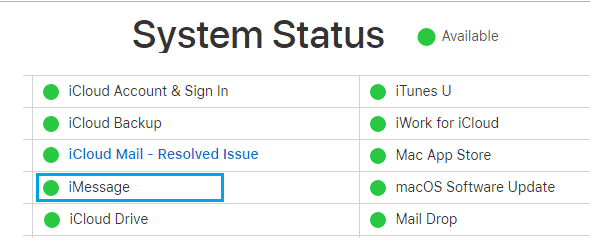
Dacă există o eroare, veți observa un mesaj de eroare după ce introduceți iMessage, iar următorul element iMessage poate fi Rosa.
3. Reporniți iPhone-ul
Reporniți iPhone-ul pentru a închide pachetele și procesele blocate, ceea ce poate cauza probleme cu iMessage pe iPhone.
Accesați Setări > Comun > Închidere . Așteptați ca iPhone-ul să se oprească complet. Reporniți iPhone-ul după 30 de secunde și încercați să vă conectați la iMessage.
4. Verificați-vă ID-ul Apple
Accesați Setări > Mesaje > Navigare și primire > Pe ecranul următor, asigurați-vă că ID-ul dvs. Apple este conectat la iMessage.
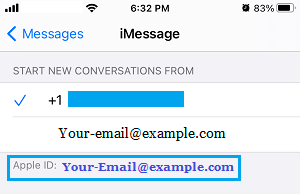
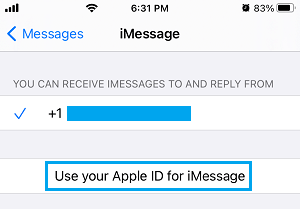
Dacă ID-ul tău Apple nu este listat, dă clic pe Folosește ID-ul tău Apple pentru iMessage și conectează-te cu ID-ul tău Apple.
5. Reporniți serviciul iMessage
Accesați Setări > Mesaje și dezactivați iMessage.

Opriți iPhone-ul ( Setări > Comună > Pentru ) > ceas timp de 30 de secunde > Reporniți iPhone Swap și iPhone iMessage mutând comutatorul în poziția ON.
6. Verificați dacă există actualizări de software
De obicei, problema se datorează unui software de înlocuire gata de a fi instalat pe iPhone.
Accesați Setări > Comun > Înlocuire program software.
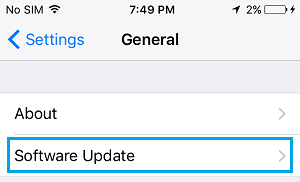
Pe ecranul următor, faceți clic pe Obțineți pentru a configura actualizările pe iPhone (dacă sunt disponibile).
7. Resetați zona iMessage
Accesați Setări > Mesaje > Navigare și primire > pe ecranul următor atingeți hyperlinkul ID-ului Apple.
În fereastra pop-up, faceți clic pe Schimbare locație > Zonă > alegeți Zonă precisă și atingeți Salvare.
Introduceți parola comunității WiFi și urmați pașii de mai jos pentru a reseta setările comunității iPhone-ului dvs. la valorile implicite din fabrică.
Accesați Setări > Comun > Resetare > Deschideți inelul . Resetați setările comunității.
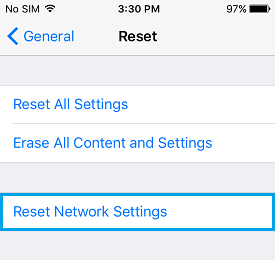
În fereastra pop-up, faceți clic pe Resetare setări comunitate pentru a verifica.
După ce reporniți iPhone-ul, alăturați-vă comunității WiFi și vedeți dacă vă puteți conecta la iMessage.
9. Ștergeți mesajele învechite
În general, un mesaj sau o linie de mesaj blocată sau coruptă poate cauza probleme. Poți încerca să ștergi ultimul mesaj iMessage pe care îl ai înainte de a începe această problemă.
Dacă este necesar, încercați să ștergeți întregul fir de mesaje și vedeți dacă asta vă ajută să rezolvați problema.
- Modul corect de a bloca pe cineva pe iPhone sau iMessage iPad
- De ce iMessages este galben și albastru pe iPhone
Index
- 1 Eroare iMessage deconectat pe iPhone
- 1.1 1. Asigurați-vă că iMessage este activat
- 1.2 2. Verificați dacă serverul iMessage așteaptă
- 1.3 3. Reporniți iPhone-ul
- 1.4 4. Verificați-vă ID-ul Apple
- 1.5 5. Reporniți serviciul iMessage
- 1.6 6. Verificați dacă există actualizări de software
- 1.7 7. Resetați zona iMessage
- 1.8 9. Ștergeți mesajele învechite
