În caz că nu știați, telefonul dvs. Android are un verificator ortografic încorporat, împreună cu funcția de corectare automată. Veți găsi mai jos pașii pentru a activa verificatorul ortografic pe telefonul sau tableta Android.

Permiteți verificarea ortografică pe telefonul Android
După cum reiese din titlu, activarea Verificatorului ortografic în telefonul sau pilula Android înseamnă că puteți testa ortografia și acest instrument poate fi folosit cu sau fără funcția de corecție automată pe care va trebui să o utilizați deja pe telefonul Android.
În cazul în care s-ar putea să vă întrebați cu privire la distincția dintre cele 2 instrumente, funcția Autocorrect corectează frazele extrem de incorecte și le modifică mecanic într-un singur lucru care pare a fi o frază corectă.
Cu toate acestea, deoarece va trebui să fiți deja calificat, corecțiile făcute de funcția Autocorrect nu sunt întotdeauna adecvate și această funcție poate fi enervantă uneori.
În comparație, Verificatorul ortografic nu corectează mecanic frazele pe măsură ce le sortați, ci oferă doar o listă de fraze direcționate sau potențiale din care puteți alege. Acest lucru vă permite să alegeți frazele adecvate sau expresiile mai mari din lista de verificare ghidată și să vă îmbunătățiți standardul scrisului.
Permiteți verificarea ortografică pe telefonul Android
Verificatorul ortografic este oferit pe majoritatea telefoanelor Android, totuși, bazându-se pe producător, ar putea fi situat într-un loc distinct și ar trebui să aibă un titlu distinct.
Pe telefoanele Android din inventar, se numește „Verificator ortografic”, în timp ce pe unitățile Samsung este numit „Corectare ortografică”.
Urmați pașii de mai jos pentru a permite verificarea ortografică pe telefonul Android sau pastilele.
1. Deschideți Setările pe telefonul sau tableta dvs. Android.
2. În ecranul Setări, derulați în jos și atingeți Limbă și selectați opțiunea Introducere situată sub secțiunea „Sistem”.
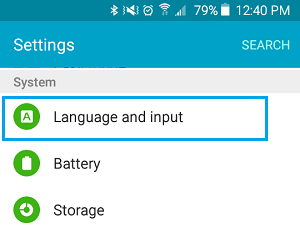
Notă: Pe unele unități, este posibil ca Limbi și Introducere să fie situate sub Setări suplimentare sau Administrare generală.
3. Pe ecranul Limbi și introducere, atingeți tastatura situată sub secțiunea „Tastaturi și metode de introducere”. (Vezi imaginea de mai jos)
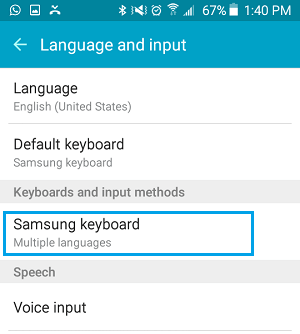
4. Pe ecranul tastaturii, atingeți „Verificare ortografică” sau Verificare automată ortografie în cazul dispozitivelor Samsung Galaxy.
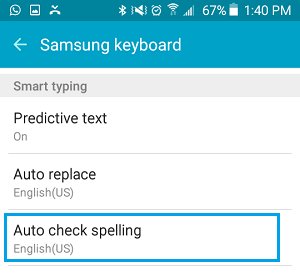
5. Pe ecranul următor, activați opțiunea pentru Verificare ortografică.
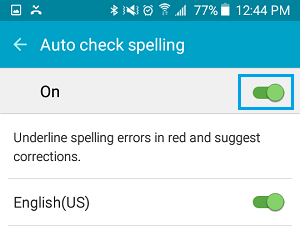
De îndată ce Verificarea ortografică este activată, veți observa o listă de expresii alternative direcționate.
- Modul corect de configurare Google Tastatura pe telefoanele Xiaomi
- Modul corect de a face parola vizibilă sau invizibilă pe telefonul Android

Numele meu este Javier Chirinos și sunt pasionat de tehnologie. Din câte îmi amintesc, mi-au plăcut computerele și jocurile video și acel hobby a ajuns într-un loc de muncă.
Public despre tehnologie și gadgeturi pe Internet de mai bine de 15 ani, în special în mundobytes.com
De asemenea, sunt expert în comunicare și marketing online și am cunoștințe despre dezvoltarea WordPress.