În cazul în care nu știți parola rețelei Wi-Fi de acasă, veți găsi mai jos trei metode diferite de a găsi și vizualiza parola Wi-Fi pe iPhone.

Descoperiți parola WiFi pe iPhone
În cazul în care încă utilizați parola WiFi identică care a fost configurată de furnizorul dvs. de servicii, cel mai bine este să o puteți descoperi scrisă într-o carte de buzunar sau într-un fișier de conținut textual de pe computer.
În cazul în care nu ați știut parola și nu o puteți memora, puteți vizualiza parola WiFi pe MacBook sau laptopul cu Windows.
În cazul iPhone, nu ați putut să vă vizualizați parola WiFi pe acesta, dar veți putea, totuși, să vă descoperiți parola WiFi utilizând pașii furnizați mai jos.
Pasul # 1 - Descoperiți Router IP Tackle
Primul pas este să căutați adresa IP a routerului dvs. accesând Setările WiFi de pe iPhone.
Accesați Setări > WiFi > alegeți comunitatea dvs. WiFi.
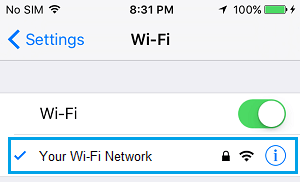
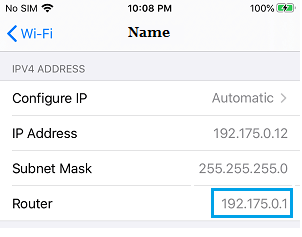
Pe ecranul următor, derulați în jos la dreapta până la secțiunea Adresă IPV4 și fiți atenți sau copiați adresa IP a routerului.
Pasul #2. Conectați-vă la Router Pe Mac sau PC
Imediat ce descoperiți adresa IP a routerului dvs., vă veți putea conecta la router pe iPhone, Mac sau PC și veți afla parola rețelei dvs. WiFi.
Deschideți browserul Safari > sortați Adresă IP router în bara de adrese a browserului și apăsați tasta Enter.
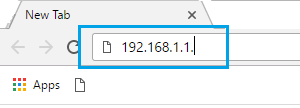
Cuvânt : Nu există niciun http:// înainte de adresa IP.
Pe ecranul de conectare la router, introduceți numele de utilizator și parola pentru a vă conecta la router.
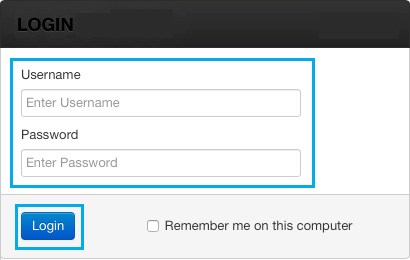
Până când îl modificați, numele de utilizator pentru majoritatea routerelor este „ Admin ”, iar parola este atât Admin , cât și Password , fie clean.
Imediat ce v-ați conectat la router, comutați la fila Wi-Fi > derulați în jos la dreapta până la secțiunea cu titlul WiFi și veți vedea parola WiFi lângă introducerea cheii de securitate.
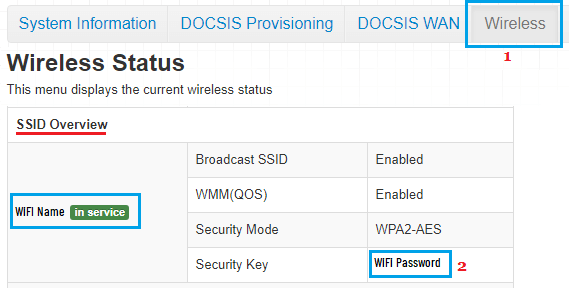
Pașii de mai sus pot diferi, bazându-se pe marca și manechinul routerului dvs.
De exemplu, în cazul routerului Linksys, veți putea vizualiza parola WiFi accesând Setări Wi-Fi > Ghid Configurare rețea Wi-Fi > Parola WiFi va fi accesibilă după introducerea cheii pre-partajate.
În cazul în care parola ta apare sub formă de puncte, tastează o parolă nouă > dă clic pe opțiunea Salvare și te vei putea conecta la rețeaua ta WiFi pe iPhone folosind noua parolă.
- Reparație: Provocarea parolei WiFi incorectă pe iPhone
- Modul corect de a schimba IP Tackle pe iPhone sau iPad

Numele meu este Javier Chirinos și sunt pasionat de tehnologie. Din câte îmi amintesc, mi-au plăcut computerele și jocurile video și acel hobby a ajuns într-un loc de muncă.
Public despre tehnologie și gadgeturi pe Internet de mai bine de 15 ani, în special în mundobytes.com
De asemenea, sunt expert în comunicare și marketing online și am cunoștințe despre dezvoltarea WordPress.