S-ar putea să descoperiți că este esențial să reinstalați browserul Google Chrome , indiferent dacă întâmpină probleme sau dacă nu puteți accesa meniul Setări din Chrome.
Reinstalați browserul Google Chrome
Cele mai multe probleme ale browserului Chrome pot fi rezolvate prin repornirea Chrome, golirea memoriei cache a browserului, actualizarea Chrome și prin resetarea browserului Chrome la setările implicite.
Toate opțiunile de mai sus pot fi găsite în meniul Setări Chrome, care poate fi accesat pur și simplu făcând clic pe pictograma meniu cu 3 puncte , situată în colțul din dreapta sus al ecranului.
În cazul în care nu puteți intra în meniul Setări Chrome sau nu puteți repara problemele folosind strategii diferite, se pare că configurarea browserului Chrome de pe laptop s-a schimbat în corupt.
Într-un astfel de caz, singura opțiune pentru a repara browserul Chrome este să ștergeți Google Chrome și să îl reinstalați pe laptop.
1. Pași pentru a reinstala Google Chrome pe computerul Home Windows
Asigurați-vă că toate filele browserului Chrome sunt închise și urmați pașii de mai jos pentru a reinstala browserul Chrome pe PC-ul cu Windows.
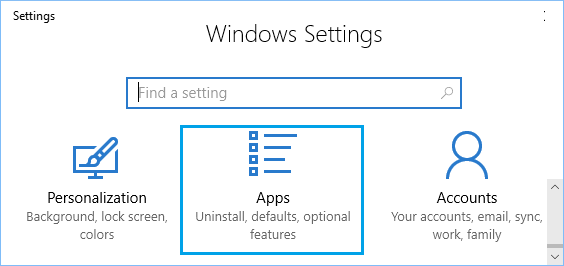
1. Deschideți Setări pe laptopul dvs. cu Windows și faceți clic pe Aplicații.
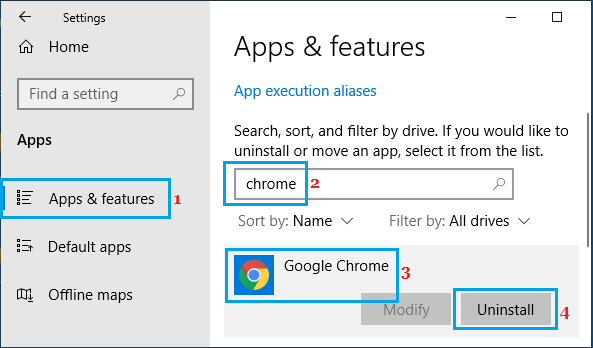
2. Pe ecranul următor, tastați Chrome în bara de căutare > faceți clic pe Google Chrome în rezultatele căutării și apoi pe butonul Dezinstalare.
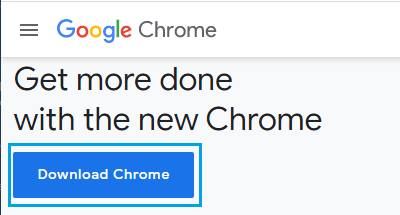
3. După dezinstalarea Chrome, accesați site-ul web Google Chrome și descărcați cea mai recentă versiune a browserului Google Chrome pe laptop.
4. Alegeți locația pentru fișierul ChromeSetup.exe pe laptop și faceți clic pe Salvare.
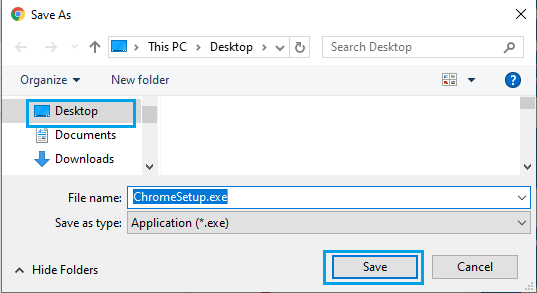
5. Faceți dublu clic pe fișierul ChromeSetup.exe descărcat.

6. Așteptați instalarea browserului Google Chrome pe PC-ul cu Windows.
După ce browserul Chrome este introdus, puteți adăuga pictograma Chrome în bara de activități pentru o intrare simplă în browser.
2. Pași pentru a reinstala Google Chrome pe Mac
Urmați pașii de mai jos pentru a reinstala browserul Chrome pe Mac.
1. Faceți clic pe pictograma Finder de pe Mac.

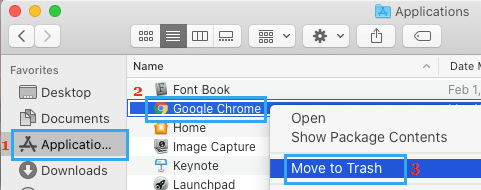
2. Pe ecranul Finder, faceți clic pe Scopuri în panoul din stânga. În panoul din dreapta, faceți clic dreapta pe Google Chrome și selectați opțiunea Transferă în coș din meniul contextual.
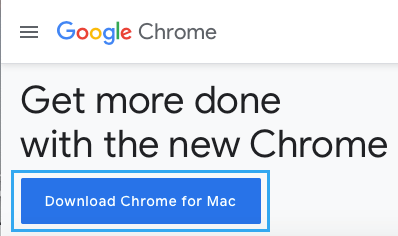
3. După dezinstalarea Chrome, accesați site-ul web Google Chrome pentru a obține cea mai recentă versiune de Google Chrome pe laptop.
4. Deschideți fișierul googlechrome.dmg descărcat făcând dublu clic pe el.
5. Transferă Google Chrome în folderul Scopuri de pe Mac.
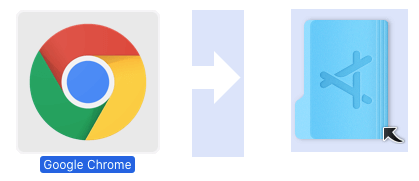
Acum veți descoperi browserul Chrome reinstalat și pregătit pentru a fi utilizat pe Mac.
Dacă Google Chrome nu funcționează după reinstalare
În cazul în care întâmpinați probleme cu browserul Chrome după reinstalarea acestuia, se pare că un malware sau un program necinstit interferează cu funcționarea corectă a browserului Chrome pe laptop.
Într-un astfel de caz, puteți încerca să eliminați programele malware descărcând Chrome Cleanup Tools.
Dacă acest lucru nu ajută, porniți laptopul în modul protejat și încercați să ștergeți malware-ul folosind programul software antivirus pus pe computer.
S-ar putea să fie nevoie să încercați și aceste informații: Eliminați programele malware folosind Windows Defender Offline.
- Opriți funcționarea Google Chrome în fundal după închidere
- Calea către browserul Chrome falsificat la televizor De la Android Telefon

Numele meu este Javier Chirinos și sunt pasionat de tehnologie. Din câte îmi amintesc, mi-au plăcut computerele și jocurile video și acel hobby a ajuns într-un loc de muncă.
Public despre tehnologie și gadgeturi pe Internet de mai bine de 15 ani, în special în mundobytes.com
De asemenea, sunt expert în comunicare și marketing online și am cunoștințe despre dezvoltarea WordPress.