Dacă microfonul din iPhone-ul tău nu funcționează corect, cel mai bine este să remediezi problema folosind sfaturile de mai jos.

Microfonul nu este activat pe iPhone
Modelele actuale ale iPhone-ului sunt echipate cu 2 Intrări care trec prin Microfoane poziționate aproape de grătarul difuzorului de intrare și 1 Microfon care trece prin spate poziționat aproape de camera digitală din spate.
De îndată ce ați putea fi obișnuit cu locația microfoanelor, este posibil să fiți în stare bună pentru a respecta pașii de depanare enumerați mai jos pentru a repara problema microfonului iPhone care nu funcționează.
1. Examinați capacul iPhone
Dacă utilizați o a treia cupă de sărbătoare, asigurați-vă că pilota se potrivește corect mașinii dvs. și are cele mai bune deschideri pentru tot sistemul audio de pe iPhone.
Deschiderile de pe partea din spate a plapumei trebuie să fie complet aliniate și să nu protejeze sau să blocheze microfonul în nicio metodă.
2.Clear Microfoane
În cazul în care iPhone-ul dvs. este afectat de vocea înăbușită sau joasă, problema poate fi rezultatul unui număr de microfoane blocate de praf sau particule de noroi.
Trebuie să folosiți orice periuță moale sau o periuță de dinți pentru a spăla cel mai înalt, partea din spate și microfonul din spate de pe iPhone.
Asigurați-vă că nu ar trebui să folosiți forța sau efortul extrem în timpul curățării. În plus, nu încercați să introduceți o scobitoare sau un alt obiect ascuțit în microfon.
3. Reporniți iPhone-ul
De obicei, problema se datorează proceselor blocate și erorilor minore inexplicabile. Acesta poate fi fixat prin res
Accesați Setări > Comună > derulați în jos și atingeți Închidere . Pe ecranul următor, utilizați cursorul pentru a opri iPhone-ul.
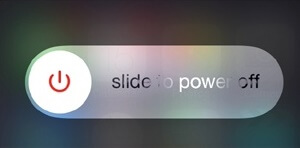
Activați iPhone-ul să se dezactiveze complet butonul de energie. După 30 de secunde, reporniți iPhone-ul apăsând butonul de energie.
4. Activați Aplicații la microfon de intrare
Dacă întâmpinați probleme în timp ce utilizați WhatsApp , Skype sau FaceTime , problema apare adesea din cauza faptului că aceste aplicații VoIP nu au permisiunea de a accesa microfonul din dispozitivul dumneavoastră.
Accesați Setări > Confidențialitate > Microfon și Permiteți accesul microfonului în aplicația dorită.

După aceasta, creați un nume folosind aplicația VOIP cu care pur și simplu ați avut probleme și verificați dacă microfonul funcționează acum.
5. Deconectați unitățile Bluetooth
Problema ar putea fi cauzată de faptul că iPhone-ul este legat de AirPods, căști Wi-Fi, sistemul de infotainment al Automotive sau sistemul audio exterior Bluetooth.
Accesați Setări > Bluetooth > mutați comutatorul următor la Bluetooth în poziția OPRIT.
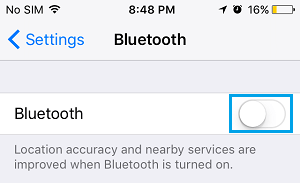
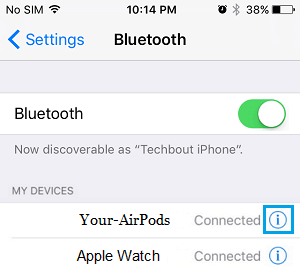
Dacă nu doriți să dezactivați Bluetooth, puteți deconecta individual dispozitivele Bluetooth asociate dispozitivului dvs. atingând pictograma i situată lângă dispozitivul Bluetooth.
6. Înlocuiți iPhone-ul
Asigurați-vă că iPhone-ul este actualizat cu cele mai recente actualizări de software accesând Setări > General > Încălzire software.
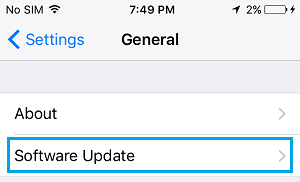
Pe ecranul de afișare următor, apăsați pe Configurare (dacă există un înlocuitor).
7. Dezactivați anularea sunetului
Anularea zgomotului, este activată în mod implicit pe iPhone pentru a reduce zgomotul ambiental, având în vedere că consumatorul ține receptorul la ureche.
În timp ce acest lucru funcționează eficient în majoritatea condițiilor, poate influența calitatea înaltă a vocii în cazul în care utilizați iPhone în modul difuzor și falsitatea pe o canapea sau o saltea în timp ce vorbiți.
Accesați Setări > Accesibilitate > Audio/Vizibil și dezactivați Anularea zgomotului.

După aceasta, numiți pe cineva pentru a verifica dacă microfonul funcționează acum corect. Dacă nu, asigurați-vă că reactivați anularea zgomotului.
8. Resetați toate setările
Dacă strategiile de mai sus nu au ajutat, poți încerca să resetezi toate setările din iPhone la setările implicite din fabrică și să vezi dacă acest lucru ajută la remedierea problemei.
Înainte de a continua cu acest pas, nu uitați să aveți în vedere sau să observați parola pentru comunitatea dvs. WiFi.
Accesați Setări > Comutare sau Resetare iPhone > Resetare . În fereastra pop-up, alegeți opțiunea Resetare toate setările .
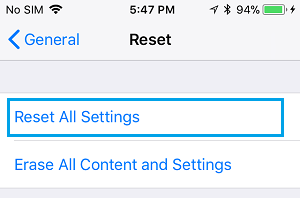
După ce iPhone-ul repornește, reînscrieți-vă în Comunitatea WiFi și vedeți dacă microfonul funcționează acum corect.
9. Examinați Microfoanele
Puteți verifica microfonul de intrare înregistrând un videoclip scurt selfie și verificați microfonul din spate înregistrând un videoclip utilizând principiul sau camera digitală din nou în iPhone.
Pentru a verifica microfonul de jos, deschideți aplicația Voice Memo pe iPhone și raportați o scurtă notificare vocală ținând microfonul de jos aproape de gură.
Dacă vocea se sparge, se estompează sau se rupe în oricare dintre aceste filme, este esențial să faceți examinarea microfonului din iPhone de către Apple Help sau un alt tehnician instruit.
