Modificarea imaginii de fundal pe ecranul principal și pe ecranul de blocare al iPhone-ului este o modalitate excelentă de a personaliza dispozitivul. Mai jos găsiți două modalități diferite de a schimba imaginea de fundal pe iPhone și iPad.
Schimbați imaginea de fundal pe iPhone sau iPad
Puteți personaliza ecranul de afișare a locuinței sau ecranul de afișare blocat al iPhone sau iPad, utilizând imagini de fundal de calitate superioară, așa cum sunt furnizate de Apple în gadgetul dvs. sau prin utilizarea imaginilor care pot fi obținute pe iPhone.
În timp ce opțiunea implicită de a schimba imaginea de fundal pe iPhone este accesând Setări> Imagini de fundal, este, de asemenea, potențialul de a modifica imaginea de fundal pe iPhone utilizând aplicația Imagini.
1. Schimbați imaginea de fundal pe iPhone folosind imagini de fundal iOS
Urmăriți pașii de mai jos pentru a modifica imaginea de fundal pe ecranul Locuință sau pe ecranul de blocare a ecranului iPhone sau iPad, utilizând imagini de fundal, așa cum sunt furnizate de Apple în gadgetul dvs.
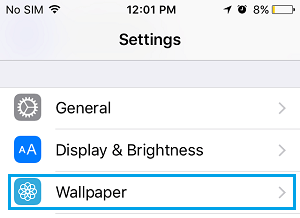
1. Deschide Setări > derulează în jos și atinge Imagine de fundal.
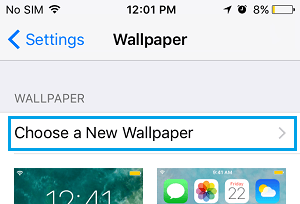
2. Pe ecranul următor, atingeți Selectați o imagine de fundal nouă.
3. Pe ecranul următor, puteți alege între Dinamic, Fotografii, Stay și Imagini.
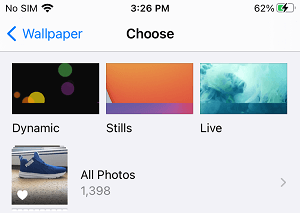
Deoarece identificarea sugerează, imaginile de fundal dinamice sunt în schimbare, Fotografiile sunt imagini de fundal staționare, Stay kind sunt imagini de fundal animate.
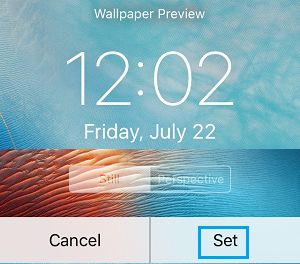
4. Pe ecranul următor, alegeți Imaginea de fundal pe care doriți să o setați ca Ecran principal sau Fundal ecran blocat și atingeți Setare.
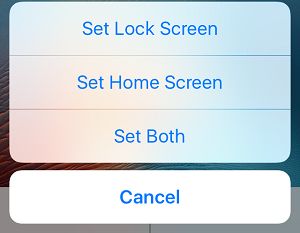
5. În meniul pop-up, puteți alege dintre opțiunile Setare ecran blocat, Setare ecran acasă sau Setare ambele.
2. Setați fotografia ca fundal pe iPhone
O altă opțiune de a schimba imaginea de fundal pe iPhone este prin utilizarea opțiunii „Utilizați ca imagine de fundal”, așa cum este disponibilă în meniul de partajare din aplicația Imagini iPhone.
1. Deschideți aplicația Imagini și alegeți fotografia pe care doriți să o utilizați ca imagine de fundal.
2. Imediat ce fotografia este selectată, atingeți pictograma Partajare situată în colțul din stânga jos.

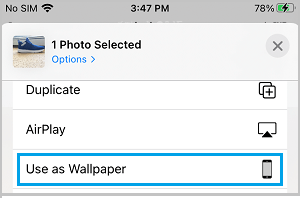
3. Derulați în jos meniul Partajare și atingeți opțiunea Utilizare ca imagine de fundal.
4. Pe ecranul următor, modificați fotografia după cum este necesar și atingeți Set (Setare).
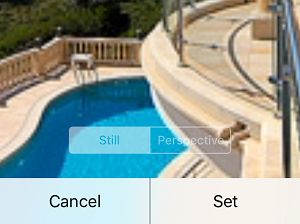
5. În fereastra pop-up, atingeți Setare ecran blocare, Setare ecran acasă sau Setare fiecare opțiune.
Dimensiuni cu adevărat utile pentru imagini de fundal
Dacă fotografia pe care ați setat-o pur și simplu ca fundal de fundal pare întinsă sau pixelată, problema este din cauza măsurării necorespunzătoare a fotografiei.
Pentru a elimina această distorsiune, încercați să decupați fotografiile la următoarele dimensiuni de pixeli cu adevărat utile.
iPhone
- iPhone 5/5s/5c/SE: 1136 x 640
- iPhone 6/6s: 1334 x 750
- iPhone 6 Plus/6s Plus: 1920 x 1080
- iPhone8: 750x1334
- iPhone 8+: 1242x2208
- iPhone X: 1125 x 2436
iPad
- iPad 1/iPad 2: 1024 x 768
- iPad 3/iPad 4: 2048 x 1536
- iPad Air, iPad Mini: 1536 x 2048
- iPad Professional 10.5″: 1668 x 2224
- iPad Professional 12.9″: 2048 x 2732
- Metode de schimbare WhatsApp Imagini de fundal pentru chat pe iPhone
- Metode de comutare a imaginilor de la iPhone la iPad

Numele meu este Javier Chirinos și sunt pasionat de tehnologie. Din câte îmi amintesc, mi-au plăcut computerele și jocurile video și acel hobby a ajuns într-un loc de muncă.
Public despre tehnologie și gadgeturi pe Internet de mai bine de 15 ani, în special în mundobytes.com
De asemenea, sunt expert în comunicare și marketing online și am cunoștințe despre dezvoltarea WordPress.