
Probabil ai uitat parola folosită pentru a bloca aplicația Notes pe iPhone . Singura modalitate de a ieși din această situație este să resetezi parola aplicației Notes.
Resetați parola Notes pe iPhone sau iPad
Aplicația Note de pe iPhone vă permite să blocați notele cu o parolă, oferind un nivel suplimentar de securitate pentru notele care conțin date private sau sensibile.
Când o notă este blocată pe iPhone, de fapt, nu există nicio modalitate de a deschide Note blocate pe iPhone fără a înțelege parola care a fost setată pentru a bloca Note pe sistemul dvs.
Dacă uitați parola Notes, singura cale de ieșire din această situație este să vă resetați parola Notes. Cu toate acestea, aceasta nu deblochează niciuna dintre Notele blocate de pe sistemul dvs., ci doar elimină parola din aplicația Notes.
Pentru a fi clar, toate notele pe care le-ați protejat anterior cu parola Notes vor fi în continuare blocate cu aceeași parolă uitată și nu le veți putea accesa.
1. Resetați parola Notes pe iPhone
Urmați acești pași pentru a reseta parola pentru notele stocate în memoria internă a iPhone-ului sau iPad-ului.
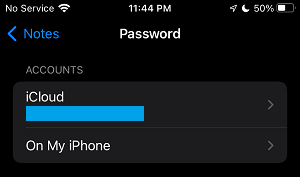
1. Accesați Setări > Note > Parolă > Pe ecranul următor, selectați În contul meu iPhone.
2. Pe ecranul următor, faceți clic pe opțiunea Resetare parolă.
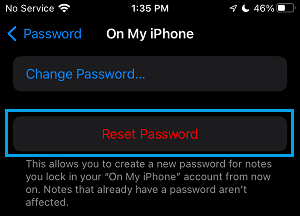
3. Când vi se solicită acest lucru, luați parola din ecranul de blocare a vizualizatorului > În fereastra pop-up a declarației, faceți clic pe Resetare parolă pentru a justifica.
4. Pe ecranul următor, introduceți și confirmați noua parolă pe care trebuie să o utilizați doar pentru a proteja aplicația Notes pe iPhone și atingeți Gata.
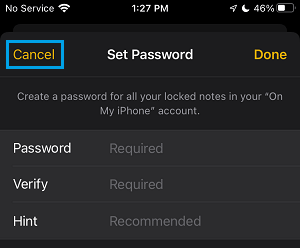
Cuvânt: Poți conta pe Anulare atunci când nu trebuie să folosești o parolă pentru a bloca notele de pe iPhone.
Aceasta va reseta parola Notes pe iPhone și orice Note noi pe care le creați de acum înainte va fi probabil protejată de noua parolă.
După cum sa menționat mai sus, notele create anterior vor păstra aceeași parolă învechită și nu le veți putea accesa folosind noua parolă.
2. Resetați parola iCloud Notes pe iPhone
Urmați pașii de mai jos pentru a reseta parola Notes setată pentru iCloud.
1. Accesați Setări > Note > Parolă > Pe ecranul următor, faceți clic pe iCloud.
2. Pe ecranul următor, faceți clic pe opțiunea Resetare parolă.
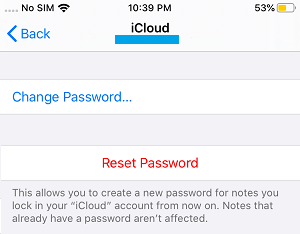
3. Când ți se solicită, ia parola ID-ului Apple și dă clic pe OK > În fereastra pop-up de confirmare, dă clic pe Resetare parolă pentru a justifica.
4. Pe ecranul următor, fiți atenți la ce scrie: Parolă nouă pe care trebuie să o utilizați doar pentru a vă proteja notițele în iCloud și faceți clic pe Gata.

Cuvânt: Poți conta pe Anulare atunci când nu trebuie să folosești parola pentru a bloca Notele iCloud.
După cum sa menționat mai sus, aceasta nu elimină parola din notele iCloud blocate anterior, acestea pot rămâne blocate și pot fi accesate numai folosind vechea parolă.
- Metode pentru a recupera note șterse pe iPhone
- Modalități de a bloca notele pe iPhone cu Contact ID

Numele meu este Javier Chirinos și sunt pasionat de tehnologie. Din câte îmi amintesc, mi-au plăcut computerele și jocurile video și acel hobby a ajuns într-un loc de muncă.
Public despre tehnologie și gadgeturi pe Internet de mai bine de 15 ani, în special în mundobytes.com
De asemenea, sunt expert în comunicare și marketing online și am cunoștințe despre dezvoltarea WordPress.