Dacă nu puteți instala aplicații terțe pe laptop, este posibil ca acesta să fie în modul S (Modul de siguranță). Veți găsi mai jos pașii pentru a dezactiva sau a dezactiva modul S în Windows 11.
Flip OFF S Mode pe Home windows 11 Pc
Când cumperi un laptop nou-nouț, ai de ales între un PC cu Windows 11 în modul S sau un laptop obișnuit cu Windows 11.
Principala distincție între cele 2 este că Home windows 11 S Mode îmbunătățește siguranța sistemului dvs. limitând descărcările de aplicații către Microsoft Retailer, blocând cu succes configurarea tuturor aplicațiilor și aplicațiilor terță parte de pe laptop.
Aceasta implică, de asemenea, că nu veți putea instala Google Chrome pe laptop și toate achizițiile dvs. vor fi limitate la browserul Microsoft Edge implicit.
Cu toate acestea, dacă preferați să utilizați Google Chrome sau doriți să instalați aplicații terțe, Microsoft oferă opțiunea de a dezactiva modul S pe laptop.
1. Pași pentru a dezactiva modul S în Home windows 11
Înainte de a continua cu pașii de modificare a laptopului de la modul S la Windows Home obișnuit 11, este esențial să rețineți că schimbarea este veșnică și, de asemenea, nu aveți posibilitatea de a reveni la modul S încă o dată.
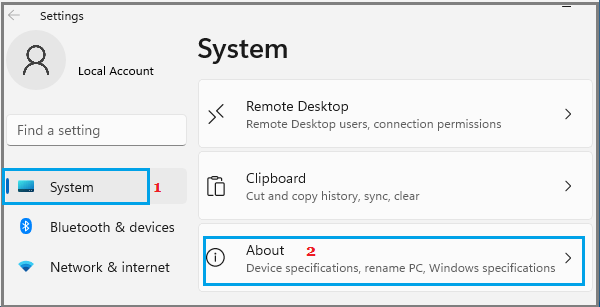
1. Faceți clic pe butonul Start din Windows > Setări > selectați fila Sistem din panoul din stânga. În panoul din dreapta, derulați în jos și faceți clic pe opțiunea Despre.
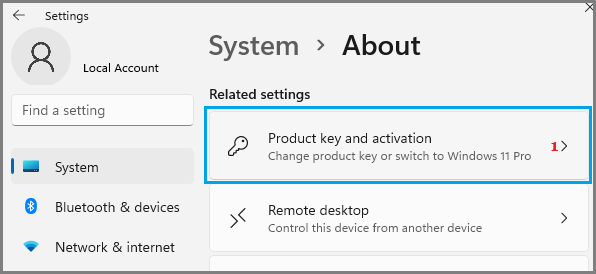
2. În ecranul Despre, derulați în jos și faceți clic pe Cheie de produs și pe fila Activare, situată sub Setări asociate.
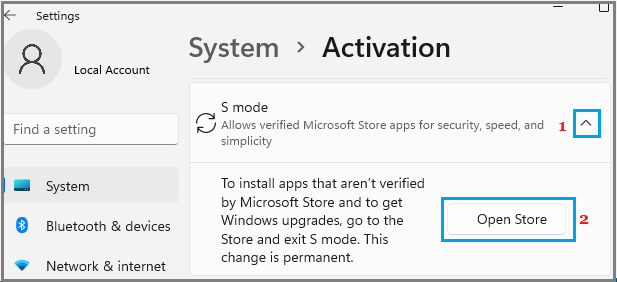
3. Pe ecranul următor, măriți intrarea Mod S și faceți clic pe butonul Deschidere Magazin.
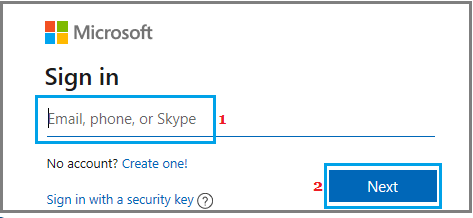
Dacă nu ești conectat la contul Microsoft, ți se va solicita să te conectezi la Windows Store folosind contul tău Microsoft.
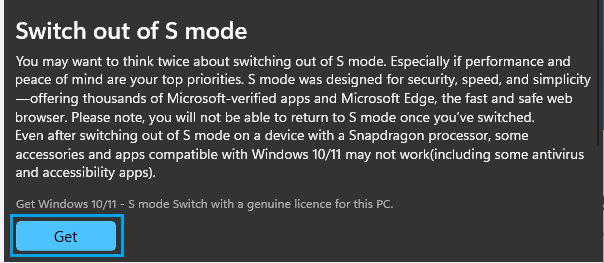
4. Pe ecranul următor, faceți clic pe butonul Obținere pentru a scoate laptopul din modul S.
5. Imediat ce Modul S este dezactivat, veți observa o fereastră pop-up care confirmă că Modul S a fost dezactivat și acum puteți configura aplicații din afara Microsoft Store pe laptop.
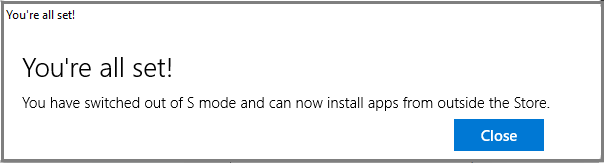
Faceți clic pe butonul Închidere pentru a închide fereastra pop-up și sunteți gata să instalați Chrome, Firefox și alte aplicații terțe pe laptop.
- Metode de a crea un cont nativ în Windows Home 11
- Schimbați motorul de căutare Microsoft Edge în DuckDuckGo

Numele meu este Javier Chirinos și sunt pasionat de tehnologie. Din câte îmi amintesc, mi-au plăcut computerele și jocurile video și acel hobby a ajuns într-un loc de muncă.
Public despre tehnologie și gadgeturi pe Internet de mai bine de 15 ani, în special în mundobytes.com
De asemenea, sunt expert în comunicare și marketing online și am cunoștințe despre dezvoltarea WordPress.