Problema afișarii necorespunzătoare a mesajelor iMessage și text pe iPhone a fost raportată de unii utilizatori. Veți găsi mai jos pașii pentru a remedia această problemă.

Mesajele care se afișează nefuncționale pe iPhone
În cazul în care deschideți orice fir de mesaje pe iPhone și descoperiți că este dificil să respectați dialogul, este posibil ca iPhone-ul dvs. să nu afișeze mesajele în ordinea corectă în care sunt achiziționate.
Acest lucru va crea confuzie și va dispărea clienții care se întreabă dacă un mesaj selectat sosește cu întârziere sau dacă au ratat cumva acel mesaj.
Această problemă explicită a fost raportată pentru prima dată în iOS 11.2.1 și a fost raportată din nou în iOS 14. Dacă aveți un iPhone mai vechi sau vă confruntați cu problema pe un iPhone mai nou, trebuie să urmați pașii următori pentru a remedia această problemă.
1. Reporniți iPhone-ul
Apăsați și mențineți apăsat butonul de Energie de pe iPhone până când vedeți opțiunea „Glisați până la oprirea energiei” pe ecranul iPhone-ului. Ulterior, opriți iPhone-ul glisând pictograma Energie la cea corespunzătoare.
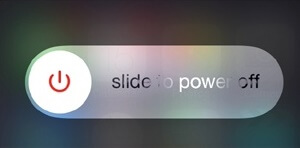
Atenție: În cazul iPhone X, apăsați și mențineți apăsate butoanele Aspect (Energie) + Cantitate , până când vedeți afișajul Glisare până la Energie Dezactivată.
După ce iPhone-ul este oprit, așteptați aproximativ 30 de secunde și reporniți-l apăsând butonul de pornire/ oprire.
Această tehnică funcționează de obicei, dacă problema cu iMessages se datorează unei erori minore sau de scurtă durată a programului software pe iPhone.
2. Reporniți serviciul iMessage
Problema ar putea fi atribuită unei erori din aplicația Messages. Aceasta poate fi rezolvată prin repornirea serviciului iMessage pe computer.
Accesați Setări > Mesaje și dezactivați iMessage.

Așteptați 30 de secunde și mutați comutatorul următor pe iMessage în poziția ON.
3. Configurați actualizări
Pentru orice dezavantaj raportat de clienți, vă puteți aștepta ca Apple să rezolve problema printr-o înlocuire a unui program software. Prin urmare, asigurați-vă că iPhone-ul dvs. este actualizat la cel mai recent model de iOS.
Accesați Setări > De bază > Înlocuire program software.
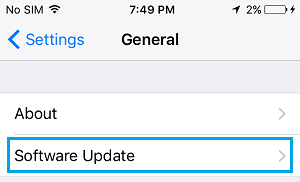
Pe ecranul următor, verificați dacă există actualizări disponibile și atingeți Descărcați pentru a instala actualizările pe iPhone.
4. Permite/dezactivează modul avion
Activarea și dezactivarea modului Avion este o metodă rapidă de a reseta antenele Wi-Fi ale dispozitivului.
Accesați Setări > Activați modul Avion mutând comutatorul în poziția ON.
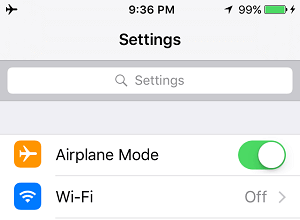
Așteptați 30 de secunde și dezactivați modul Avion mutând comutatorul în poziția OFF .
5. Ieșiți semnalul din iMessage și semnalați din nou
Accesați Setări > Mesaje > Expediere și primire > pe ecranul următor, derulați în jos și introduceți ID-ul Apple.
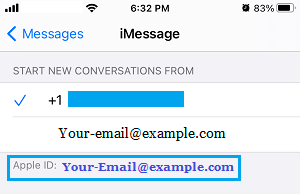
În fereastra pop-up, alege opțiunea Ieșire semnal . După 30 de secunde, conectează-te din nou la iMessage folosind ID-ul tău Apple.
6. Resetați data și ora
Unii clienți au raportat că au rezolvat această problemă dezactivând opțiunea Auto Time pe iPhone și reactivând-o din nou.
Accesați Setări > De bază > Dată și oră > mutați comutatorul de lângă Setare automată pe poziția OPRIT > Așteptați 30 de secunde și mutați comutatorul Setare automată pe poziția PORNIT .
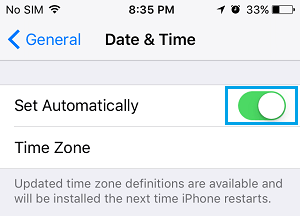
După aceasta, relansați aplicația Mesaje și vedeți dacă problema a fost rezolvată.
7. Resetați toate setările
Dacă problema rămâne să nu fie rezolvată, este posibil să apară din cauza modificării sau coruperii unor setări sigure din mașina dvs. Acest lucru poate fi fixat prin Resetarea tuturor setărilor din aparat la Setările implicite ale unității de producție.
Atenție: Resetarea tuturor setărilor nu va șterge nicio informație de pe iPhone, dar va elimina parola rețelei WiFi. Prin urmare, nu uitați să notați parola rețelei WiFi.
Accesați Setări > De bază > Resetare > alegeți opțiunea Resetare toate setările.
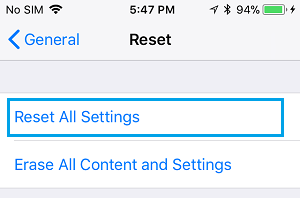
După ce iPhone-ul repornește, alătură-te rețelei WiFi introducând parola . Odată ce ești conectat la internet, deschide aplicația Mesaje și vei găsi mesajele afișate în ordinea corectă.
- Aflați cum să opriți trimiterea iMessage-urilor ca mesaje SMS cu conținut textual
- Aflați cum să blocați pe cineva pe iPhone sau iMessage iPad
