
Este posibil să întâmpinați eroarea „ Unul sau mai multe protocoale de rețea lipsesc pe acest computer ” atunci când încercați să vă conectați la internet. Este posibil chiar să fi fost online și, brusc, paginile web se opresc din încărcare. Probabil ați rulat deja Depanatorul de rețea Windows încorporat și a apărut această eroare. Poate fi foarte frustrant să încercați să determinați cauza acestei erori și să o remediați, mai ales fără o conexiune la internet. Cu toate acestea, există mai multe metode de a rezolva problema.
S-ar putea să te intereseze și: Cum să remediezi erorile de rețea la descărcarea cu Chrome
Ce cauzează eroarea „Unul sau mai multe protocoale de rețea lipsesc”?
De obicei, veți vedea această eroare când lipsesc intrările Windows Socket. În unele cazuri, acest lucru poate apărea după o actualizare. Deoarece aceste intrări sunt intrări de registry necesare care permit computerului să se conecteze la Internet, apare eroarea. Dacă mai mult de un dispozitiv întâmpină probleme de conectare la același ISP, problema este probabil la furnizorul dvs. de internet.
Instrumentul de reparare automată Windows
Dacă sistemul dvs. de operare rulează în prezent Windows 7, Restoro este compatibil cu sistemul dvs. de operare. Recomandat: Pentru a repara erorile din Windows 10, utilizați acest pachet software: Restoro System Repair. Acest instrument de reparare a dovedit că poate identifica și remedia aceste erori, precum și alte erori Windows, cu o eficiență ridicată.
Repararea sistemului Restoro
- 100% sigur, așa cum a confirmat Norton.
- Doar sistemul dumneavoastră este evaluat și hardware.
Dacă întâmpinați probleme la conectarea unui singur dispozitiv și nu ați rulat încă Depanatorul de probleme de rețea Windows 10 pe dispozitivul respectiv, ar trebui să îl rulați pentru a confirma că protocoalele lipsă sunt cauza.
Cum să remediați eroarea „Unul sau mai multe protocoale de rețea lipsesc pe acest computer”
Mai jos vă vom arăta cele mai eficiente soluții pentru a rezolva problema enervantă:
Remedierea 1: rulați instrumentul de depanare Windows 10
Dacă ați făcut-o deja, nu ezitați să treceți la soluția de eroare. Dacă nu ați rulat instrumentul de depanare, acesta ar trebui să fie primul pas în rezolvarea problemelor de conexiune la Internet.
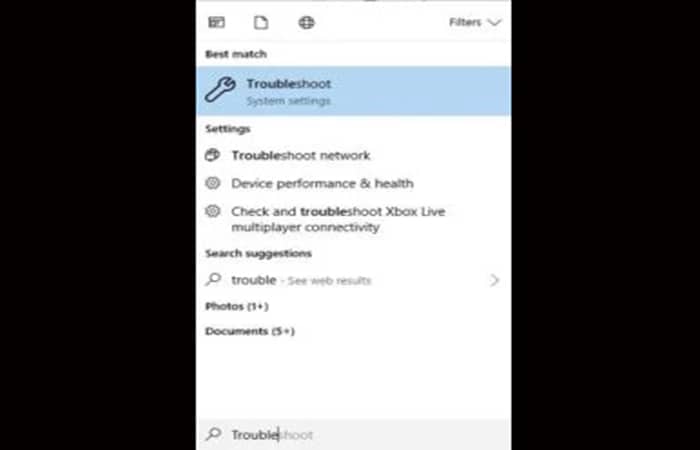
Urmați procedura de mai jos:
- Paso 1: Introduceți „Depanare” în meniul Start fără ghilimele și alegeți „Depanați configurația sistemului”.
- Paso 2: Click pe "Conexiuni la internet» și apoi alegeți «Rulați instrumentul de depanare“.
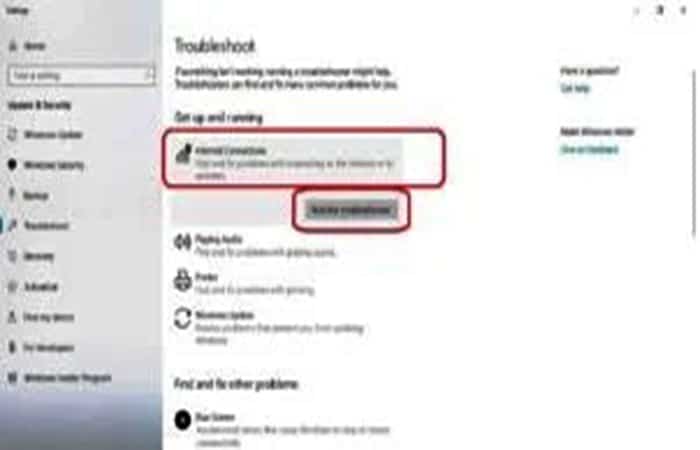
Când instrumentul de depanare termină, verificați dacă primiți mesajul „protocoale lipsă ” . Dacă da, continuați să citiți pentru a rezolva problema.
Remedierea 2: Reporniți routerul
Acesta este cel mai simplu și cel mai puțin invaziv mod de a rezolva problema. Cu toate acestea, va funcționa numai dacă routerul însuși cauzează eroarea. Urmați acești pași:
- Paso 1: opriți computerul făcând clic pe pictogramă concediat, care se află în meniu Pagina principala, în timp ce țineți apăsat butonul [schimbare] în timp ce selectați «șterge«. Apoi opriți routerul.
- Paso 2: Deconectați routerul și așteptați două minute înainte de a-l conecta din nou la priză. Așteptați încă două minute după ce ați reconectat routerul la priza. Porniți din nou routerul.
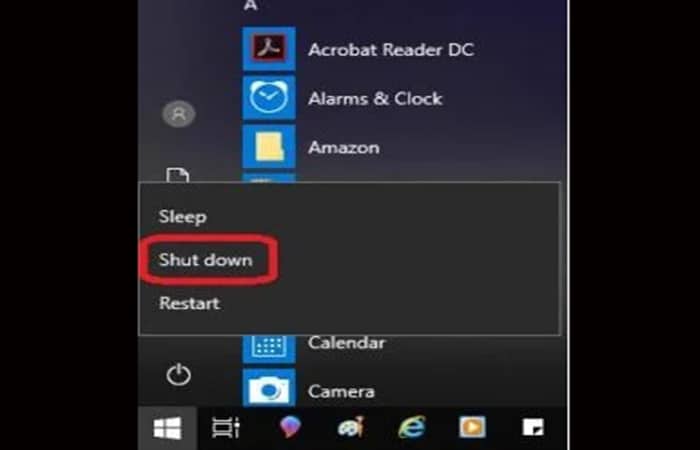
- Paso 3: odată ce routerul este din nou pornit, porniți computerul. Dacă problema este rezolvată, dar apare din nou de mai multe ori în viitor și resetarea routerului o rezolvă temporar, ar trebui să luați în considerare obținerea unui nou router.
Dacă utilizați o rețea Powerline, ar trebui să consultați manualul de utilizare care a venit cu ea și să urmați instrucțiunile de acolo pentru a o reseta atunci când deconectați routerul la pasul #2 de mai sus.
Remedierea 3: asigurați-vă că Windows este actualizat
O altă modalitate rapidă de a rezolva această problemă este să vă asigurați că sistemul dvs. de operare Windows 10 este actualizat. Deși o actualizare defectuoasă poate cauza problema, în unele cazuri actualizarea nu a putut fi încărcată corect.
În alte cazuri, Microsoft a emis o remediere, dar problemele dvs. de conectivitate pot juca un rol în eroarea în curs. Pentru a actualiza manual Windows 10, urmați pașii de mai jos:
- Paso 1: apăsați pictograma «configurație» în meniul Start.
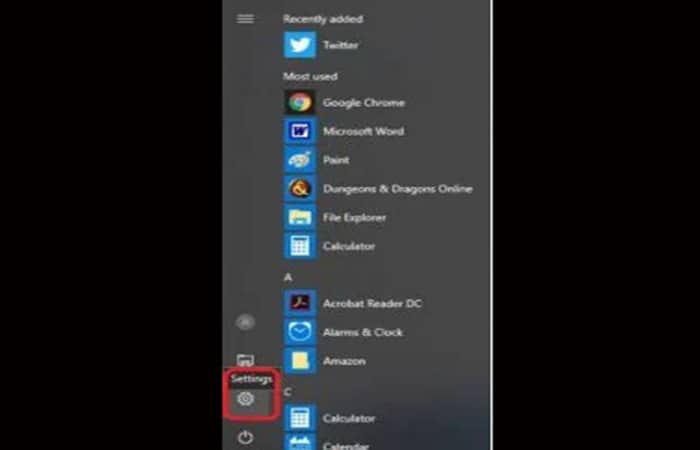
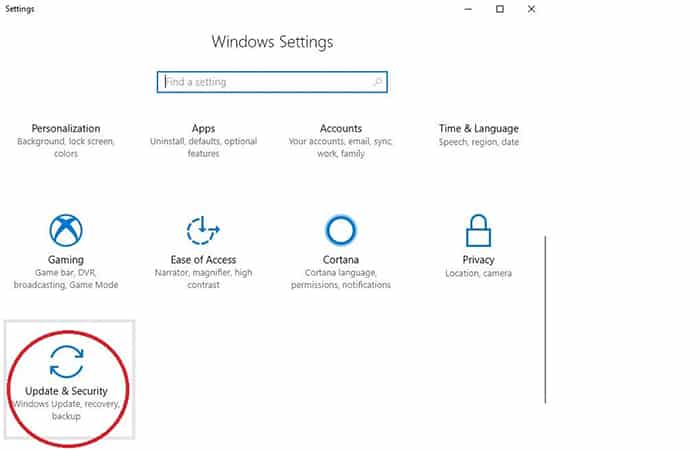
- Paso 2: în ventană configurație, alegeți „Actualizări și securitate“.
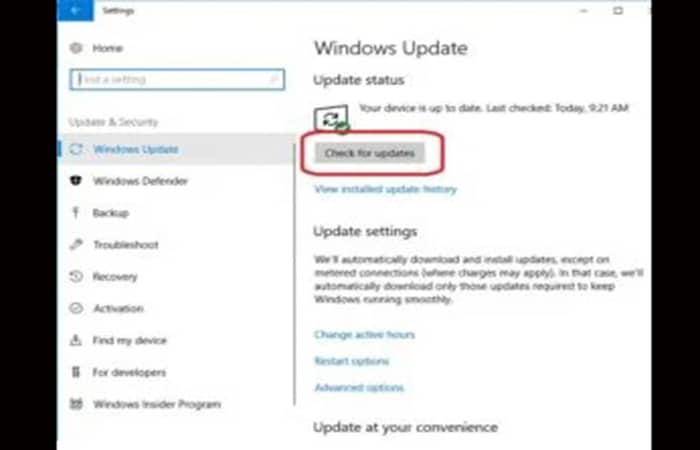
- Paso 3: alege „Windows Update” din lista din dreapta. În stânga, faceți clic pe butonul care spune „Verificați dacă există actualizări«. Il gasesti in «Starea de actualizare“.
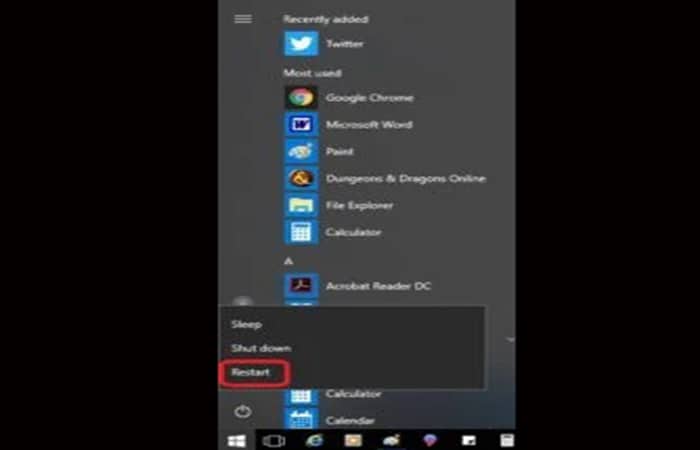
- Paso 4: Dacă există actualizări instalate, trebuie să reporniți computerul înainte ca acestea să intre în vigoare. Pentru a face acest lucru, faceți clic pe pictograma «concediat»Din meniu Pagina principala și selectați «Reboot“.
Continuați dacă încă nu există conexiune.
Remedierea 4: Dezactivați Bluetooth
Caracteristica dvs. Bluetooth este uneori setată să utilizeze aceeași bandă ca și Wi-Fi. Dacă ambele sunt active, poate provoca un conflict care duce la mesajul de eroare „Unul sau mai multe protocoale de rețea lipsesc pe acest computer”. În acest caz, urmați procedura de mai jos:
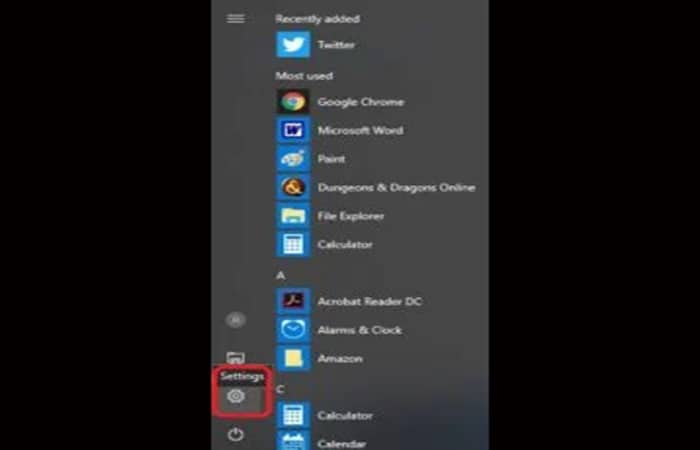
- Paso 1: faceți clic pe pictograma «configurație»Din meniu Pagina principala.
- Paso 2: alege "Dispozitive“.
- Paso 3: Click pe "Bluetooth și alte dispozitive» și apoi glisați Bluetooth la „de pe“.
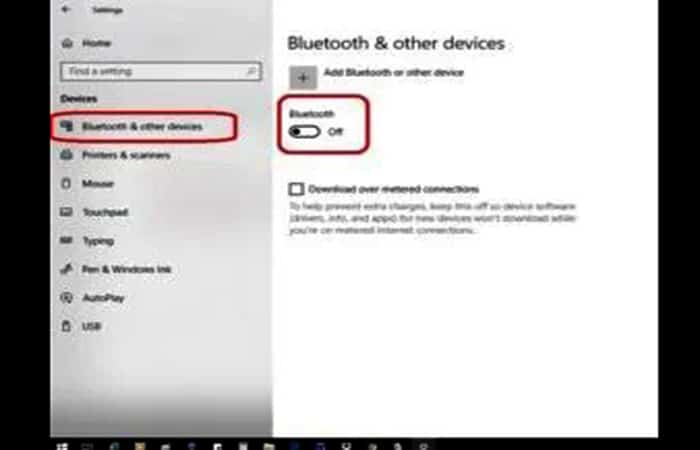
Verificați dacă problema dvs. de conectivitate a fost rezolvată.
Remedierea 5: Dezactivați serverul proxy
Uneori sunt configurate servere proxy care interferează cu protocoalele. Dezactivarea acestora va rezolva problema. Pentru a face acest lucru, urmați pașii de mai jos:
- Paso 1: faceți clic pe pictograma «configurație»Din meniu Pagina principala.
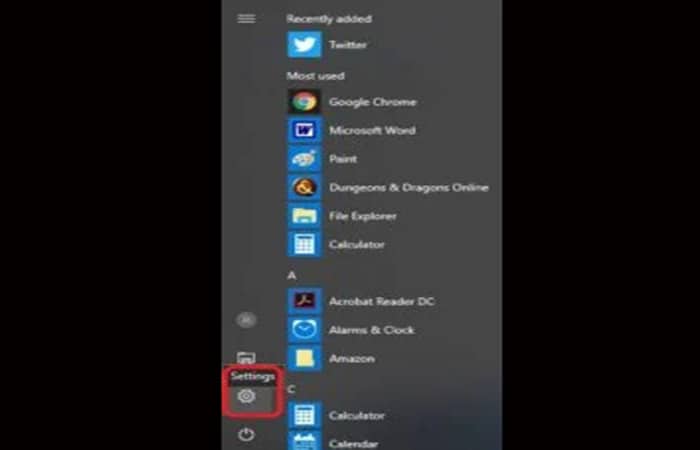
- Paso 2: alege "Actualizări și securitate“.
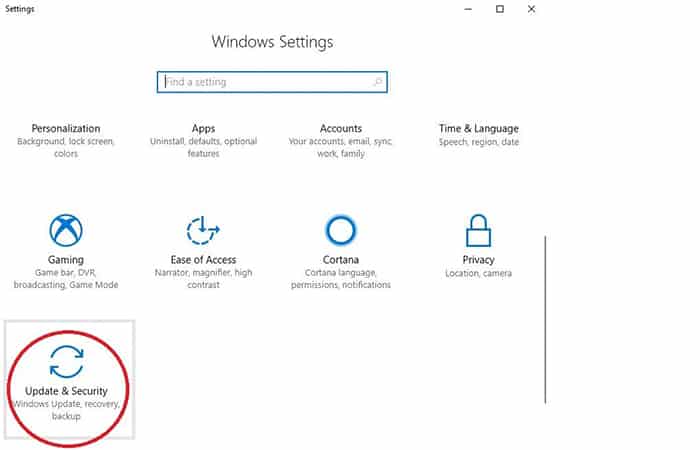
- Paso 3: Click pe "Împuternicire» și apoi glisați setările manuale de proxy «Folosiți un server proxy"A pozitiona"de pe“.
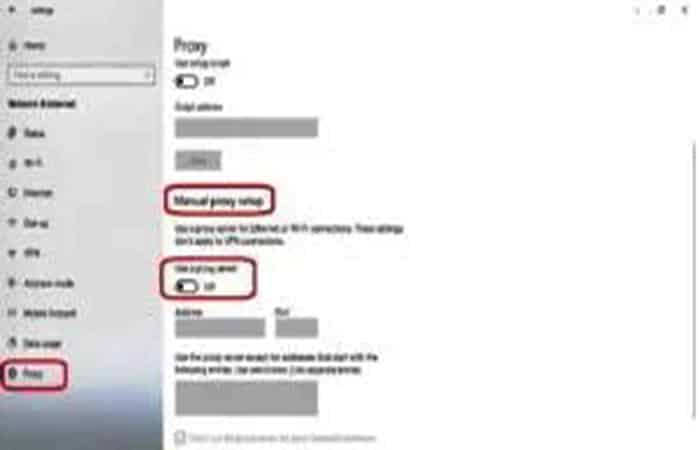
Verificați dacă a rezolvat problema protocoalelor lipsă.
Remedierea 6: Resetați adaptoarele de rețea
Uneori, repornirea adaptoarelor de rețea permite computerului să rezolve problema. Apoi, trebuie să faceți următoarele:
- Paso 1: apăsați pictograma «configurație»Din meniu Pagina principala.
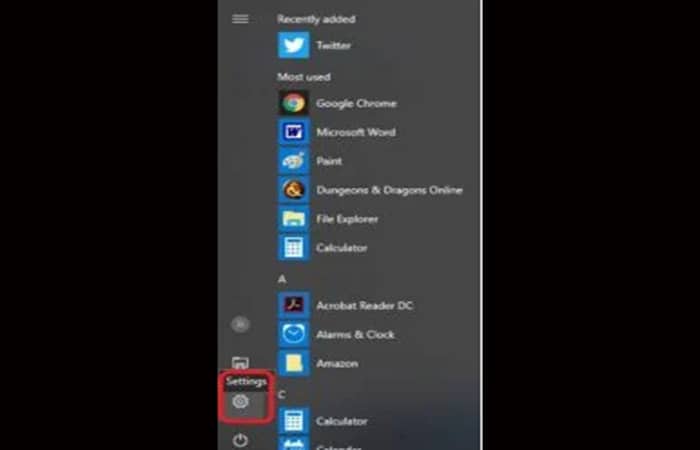
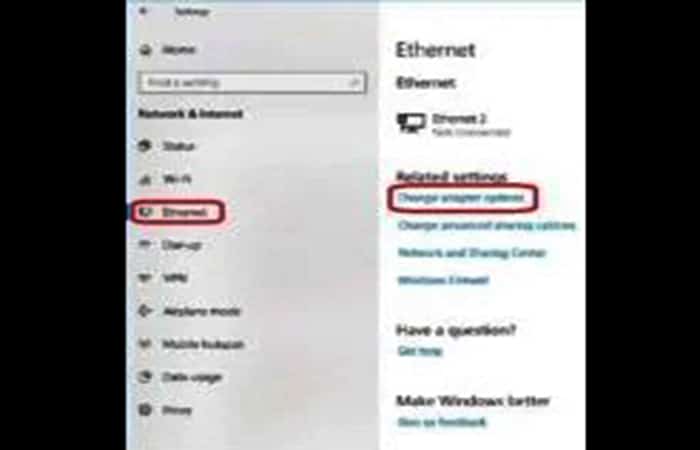
- Paso 2: alege "Retea si internet«. Apoi selectați «Ethernet» în stânga și «Schimbă setările adaptorului" pe dreapta.
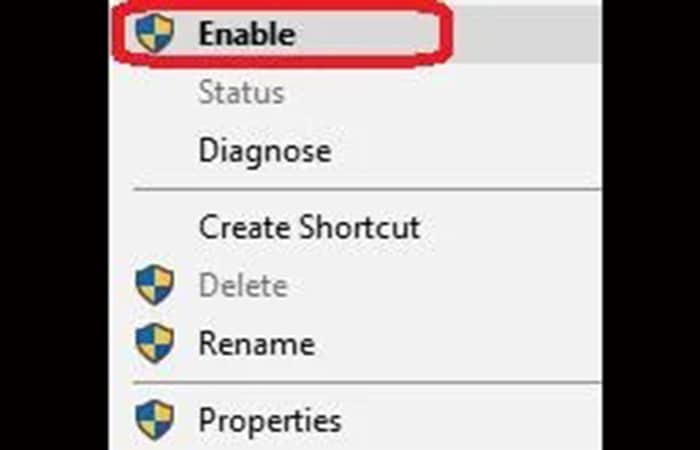
- Paso 3: Alegeți rețeaua care vă dă probleme și faceți clic dreapta pe ea. alege «dezactivare» în meniul derulant care apare.
- Paso 4: faceți clic dreapta pe aceeași rețea. De data aceasta, alege «activa» în meniul derulant. Puteți repeta oricând pas 3 și pas 4 cu toate opțiunile dacă nu ești sigur care este vinovatul.
Remedierea 7: Readuceți componentele rețelei la starea lor inițială
Uneori, resetarea componentelor rețelei va rezolva problema.
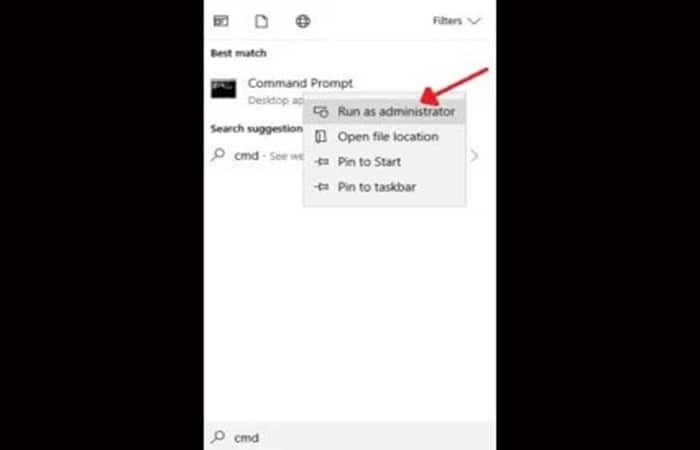
- Paso 1: scrie "Comanda promptă" în meniu Pagina principala. Faceți clic dreapta pe opțiunea «Comanda promptă»Și selectați«Rulați ca administrator«. Trebuie să faceți clic pe «Da» pentru a continua la fereastra promptului de comandă.
- Paso 2: La promptul de comandă, introduceți „ipconfig / release» fără ghilimele. Apăsați pe [Intrați].
- Paso 3: La promptul de comandă, introduceți „ipconfig / flushdns» fără ghilimele. Apăsați pe [Intrați].
- Paso 4: La promptul de comandă, introduceți „ipconfig / renew» fără ghilimele. Apăsați pe [Intrați].
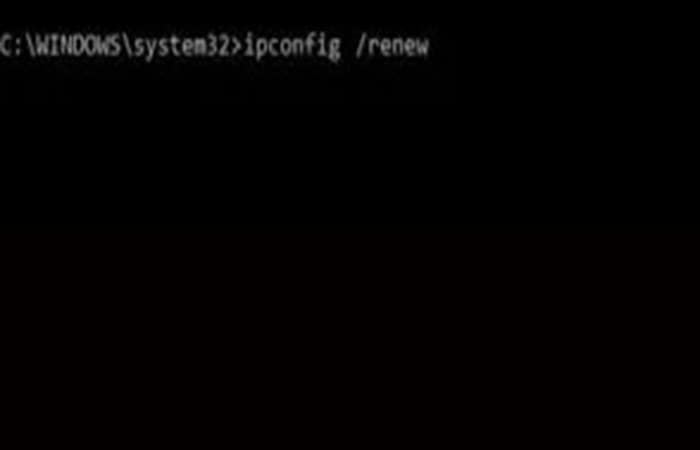
- Paso 5: atimpul scrie «pată» fără ghilimele. Apăsați pe [Intrați].
Acum, reporniți computerul și vedeți dacă vă puteți conecta. Dacă mai aveți probleme, continuați cu următoarea metodă.
Remedierea 8: rulați o scanare a sistemului în modul sigur
Dacă scanați fișiere corupte în modul de siguranță , computerul le poate repara automat. Iată pașii pentru a rula scanarea:
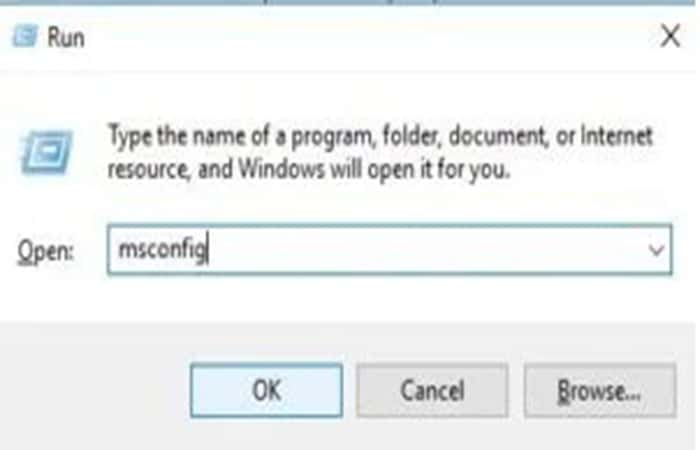
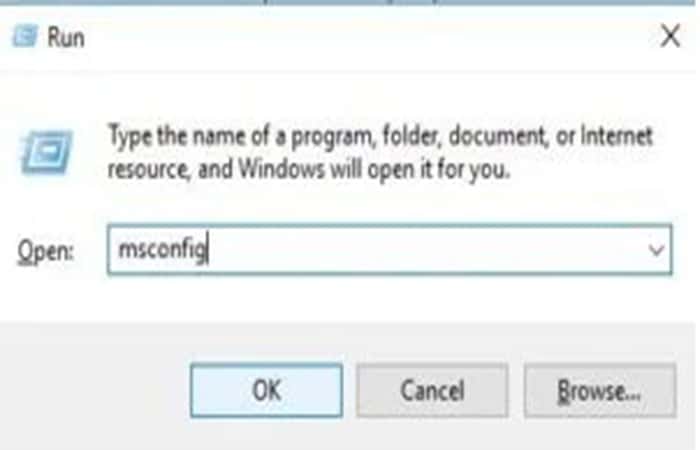
- Paso 1: apăsați pe [R] și tasta [ferestre din] împreună pentru a deschide cutia Alerga. Scrie "msconfig» fără ghilimele și apăsați pe opțiunea «accepta“.
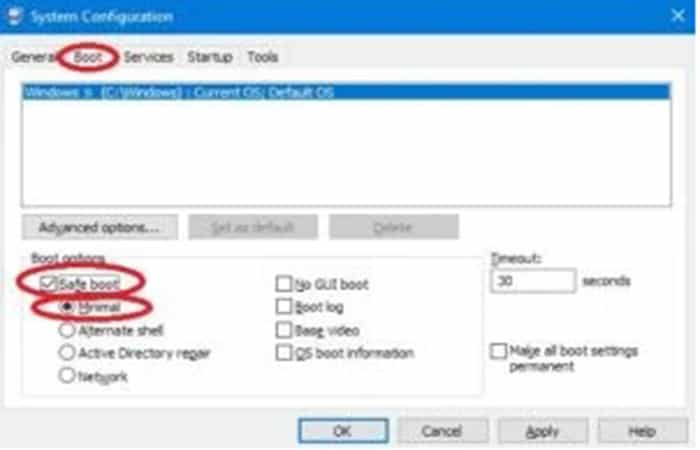
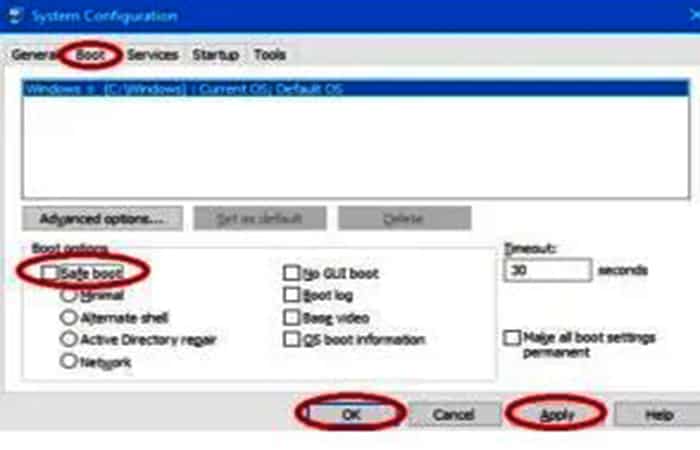
- Paso 2: fereastra se va deschide Configurarea sistemului. Accesați fila «Începeți«. Bifați caseta de lângă «Pornire sigură»Și selectați«Minimo" mai jos. Acum faceți clic pe «aplicar"Și apoi"accepta“.
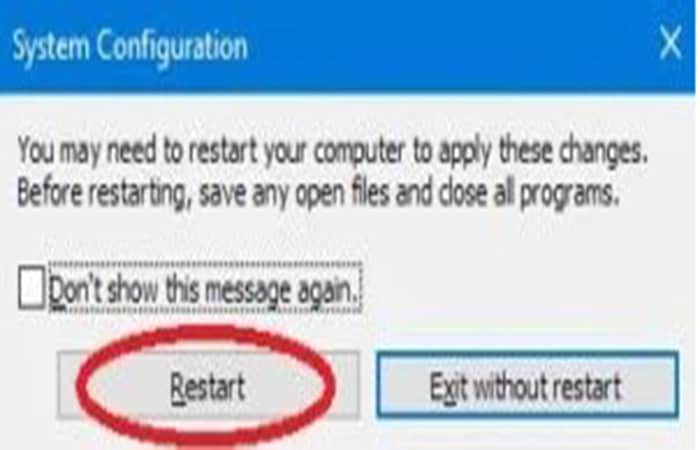
- Paso 3: Windows ar trebui să vă întrebe dacă doriți să reporniți computerul acum. Click pe «Reboot“.
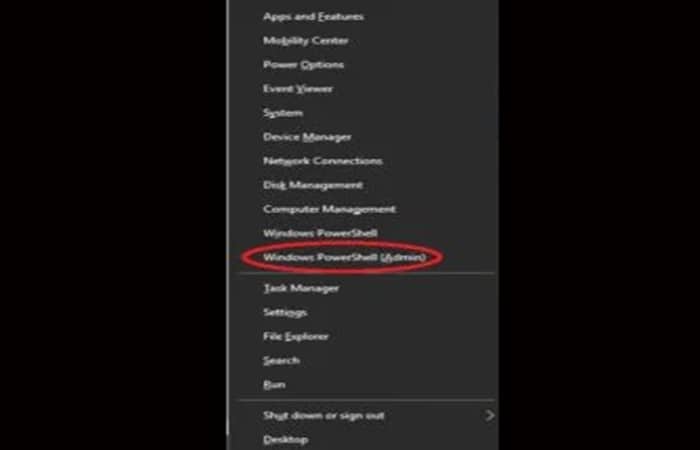
- Paso 4: după ce ați repornit în modul sigur, apăsați tasta [X] și tasta [ferestre din] împreună. În meniul care apare, selectați «ferestre din PowerShell (Administrator)“.
- Paso 5: Când se deschide PowerShell, tastați „sfc / scannow» sau tăiați și lipiți comanda. Apoi, apăsați [Intrați].
- Paso 6: Scanarea poate dura ceva timp. Când ați terminat, închideți fereastra PowerShell și apăsați tasta [R] și tasta [ferestre din] împreună din nou pentru a deschide cutia Alerga. Ca si inainte, scrie «msconfig»Și faceți clic pe«accepta“.
- Paso 7: reveni la fila «Începeți» și debifați caseta de lângă «Pornire sigură«. Apăsați opțiunea «aplicar» și apoi faceți clic pe «accepta“.
Reporniți computerul utilizând pictograma Alimentare din meniul Start.
S-ar putea să doriți să știți și: Cum să remediați eroarea „Calea de rețea negăsită”
Remedierea 9: Resetați TCP/IP
Dacă setările Protocolului de Internet de pe computer sunt configurate incorect sau corupte, ar putea apărea eroarea „Unul sau mai multe protocoale de rețea lipsesc pe acest computer”. Aceasta este o altă soluție rapidă, dar ar trebui să încercați mai întâi alte metode. Asigurați-vă că creați un punct de restaurare a sistemului înainte de a încerca această metodă. Urmați acești pași:
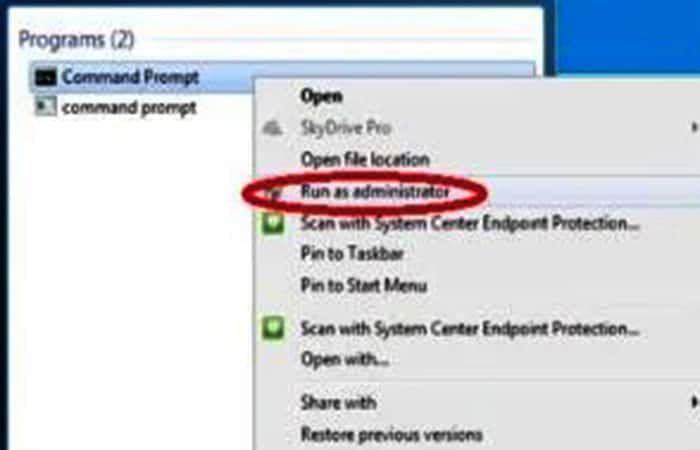
- Paso 1: deschideți din nou linia de comandă tastând «Comanda promptă» fără ghilimele în meniu Pagina principala. Faceți clic dreapta pe «Comanda promptă» și alegeți «Rulați ca administrator«. Apăsați opțiunea «Da» pentru a permite aplicației să facă modificări în computer.
- Paso 2: scrie "netsh winsock reseta catalog» fără ghilimele în anunț. Apăsați pe [Intrați].
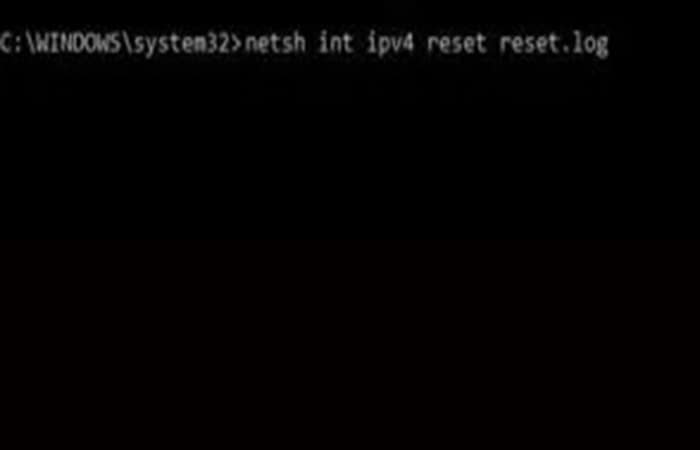
- Paso 3: ar trebui să vedeți confirmarea că catalogul Winsock a fost resetat și trebuie să reporniți computerul. Ignora-l deocamdata si scrie «netsh int ipv4 reset reset.log» fără ghilimele. Apăsați pe [Intrați].
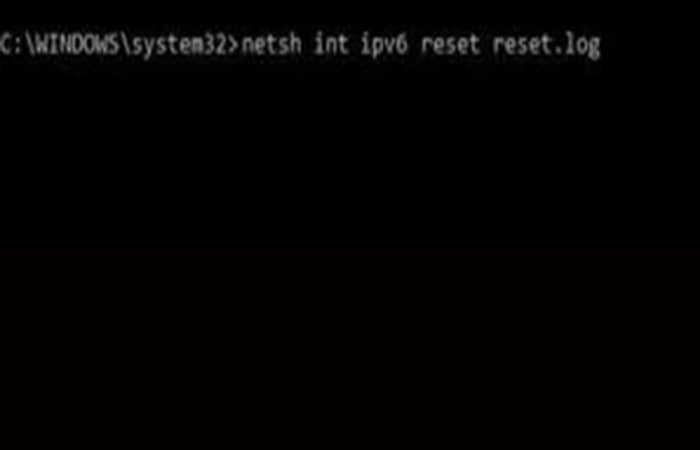
- Paso 4: În sfârșit, scrie «netsh int ipv6 reset reset.log» fără ghilimele și apăsați [Intrați]. O altă listă va fi completată.
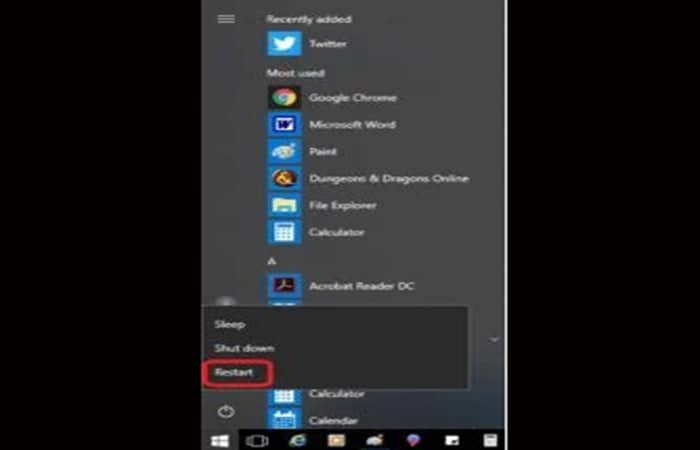
- Paso 5: închideți promptul de comandă și reporniți computerul folosind pictograma de alimentare din meniu Pagina principala.
Verificați dacă vă puteți conecta la internet. Dacă mai aveți probleme, continuați să citiți.
Remedierea 10: dezinstalați un antivirus terță parte
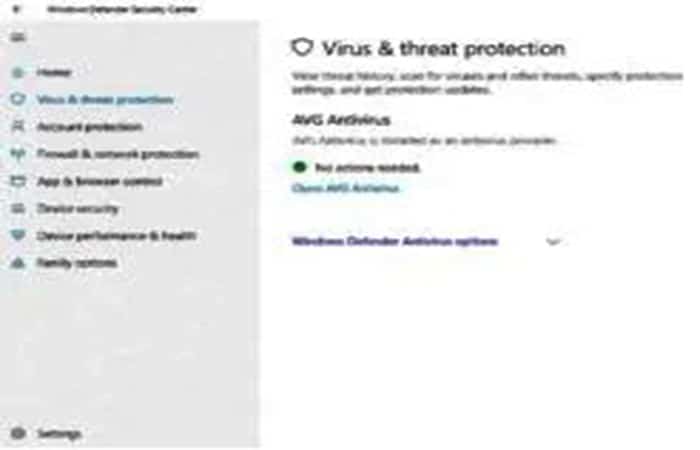
Dacă utilizați un antivirus terț, este posibil ca acesta să interfereze cu unele componente Windows, inclusiv cu protocoalele. Deoarece Windows 10 vine cu Windows Defender , asigurați-vă mai întâi că Windows Defender este dezactivat dacă utilizați un antivirus terț.
Rularea a două programe antivirus în același timp poate cauza probleme, deoarece programele interferează între ele. Deoarece fiecare antivirus este diferit, instrucțiunile de mai jos sunt generale și nu specifice niciunui program antivirus.
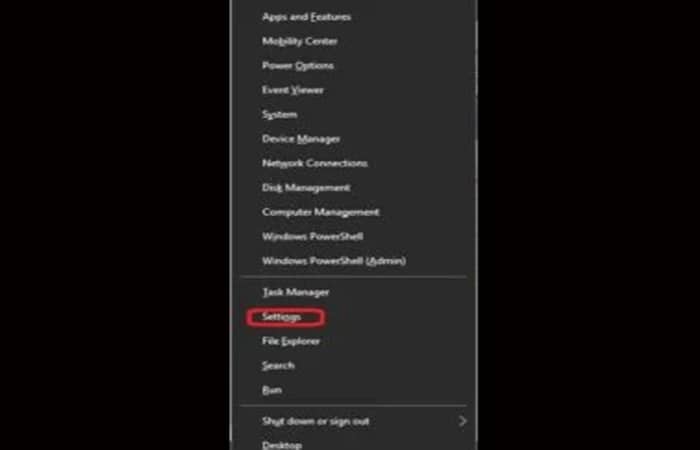
- Paso 1: după dezactivare Windows DefenderDacă încă vedeți mesajul de eroare critică, ar trebui să dezinstalați software-ul antivirus. Apăsați tastele [X] y [ferestre din] în același timp. Alegeți » Setări » din listă.
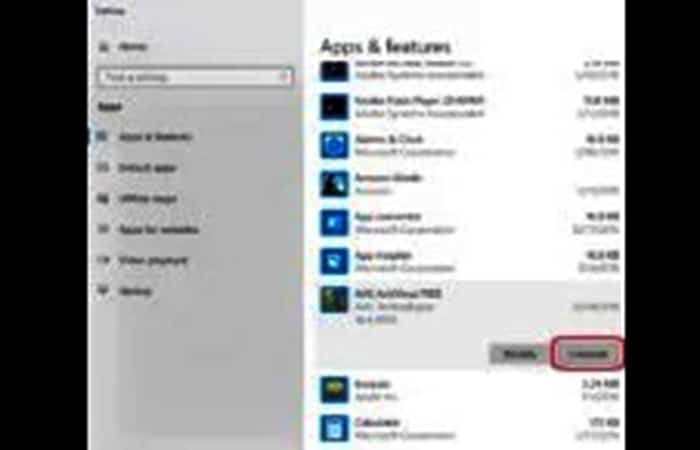
- Paso 2: Click pe "aplicatii" La fereastră configurație. În submeniul «Aplicații și caracteristici«, derulați în jos până când găsiți programul antivirus. Faceți clic pe el și apoi apăsați butonul «dezinstalare“.
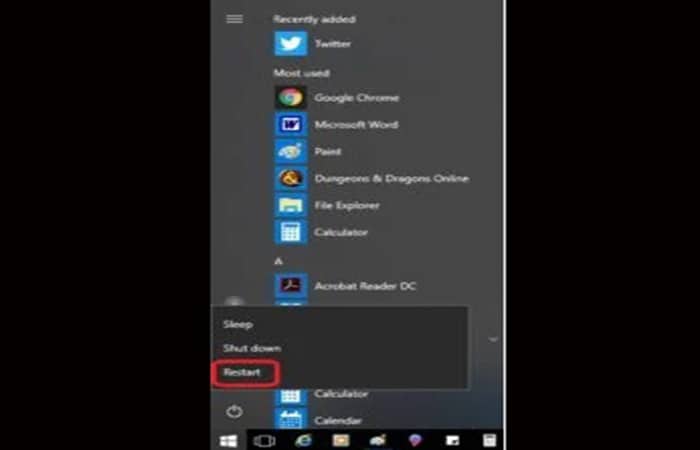
- Paso 3: apăsați pictograma concediat din meniu Pagina principala și reporniți computerul.
- Paso 4: Dacă problema nu este rezolvată, reinstalați antivirusul și treceți la următoarea metodă. Dacă problema este rezolvată, puteți încerca să reinstalați antivirusul terță parte în cazul în care o actualizare Windows îl corupe.
Dacă mesajul „Unul sau mai multe protocoale de rețea lipsesc” apare din nou când reinstalați antivirusul, va trebui să îl dezinstalați și să instalați un antivirus recomandat sau să porniți Windows Defender și să îl utilizați.
Remedierea 11: Instalați protocoale de rețea
Da, protocoalele de rețea ar trebui să fie deja instalate, deoarece ați avut cândva acces la Internet. Cu toate acestea, urmând acești pași se va asigura că protocoalele sunt acolo și că eroarea există în altă parte. Urmați procedura de mai jos:
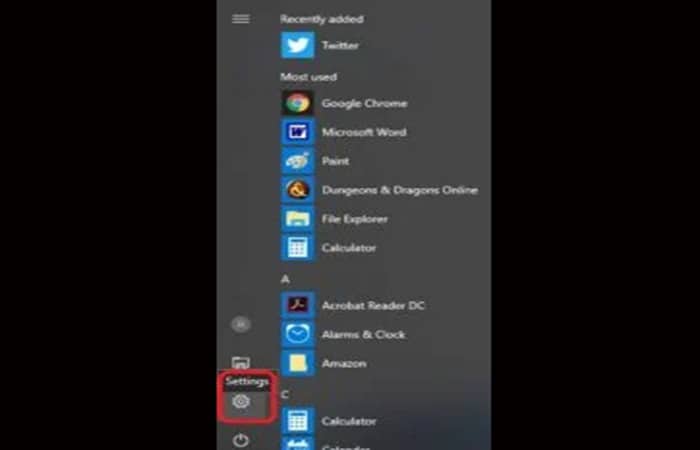
- Paso 1: apăsați pictograma «configurație" în meniu Pagina principala.
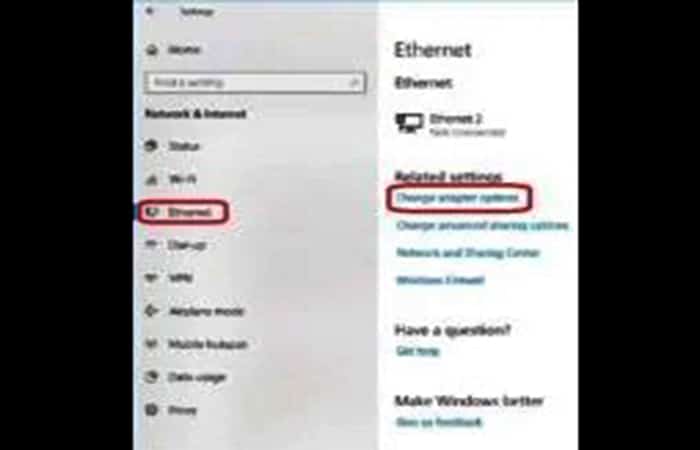
- Paso 2: alege "Retea si internet" în meniu configurație. Apoi selectați Ethernet. În dreapta, alegeți «Schimbă setările adaptorului“.
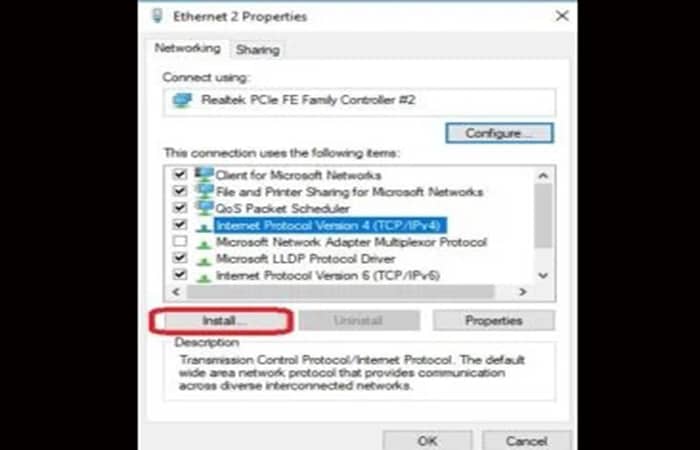
- Paso 3: Alegeți rețeaua care vă dă probleme și faceți clic dreapta pe ea. alege «Proprietăţi» în meniul derulant care apare.

- Paso 4: în ventană Proprietăţi, apăsați butonul «instala“.
- Paso 5: Apăsați opțiunea «Protocol» și apoi apăsați butonul «adăuga“.
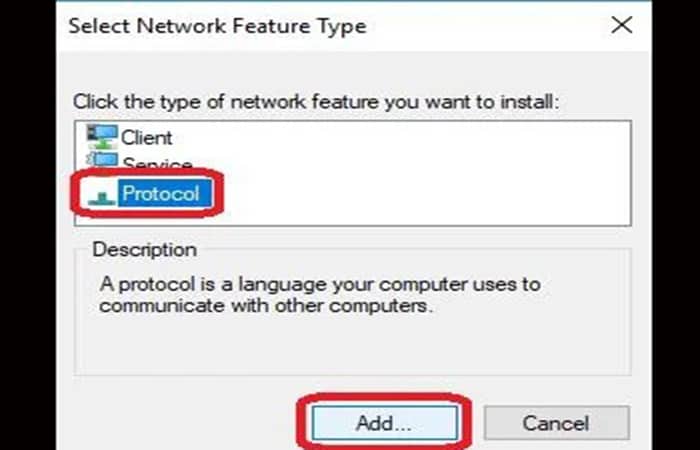
- Paso 6: alegeți protocolul de instalat și apăsați opțiunea «accepta“.
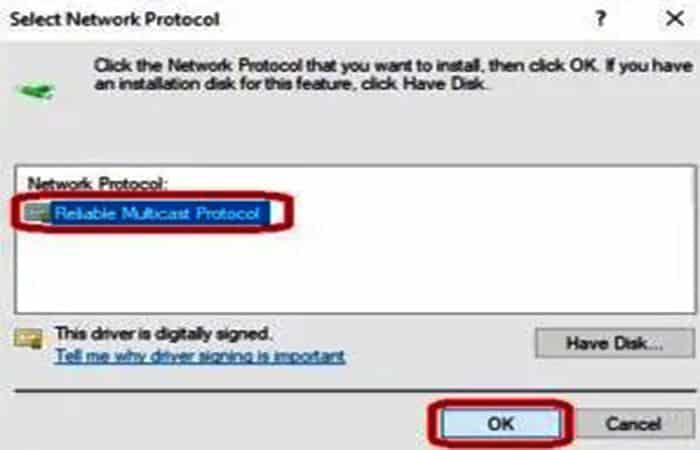
Trebuie să reporniți computerul după ce instalați orice software nou. Dacă acest lucru nu a rezolvat problema, continuați să citiți pentru a rezolva eroarea „Unul sau mai multe protocoale de rețea lipsesc de pe acest computer”.
Remedierea 12: Reinstalați adaptorul de rețea
Această metodă va rezolva problema dacă adaptorul de rețea este sursa corupției. Urmați acești pași:
- Paso 1: apăsați pe [R] și tasta [ferestre din] în același timp.
- Paso 2: in cadru Alerga care se deschide, scrie «msc» fără ghilimele și apăsați [Intrați].
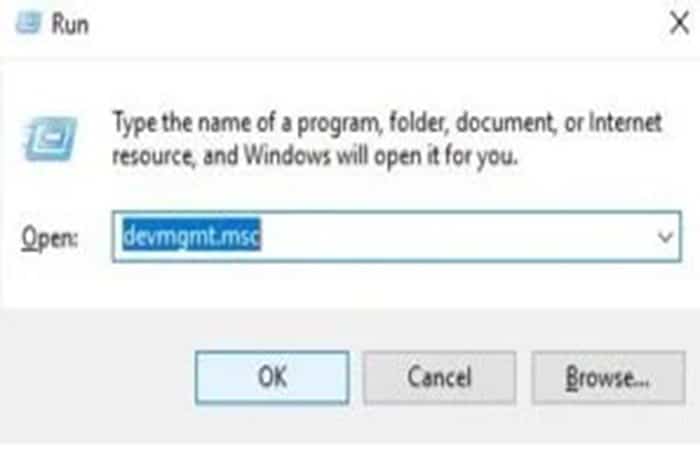
- Paso 3: când se deschide fereastra administrator de dispozitiv, apăsați opțiunea «Adaptoare de rețea» pentru a-l extinde. Faceți clic dreapta pe primul dispozitiv care apare în «Adaptoare de rețea» și mai întâi selectați «Proprietăţi“.
- Paso 4: În fila „General”, notează numele dispozitivului și Fabricante. Dacă aveți o conexiune la internet, puteți descărca driverele pentru dispozitiv de pe site-ul producătorului și le puteți stoca pe o unitate flash. USB. Dacă nu aveți o conexiune la internet, puteți utiliza un alt computer pentru a face acest lucru.
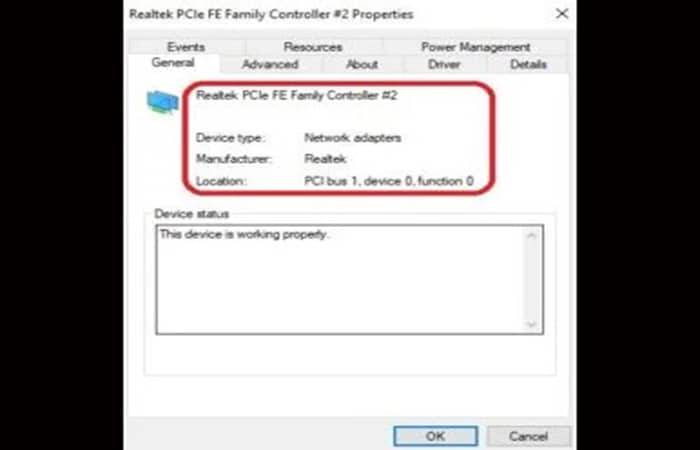
- Paso 4: închideți acea fereastră și faceți clic dreapta pe același adaptor de rețea din nou. De data aceasta, alege «Dezinstalați dispozitivul»Din meniul derulant.
Imagine47
- Paso 5: Va apărea caseta de avertizare de dezinstalare a dispozitivului. Asigurați-vă că «Eliminați software-ul driverului pentru acest dispozitiv» au o bifă în casetă și apăsați butonul «dezinstalare“.
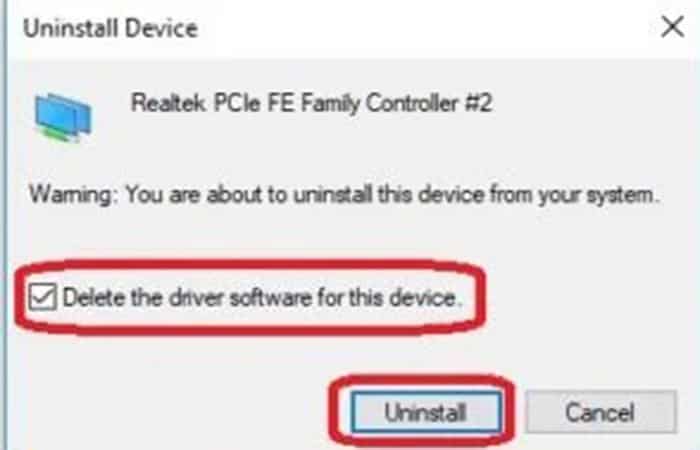
- Paso 6: acum, reporniți computerul. Dispozitivul ar trebui să se reinstaleze automat. Dacă nu, instalați driverele de pe USB-ul pe care l-ați creat.
Repetați pașii de mai sus până când ați reinstalat toate adaptoarele de rețea sau până când eroarea „Protocoale de rețea lipsă” dispare.
Remedierea 13: Dezactivați protocolul IPv6
Unele rețele au probleme cu protocolul IPv6. Dacă acesta este motivul erorii „Unul sau mai multe protocoale de rețea lipsesc pe acest computer”, dezactivarea protocolului IPv6 va rezolva problema care apare. Aceștia sunt pașii de urmat pentru a o face:
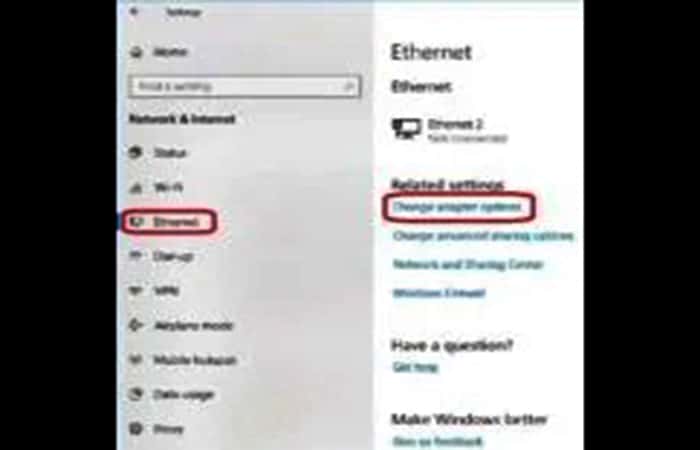
- Paso 1: Începeți făcând clic pe pictograma «configurație" în meniu Pagina principala. alege "Retea si internet" în meniu configurație și selectați «Ethernet" La stânga. Apoi apăsați opțiunea «Schimbă setările adaptorului" pe dreapta.

- Paso 2: Alegeți rețeaua care vă dă probleme și faceți clic dreapta pe ea. Când apare meniul derulant, selectați «Proprietăţi“.
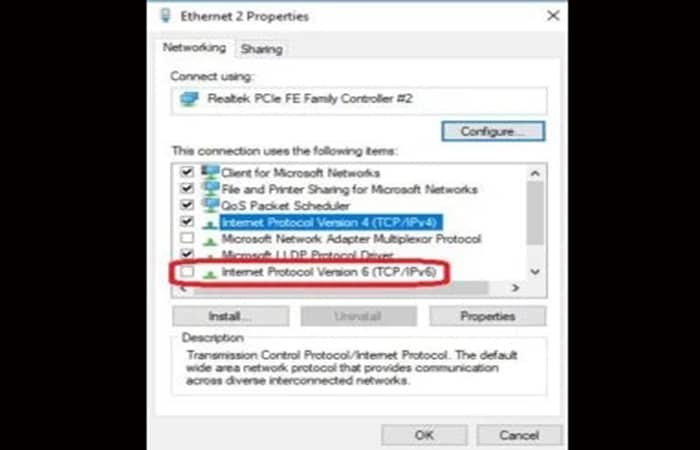
- Paso 3: în ventană Proprietăţi, asigurați-vă că Protocol Internet versiunea 6 (TCP/IPv6) nu are o bifă lângă el. Click pe «accepta“.
- Paso 4: în cele din urmă, opriți complet sistemul prin deschiderea meniului Pagina principala, făcând clic pe pictogramă concediat și ținând apăsat [Schimba] de pe tastatură în timp ce faceți clic pe butonul «șterge«. Eliberați tasta [Schimba] și computerul ar trebui să se închidă. Așteptați două minute înainte de a reporni computerul.
Remedierea 14: Dezactivați NetBIOS
NetBIOS permite mai multor aplicații de pe computere separate să comunice în aceeași rețea. Dezactivarea acestei abilități va preveni conversațiile din exterior care ar putea interfera cu conexiunea dvs. Trebuie să faceți următoarele:
- Paso 1: apăsați pictograma «configurație«, care se află în meniu Pagina principala.
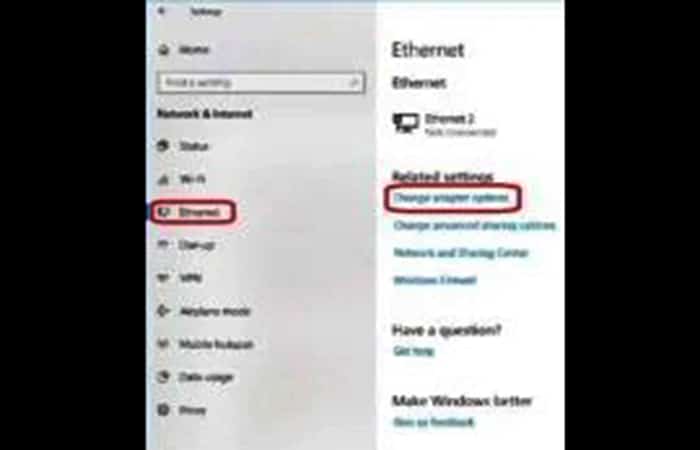
- Paso 2: alege "Retea si internet" în meniu configurație. Apoi selectați «Schimbă setările adaptorului" pe dreapta.
- Paso 3: Alegeți rețeaua care vă dă probleme și faceți clic dreapta pe ea. alege «Proprietăţi» în meniul derulant care apare.
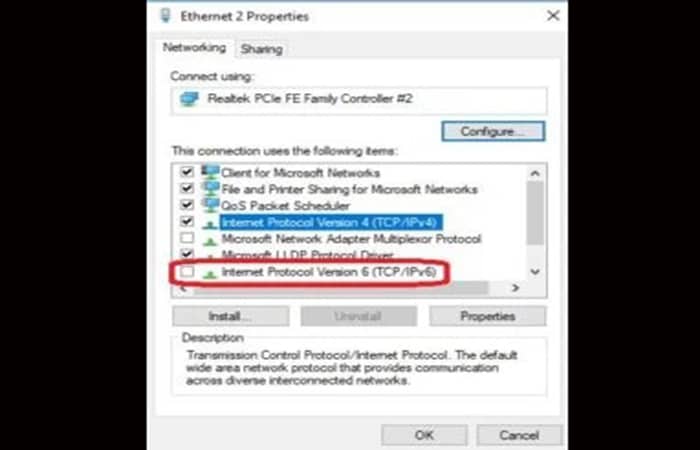
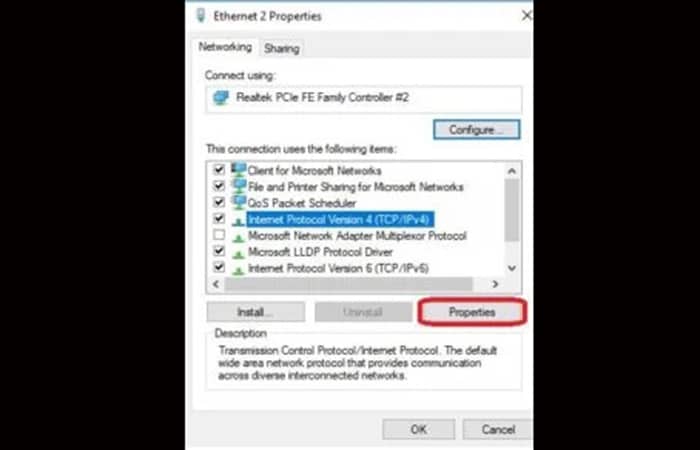
- Paso 4: în ventană Proprietăţi, Alegeți Protocolul Internet versiunea 4 (TCP/IPv4) și apăsați butonul «Proprietăţi“.
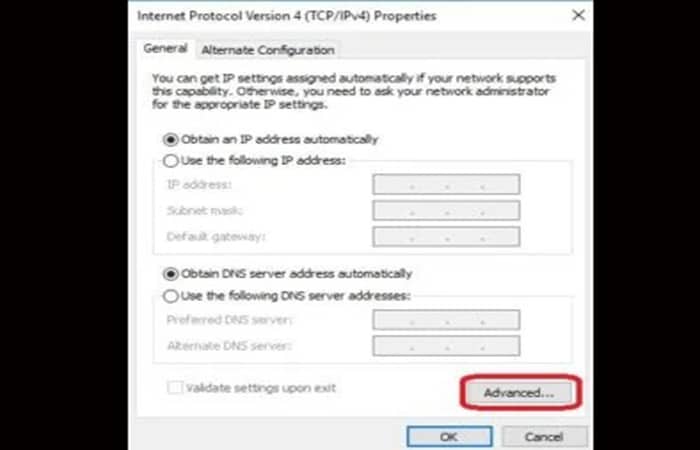
- Paso 5: când se deschide fereastra Proprietăţi, apăsați opțiunea «avansat» situat în colțul din dreapta jos.
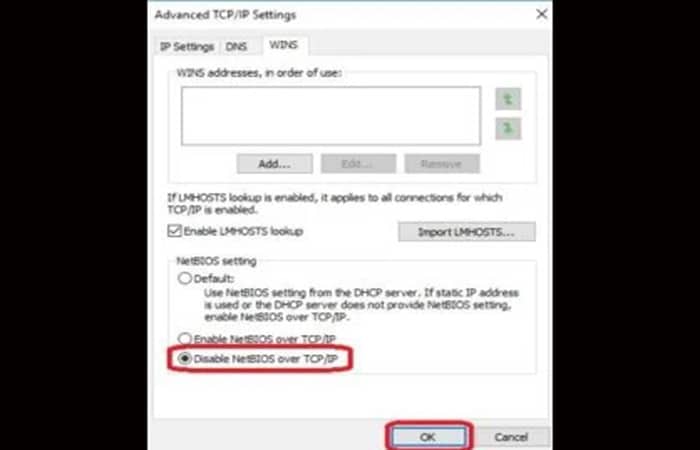
- Paso 6: alege fila WINS în fereastra de setări avansate TCP / IP. alege "Dezactivați NetBIOS prin TCP/IP«. Acum, faceți clic pe «accepta» și vedeți dacă mai aveți probleme de conectare.
Remedierea 15: Efectuați o restaurare a sistemului
Trebuia să fi creat manual un punct de restaurare a sistemului înainte de a începe să ai probleme de conexiune pentru a face această metodă. Această metodă vă va face să pierdeți o parte din informațiile dvs., dar ar trebui să remedieze eroarea „Unul sau mai multe protocoale de rețea lipsesc de pe acest computer”. Urmați pașii de mai jos:
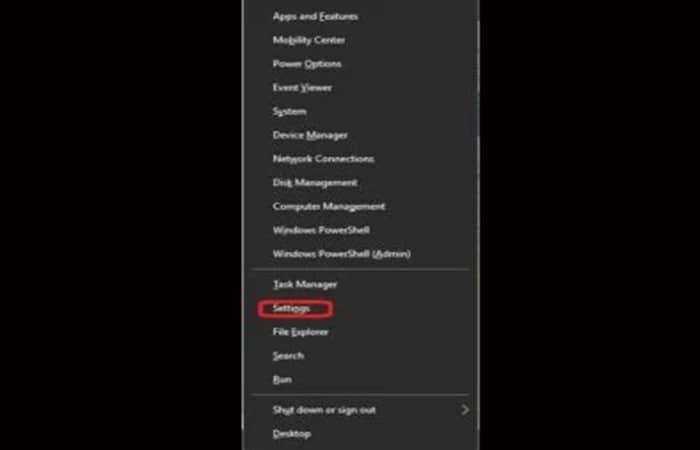
- Paso 1: apăsați tastele [X] Da [ferestre din] în același timp. alege «configurație»În meniul care apare.
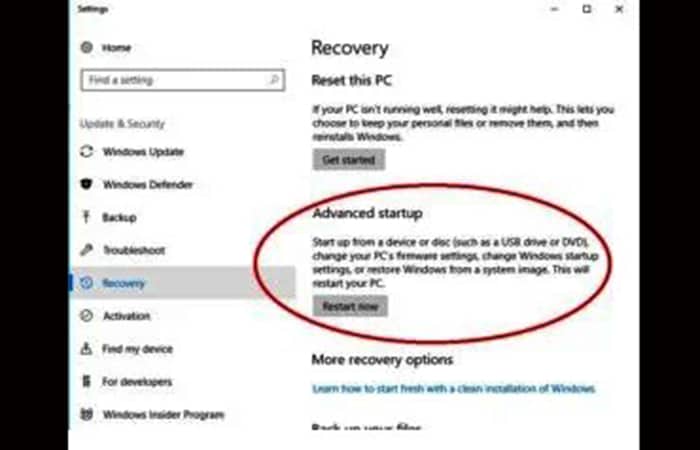
- Paso 2: Apăsați opțiunea «Actualizare și securitate«. Când se deschide fereastra Actualizare și securitate, Click pe "recuperación» în meniul din stânga. Ar trebui să vezi «Pornire avansată" La dreapta. Click pe «Reporniți acum» mai jos.
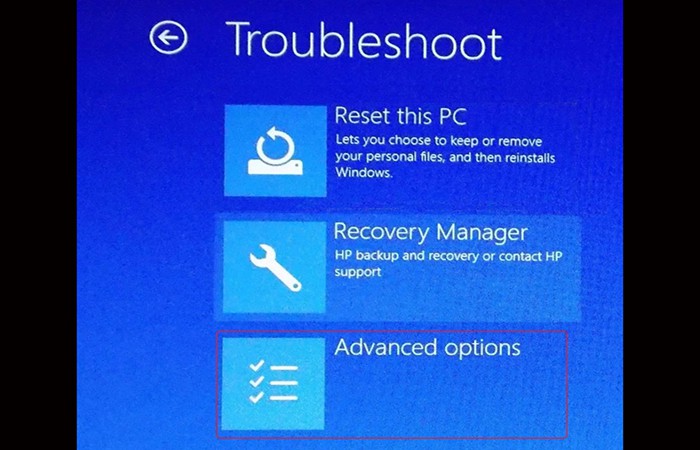
- Paso 3: Windows va reporni acum și va afișa meniul «Alege o opțiune«. alege "Troubleshoot" Și mai târziu "Opțiuni avansate“.
- Paso 4: Apăsați opțiunea «System Restore“.
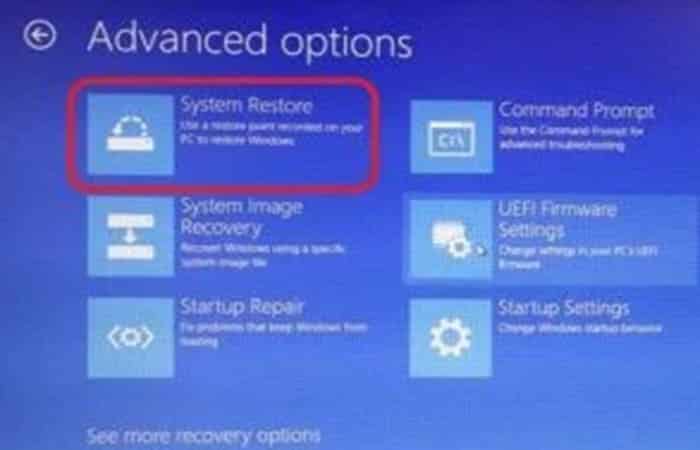
Adică, computerul ar trebui să revină la aceleași setări pe care le avea înainte de apariția problemei. Uneori computerul poate încerca să reinstaleze actualizările care au fost aplicate. Asigurați-vă că nu întrerupeți aceste actualizări, deoarece acest lucru ar putea face ca eroarea să apară din nou.
Vezi și: Internetul se deconectează încontinuu. Cauze și soluții
Gânduri finale
Utilizatorii pot întâmpina o problemă frustrantă în Windows 10/11, în care nu pot partaja fișiere între computerele din rețea, iar unii chiar nu se pot conecta la internet. Când execută diagnosticarea rețelei Windows, primesc eroarea „ Unul sau mai multe protocoale de rețea lipsesc pe acest computer ”. Sistemul arată că s-a conectat la internet, dar nu există semne de conectivitate și nu pot naviga pe web.
Cu toate acestea, am săpat mai adânc în raportul de depanare și am văzut că eroarea apare din cauza lipsei intrărilor de registry Windows Sockets care sunt necesare pentru conexiunea la rețea. Sună grav, dar nu trebuie să vă mai faceți griji; Seria de soluții de lucru pe care le-am enumerat vă va ajuta să rezolvați problema.

Numele meu este Javier Chirinos și sunt pasionat de tehnologie. Din câte îmi amintesc, mi-au plăcut computerele și jocurile video și acel hobby a ajuns într-un loc de muncă.
Public despre tehnologie și gadgeturi pe Internet de mai bine de 15 ani, în special în mundobytes.com
De asemenea, sunt expert în comunicare și marketing online și am cunoștințe despre dezvoltarea WordPress.