
Microsoft a făcut recent posibil ca utilizatorii Windows Insider Preview să instaleze subsistemul Windows pentru Android pe computerele lor. La fel ca fratele său, subsistemul Windows pentru Linux , WSA permite utilizatorilor să ruleze aplicații Android în mod nativ pe computerele lor.
Totuși, termenul „aplicații Android” este destul de ambiguu. Acest lucru se datorează faptului că Microsoft vă permite doar să descărcați și să rulați aplicații disponibile în Amazon Appstore. În plus, doar anumite aplicații sunt disponibile în prezent în versiunea Windows a Amazon Appstore, ceea ce înseamnă că opțiunile dvs. sunt destul de limitate. Cu toate acestea, există o soluție care vă permite să instalați Google Play Store pe dispozitivul dvs. cu Windows 11.
Se poate instala Google Play Store pe Windows 11?
Se pare că există o opțiune de a descărca aplicații Android pe computer, permițându-vă să instalați aplicații Android pe computer care nu sunt disponibile în Amazon App Store.
Totuși, unul dintre dezavantaje este că nu poți instala aplicații care necesită servicii Google Play Store. Prin urmare, opțiunile tale devin din nou limitate. În plus, datorită ADeltaX pe Twitter, poți modifica subsistemul Windows pentru Android, ceea ce îți permite apoi să instalezi Google Play Store pe computer. După ce ai făcut acest lucru, vei putea rula orice aplicație Android pe computer.
Înainte de a începe, este important să menționăm că procesul pe care îl avem în față poate fi obositor pentru unii, deoarece este lung. Cu toate acestea, odată ce o faci să funcționeze, tot efortul merită. Acestea fiind spuse, haideți să începem și să vă arătăm cum să instalați Google Play Store pe subsistemul Windows 11 pentru Android.
Cerințe pentru a instala Google Play Store pe Windows 11
Așa cum era de așteptat, instalarea Magazinului Google Play implică mai mulți pași, inclusiv configurarea diverselor instrumente prin intermediul liniei de comandă . Totuși, nu vă faceți griji, vom acoperi fiecare pas în detaliu, așa că urmați cu atenție. Veți avea nevoie de următoarele pentru a instala Magazinul Google Play:
- Subsistem Windows pentru Linux
- Subsistemul Windows pentru Android
- 7-Zip sau orice alt software de extragere
- OpenGApps
- WSAGAScript
- Podul de depanare Android
Dezinstalarea subsistemului Windows pentru Android
Se pare că, pentru a rula Magazinul Google Play, va trebui să instalați o versiune modificată a subsistemului Windows pentru Android. Prin urmare, deoarece nu puteți rula versiunile originale și modificate ale Windows Subsystem pentru Android, va trebui să dezinstalați originalul de pe computer. Urmați instrucțiunile de aici pentru a elimina WSA instalat de pe computer:
- Mai întâi, apăsați pe Tasta Windows + chei I pe tastatură pentru a deschide aplicația Setări Windows.
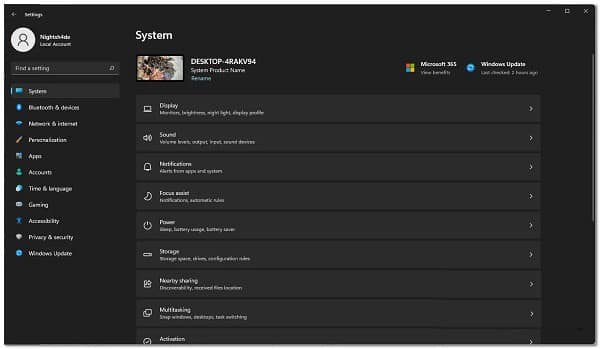
- În partea stângă, faceți clic pe opțiune aplicatii.
- Acum, pe ecranul Aplicații, faceți clic pe opțiune Aplicații și caracteristici Pe drumul cel bun.
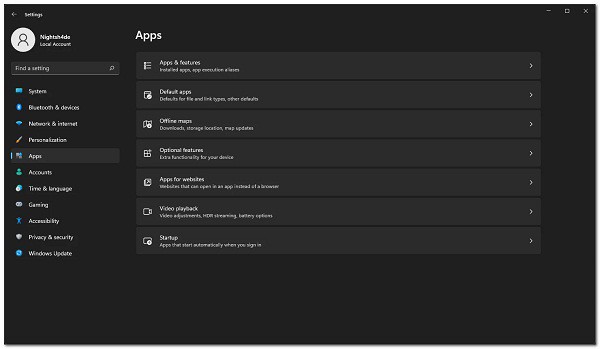
- Odată ce ai făcut asta, caută Amazon Appstore prin bara de căutare furnizată.
- După aceea, faceți clic pe cele trei puncte de lângă Amazon Appstore și din meniul drop-down, faceți clic pe butonul dezinstalare.
Instalarea subsistemului Windows pentru Linux 2
Acum că ați eliminat subsistemul Windows original pentru Android din sistemul dvs., este timpul să instalați Windows Subsystem pentru Linux 2 pe computer.
Instalarea WSL2 este destul de simplă și se poate face folosind o singură comandă. În cazul în care ați instalat deja Windows Subsystem pentru Linux 2 pe computer, puteți sări peste acest lucru și să treceți la pasul următor de mai jos. În caz contrar, urmați aceste instrucțiuni aici:
- Mai întâi, deschideți meniul de pornire si cauta Comanda promptă. Apoi, faceți clic dreapta pe rezultatul afișat și, din meniul drop-down, alegeți opțiunea Rulați ca administrator.
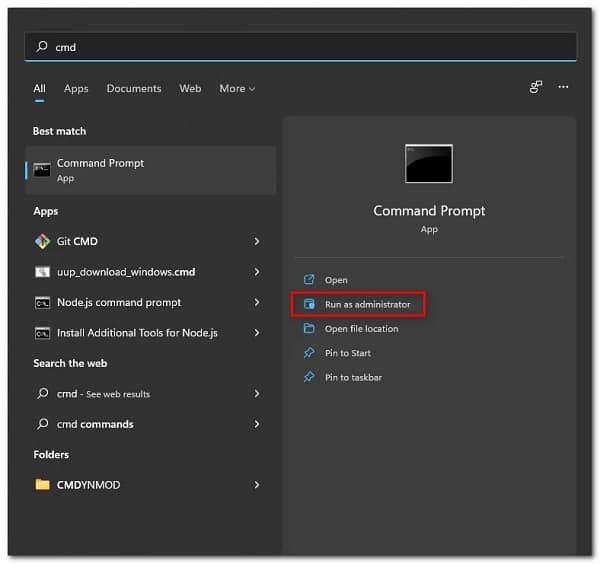
- Odată ce fereastra Prompt de comandă este deschisă, tastați comanda wsl -install pentru a instala WSL2.
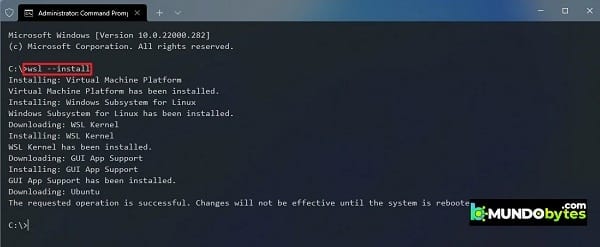
- Când instalarea este finalizată, continuați și reporniți computerul pentru a finaliza configurarea Subsistem Windows pentru Linux.
- Pe măsură ce computerul pornește, se va deschide automat o fereastră de comandă care va configura WSL. După ce vi se solicită, furnizați un nume de utilizator și o parolă.
- După ce ați terminat, ați terminat de configurat WSL2 pe computer.
Activați modul dezvoltator în Windows 11
După instalarea Windows Subsystem pentru Linux 2 pe computer, este timpul să activați Modul Dezvoltator pe computer. Acest lucru vă va permite să instalați aplicații pe computer din orice sursă. Urmați instrucțiunile pe care vi le oferim aici pentru a face acest lucru:
- Pentru a începe, apăsați tasta Tasta Windows + I butoanele de pe tastatură pentru a deschide aplicația Setări Windows.
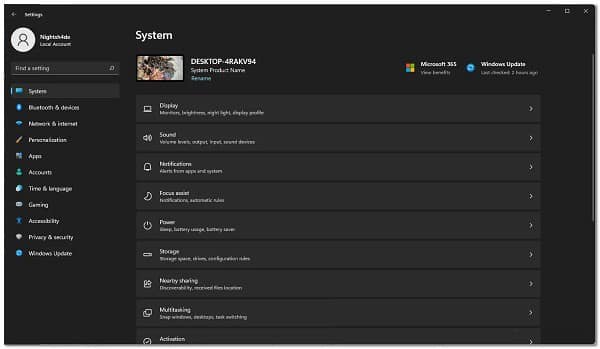
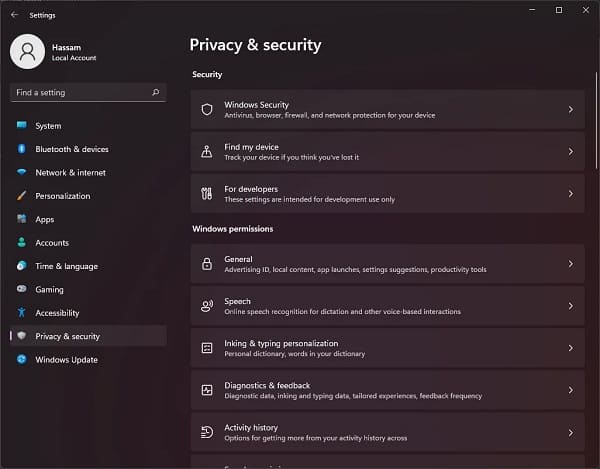
- Apoi, în partea stângă, faceți clic pe opțiune Confidențialitate și securitate.
- După aceea, faceți clic pe opțiune Pentru dezvoltatori care este pe partea dreaptă.
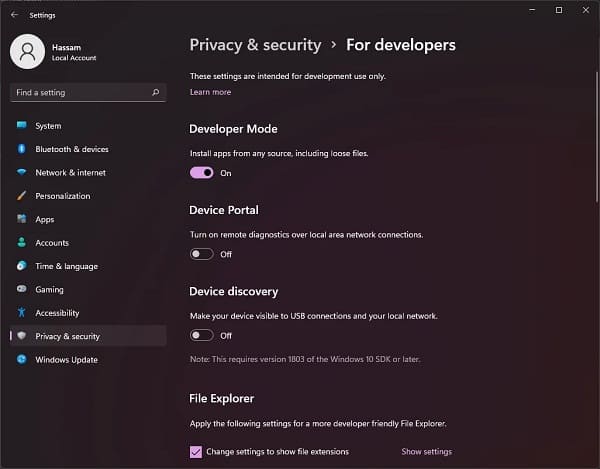
- În cele din urmă, pe ecranul Pentru dezvoltatori, activați Modul dezvoltator folosind comutatorul furnizat.
Descărcați Windows Subsystem pentru Android
După cum am menționat mai sus, pentru a rula Magazinul Google Play pe computerul dvs. Windows 11, va trebui să instalați o versiune modificată a subsistemului Windows pentru Android. Pentru a face acest lucru, va trebui mai întâi să descărcați pachetul WSA. Urmați acești pași pentru a o realiza:
- În primul rând, mergi la Sitio web rg.adguard făcând clic pe acest link.
- Pe site, alegeți ProductId în meniul drop-down furnizat.
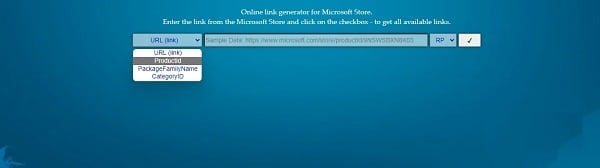
- După aceea copiați și lipiți 9P3395VX91NR în caseta de căutare.
- Lângă caseta de căutare, alegeți opțiunea Încet în meniul derulant.
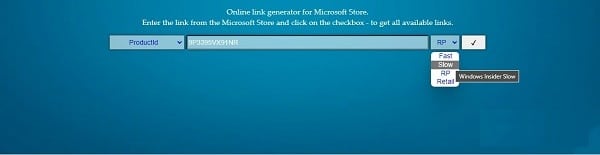
- Apoi faceți clic pe butonul verificare furnizat.
- Derulați în jos și găsiți pachetul MicrosoftCorporationII.WindowsSubsystemForAndroid_1.8.32822.0_neutral_ ~ _8wekyb3d8bbwe.msixbundle.
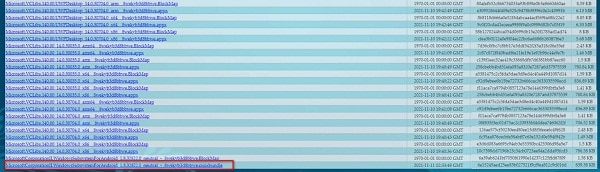
- Versiunea pachetului, adică 1.8.32822.0, poate diferi în cazul dvs., așa că nu doar copiați și lipiți numele furnizat mai sus. Veți găsi acest pachet în partea de jos.
- Faceți clic pe pachet pentru a începe descărcarea acestuia. În cazul în care nu îl puteți descărca direct, faceți clic pe opțiune conserva în meniul de descărcare.
Descărcați Open GApps
Acum, trebuie să descărcați instrumentul Open GApps pe computer. Pentru a face acest lucru, urmați acești pași indicați mai jos:
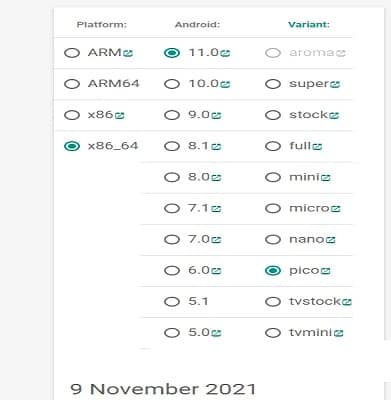
- Accesați site-ul web Open GApps făcând clic aici.
- În Platformă, alege varianta x86_64 furnizate.
- După aceea, selectați Versiunea 11 alin Android.
- În cele din urmă, pentru Variantă, alege pico din listă și apoi faceți clic pe butonul de descărcare furnizat pentru a-l salva pe computer.
Descărcați WSAGAScript
Se pare că, în acest moment, vom descărca WSAGAScript pe computerul nostru, care este practic un script folosit pentru a instala Google Apps pe o imagine WSA. Urmați instrucțiunile de mai jos pentru a descărca scriptul:
- În primul rând, accesați depozitul de GitHub prin clic aici.
- Odată ce sunteți acolo, faceți clic pe meniul drop-down Cod și alegeți opțiunea Descarcă ZIP furnizate.
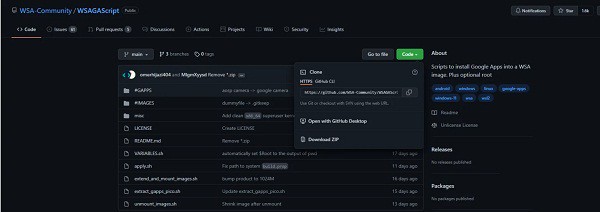
- Descărcați scriptul pe computer.
Instalați 7-Zip
După descărcarea WSAGAScript pe computer, va trebui să instalați 7-Zip pentru a recupera anumite fișiere din diferitele pachete pe care le-am descărcat până acum. Pentru a face acest lucru, urmați următoarele recomandări de mai jos:
- Mai întâi de toate, deschideți pagina oficială a 7-Zip făcând clic aici.
- Apoi faceți clic pe butonul obține care se va deschide în Microsoft Store de pe computer.
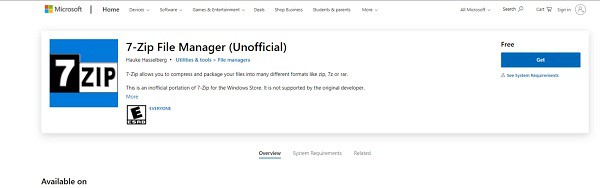
- În cele din urmă, faceți clic pe butonul obține din nou pentru a-l instala pe computer.
Descărcați Android Debugging Bridge Toolkit
În cele din urmă, ultimul lucru de care veți avea nevoie pe computer este Android Debug Bridge, cunoscut și sub numele de ADB Platform Tools sau SDK. Pentru a descărca setul de instrumente, pur și simplu faceți clic pe acest link , apoi pe butonul Descărcare pentru a începe procesul de descărcare. După ce ați terminat, este timpul să începeți configurarea tuturor.
Creați folderele necesare
Acum că am terminat cu procesul obositor de descărcare a tuturor instrumentelor necesare, este timpul să începem configurarea totul. Pentru aceasta, veți crea trei foldere pe partiția de sistem, care este de obicei unitatea C:. Pentru a face acest lucru, urmați recomandările de mai jos:
- Mai întâi, deschideți Explorator de fișiere pe calculatorul tau.
- În partea stângă, faceți clic pe opțiune Acest computer.
- Apoi, deschideți partiția de sistem care, implicit, este unitatea C:.
- Odată ce este acolo, faceți clic dreapta oriunde și alegeți din meniul derulant Nou> Folder.
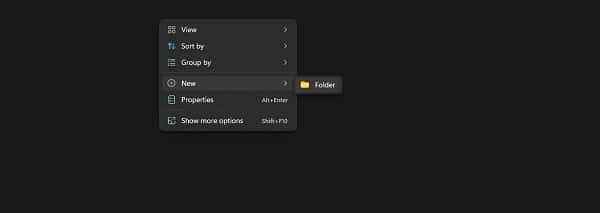
- Efectuați acest proces de trei ori pentru a crea trei foldere.
- După ce ați făcut asta, faceți clic dreapta pe unul dintre folderele nou create și din meniul derulant alegeți Redenumiți.
- Denumiți folderul WindowsSubsystemAndroid.
- Acum, faceți clic dreapta pe alt folder și alegeți Redenumire din meniu.
- Denumiți acest folder GAppsWSA.
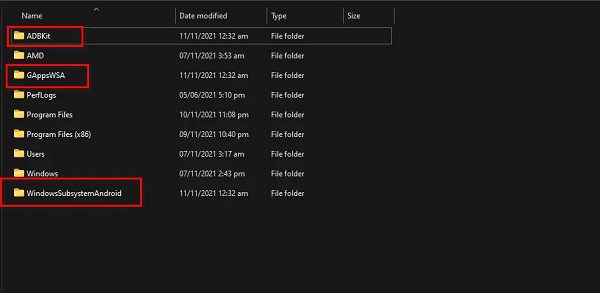
- În cele din urmă, redenumiți ultimul folder în ADBKit.
Extrageți fișierele în folderul WindowsSubsystemAndroid
În acest moment, vom începe procesul de configurare a totul pentru a crea o versiune personalizată a subsistemului Windows pentru Android. Pentru a face acest lucru, urmați acești pași:
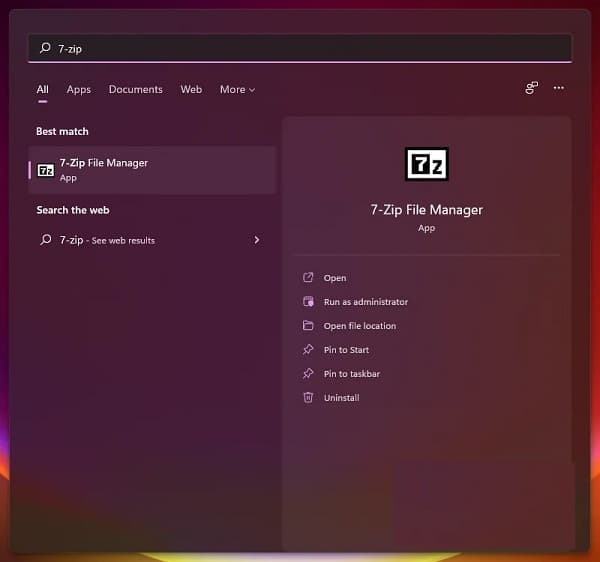
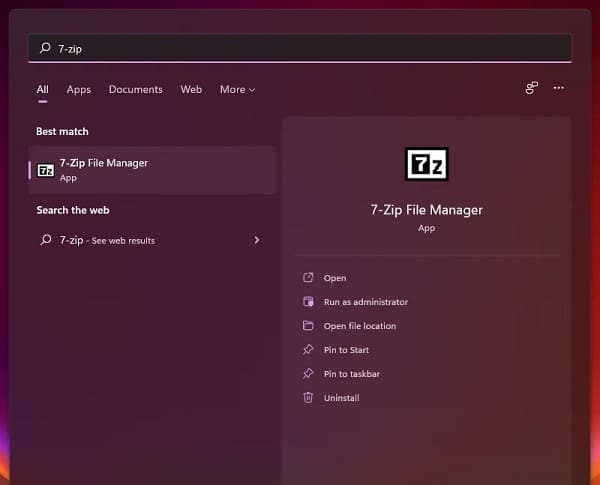
- Mai întâi, deschideți meniul de pornire si cauta Manager de fișiere 7-Zip. Deschide-l.
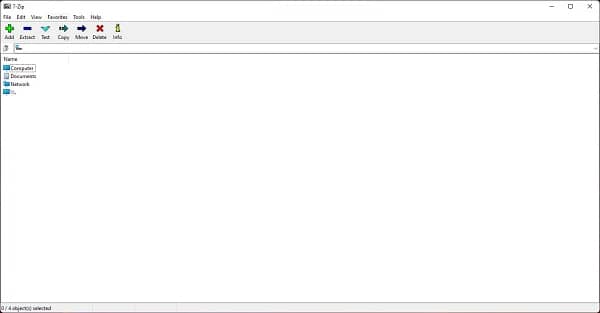
- Odată ce fereastra este deschisă, navigați la folderul de unde ați descărcat pachetul Subsistemul Windows pentru Android.
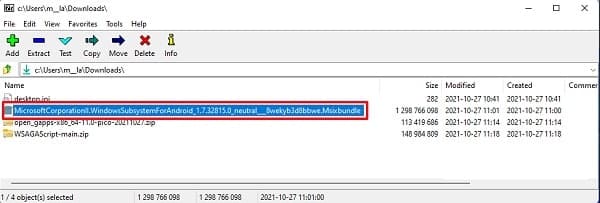
- Faceți dublu clic pe el pentru a-l deschide.
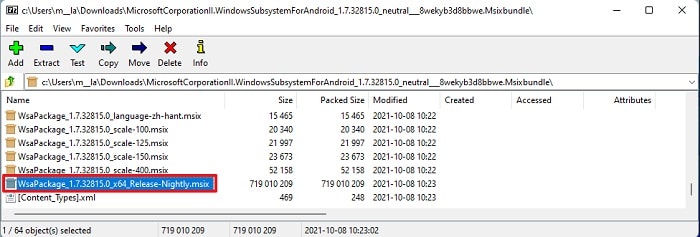
- Apoi faceți dublu clic pe pachet Wsa-Package-[versiune]-Release-Nightly.msix. Aici, [versiune] este locul în care veți vedea versiunea pachetului WSA descărcat.
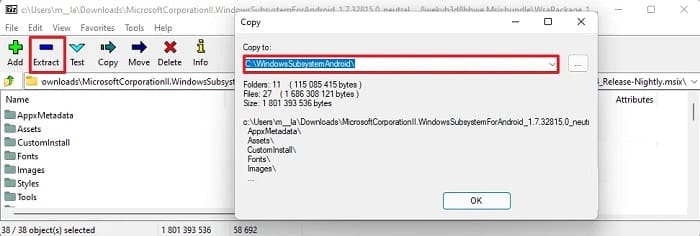
- După aceea, apăsați tasta Tastele Ctrl + A pe tastatură și apoi faceți clic pe butonul Extrage în vârf.
- În caseta de dialog care apare, copiați și lipiți calea C:\WindowsSubsystemAndroid\ și apoi fă clic en OK.
- Odată ce ați făcut asta, în bara de adrese a ferestrei 7-Zip File Manager, copiați și lipiți C:\WindowsSubsystemAndroid\ și apoi apăsați tasta Intrați.
- După ce ați făcut asta, faceți clic pe fișierele AppxMetadata, AppxBlockMap.xml, AppxSignature.p7x y Content_Type.xml în timp ce ține apăsată tasta Ctrl pe tastatură.
- Apoi faceți clic pe butonul Scoate în vârf.
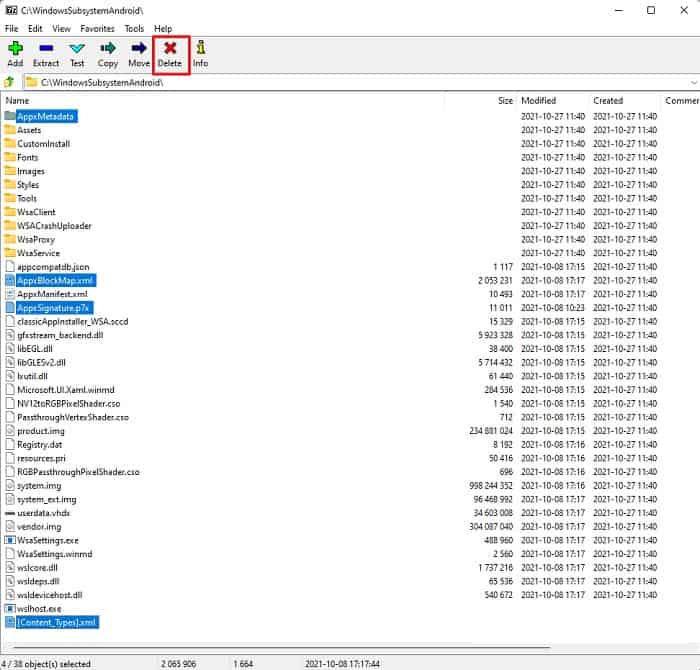
- Cu aceasta, ați terminat și putem trece la pasul următor.
Extrageți fișierele în folderul GAppsWSA
Acum, vom extrage fișierele WSAGAscripts în folderul GAppsWSA, ceea ce ne va permite să modificăm versiunea originală a WSA. Pentru a face acest lucru, urmați acești pași simpli:
- Mai întâi de toate, deschideți fereastra 7-Zip File Manager.
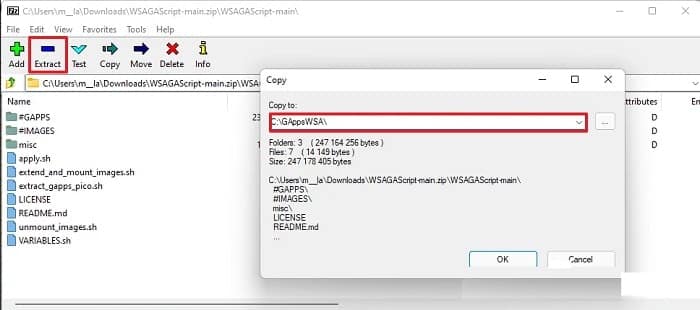
- Apoi, navigați la folderul de unde ați descărcat fișierul zip WSAGAScript de mai sus.
- Deschideți fișierul zip și apoi navigați la folder WSAGAScript principal.
- Odată ce este acolo, faceți clic pe butonul Extrage iar apoi în dialogul care apare, copiați și lipiți calea C:\GAppsWSA\.
- După ce ați făcut asta, mergeți mai departe și navigați la folderul de unde ați descărcat fișierul zip Deschideți GApps.
- După ce l-ați localizat, selectați fișierul open_gapps-x86_64-11.0-pico-xxxxxxxx.zip și apoi faceți clic pe butonul Copiați în vârf.
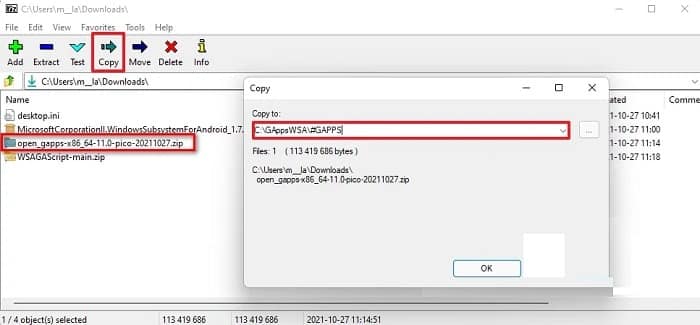
- În caseta de dialog care apare, copiați și lipiți calea C:\GAppsWSA\#GAPPS\. Apoi faceți clic pe butonul accepta.
Extrageți fișierele în folderul ADBKit
În cele din urmă, acum vom extrage fișierele ADB în folderul ADBKit. Pentru a face acest lucru, urmați pașii pe care îi vom oferi mai jos:
- Pentru a începe, deschideți fereastra 7-Zip File Manager.
- Acum, navigați la folderul de unde ați descărcat fișierul zip ADBKit de mai sus și apoi deschideți-l în fereastra 7-Zip File Manager.
- Apoi, apăsați pe Tastele Ctrl + A pe tastatură și continuați să faceți clic pe butonul Copiați în vârf.
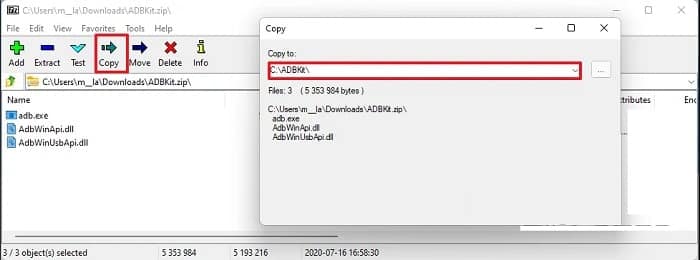
- În caseta de dialog care apare, copiați și lipiți calea C:\ADBKit\ .
Copiați fișierele imagine WSA
Înainte de a trece la modificarea subsistemului Windows pentru Android, va trebui mai întâi să copiem câteva fișiere imagine WSA. Pentru a face acest lucru, trebuie să faceți următoarele:
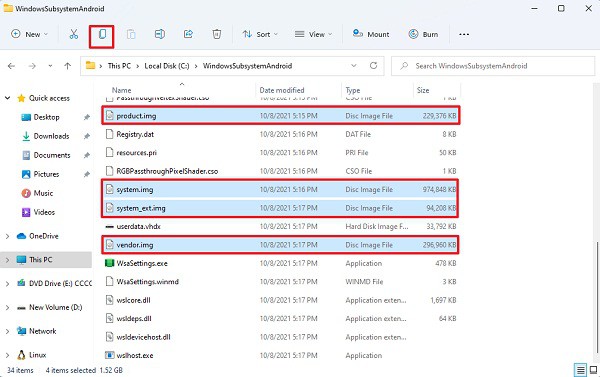
- Mai întâi, navigați la traseu C:\WindowsSubsystemAndroid\ într-o fereastră File Explorer.
- Acolo, copiați fișierele product.img, vendor.img, system_ext.img y system.img.
- După ce ați făcut asta, mergeți mai departe și accesați folderul C:\GAppsWSA\#IMAGES.
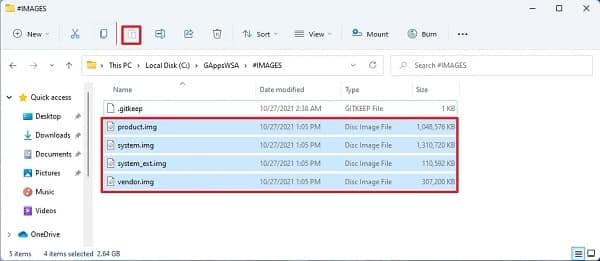
- Acolo, lipiți fișierele imagine copiate și gata.
Modificați subsistemul Windows pentru Android
După ce am făcut toate acestea, suntem în sfârșit gata să modificăm subsistemul Windows original pentru Android și să creăm propria noastră versiune personalizată, astfel încât să putem instala Magazinul Google Play. Asigurați-vă că urmați acești pași simpli pentru a începe:
- Mai întâi de toate, deschideți meniul Start și căutați Ubuntu. Faceți clic dreapta pe rezultatul afișat și, din meniul derulant, alegeți opțiunea Rulați ca administrator.
- Aceasta va porni subsistemul Windows pentru Linux pe computerul dvs.
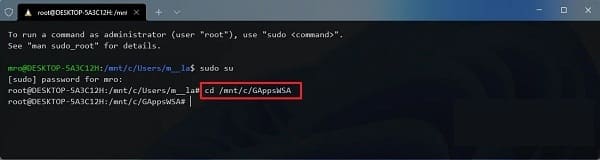
- Odată ce WSL este activ, tastați sudo su și apăsați tasta Intrați. Furnizați parola contului și apăsați Intrați din nou.
- Acum, va trebui să vă schimbați directorul curent în GAppsWSA. Pentru a realiza acest lucru, trebuie să tastați următoarea comandă și să apăsați Introduceți:
cd /mnt /c/GAppsWSA
- Continuați să tastați următoarea comandă pentru a instala instrumentul dos2unix:
sudo apt install dos2unix
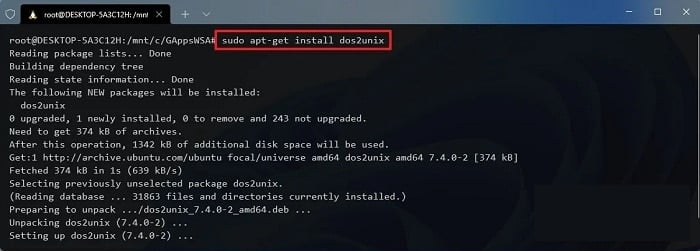
- Folosi apt-get sau apt este același, nu există nicio diferență.
- Acum, odată ce ați făcut asta, scrieți următoarele comenzi unul câte unul:
dos2unix ./apply.sh
dos2unix ./extend_and_mount_images.sh
dos2unix ./extract_gapps_pico.sh
dos2unix ./unmount_images.sh
dos2unix ./VARIABLES.sh
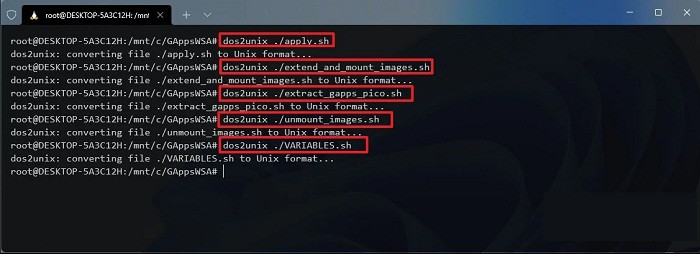
- Pentru a vă înțelege, comenzile de mai sus vor converti scripturile respective în format UNIX.
- După ce ați făcut asta, tastați următoarele comenzi una câte una:
./extract_gapps_pico.sh
./extend_and_mount_images.sh
./apply.sh ./unmount_images.sh
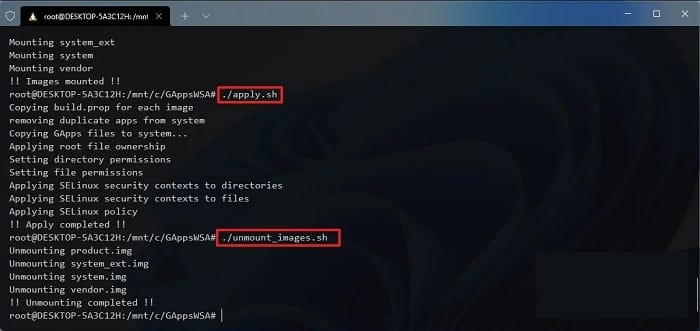
- Introducerea acestor comenzi va executa pur și simplu scripturile respective.
- Odată ce ați terminat cu asta, mergeți mai departe și deschideți Explorator de fișiere.
- Navigați la traseu C:\GAppsWSA\#IMAGES.
- Acolo, copiați fișierele product.img, system.img, system_ext.img y vânzător.img.
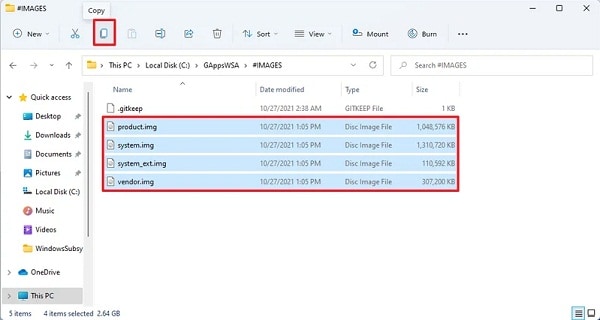
- Apoi navigați la traseu C:\WindowsSubsystemAndroid.
- Odată ce sunteți acolo, lipiți fișierele de imagine copiate și faceți clic Înlocuiți fișierele in optiunea de destinație.
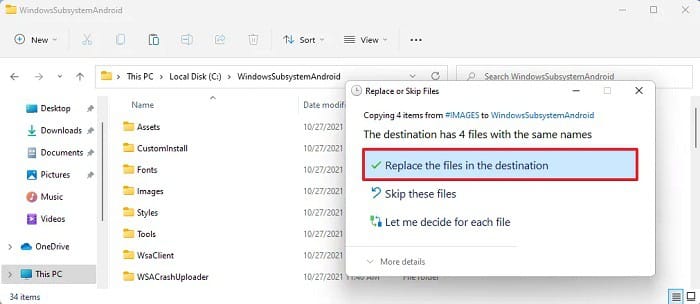
- După ce faceți asta, navigați la cale C:\GAppsWSA\misc.
- Acolo, copiați fișierul din nucleu și apoi navigați la traseu C:\WindowsSubsystemAndroid\Tools.
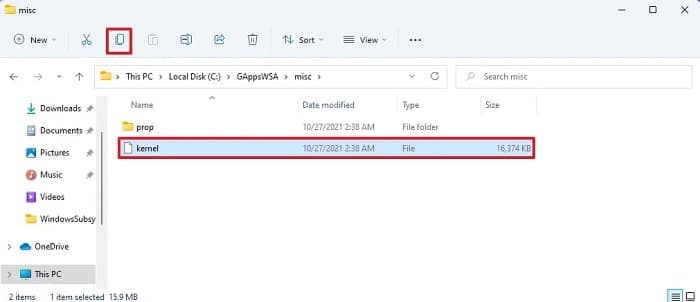
- În folderul Instrumente, redenumiți fișierul nucleu existente la kernel_bak și apoi lipiți fișierul nucleu copiat.
- Cu asta, am terminat cu modificarea subsistemului Windows pentru Android și tot ce mai rămâne este să-l instalăm.
Instalați versiunea modificată a subsistemului Windows pentru Android
Acum că avem o versiune modificată a subsistemului Windows pentru Android, acesta este gata să fie instalat pe sistem. Asigurați-vă că urmați acești pași pentru a putea obține această versiune modificată:
- Deschideți meniul Start și căutați PowerShell. Faceți clic dreapta pe rezultatul afișat și alegeți Rulați ca administrator în meniul derulant.
- În fereastra Powershell, copiați și inserați următoarea comandă și apăsați Enter:
Add-AppxPackage -Registry C:\WindowsSubsystemAndroid\AppxManifest.xml
- După aceea, faceți clic pe Gestionați setările de la dezvoltator în modul Dezvoltator.
- Asigurați-vă că opțiunea Distribuiți datele mele de diagnosticare nu este marcat. Apoi faceți clic pe butonul continua.
- După aceea faceți clic pe butonul închide.
- Acum, deschideți meniul Start și căutați Comanda promptă. Faceți clic dreapta pe rezultat și alegeți Rulați ca administrator în meniul derulant.
- Tastați următoarea comandă pentru a naviga la director ADBKit:
cd C:\adbkit
După aceea, tastați următoarea comandă pentru a vă conecta la subsistemul Windows pentru Android prin ADB:
adb.exe connect 127.0.0.1:58526
- După ce v-ați conectat la WSA, tastați shell adb.exe y presa cheia Intrați.
- Continua sa scrii su apoi apăsați tasta Enter. Acest lucru vă va oferi acces la rădăcină.
- Acum, pentru ca Magazinul Google Play să funcționeze, tastați setenforce 0 y presa cheia Introducere.
- Odată ce ați făcut acest lucru, deschideți meniul de pornire si cauta Joaca Store. Deschide-l.
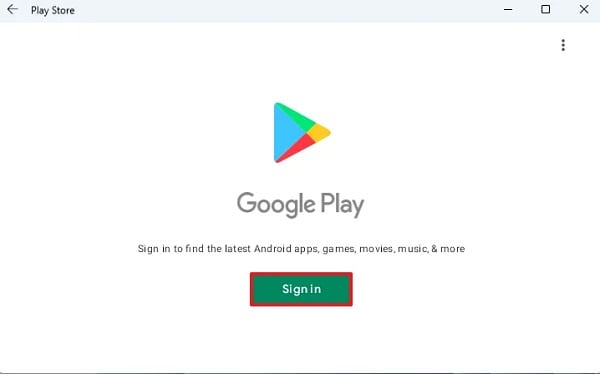
- clic în buton Începe Conectați-vă pentru a vă conecta la contul dvs. Google. Apoi, acceptați termenii și sunteți gata să plecați.
După ce ați urmat toate instrucțiunile de mai sus, ar trebui să aveți acum Magazinul Google Play să funcționeze pe computer. Îl poți folosi pentru a instala orice aplicație Android pe computer, distrează-te.

Numele meu este Javier Chirinos și sunt pasionat de tehnologie. Din câte îmi amintesc, mi-au plăcut computerele și jocurile video și acel hobby a ajuns într-un loc de muncă.
Public despre tehnologie și gadgeturi pe Internet de mai bine de 15 ani, în special în mundobytes.com
De asemenea, sunt expert în comunicare și marketing online și am cunoștințe despre dezvoltarea WordPress.
Index
- 1 Se poate instala Google Play Store pe Windows 11?
- 2 Cerințe pentru a instala Google Play Store pe Windows 11
- 2.1 Dezinstalarea subsistemului Windows pentru Android
- 2.2 Instalarea subsistemului Windows pentru Linux 2
- 2.3 Activați modul dezvoltator în Windows 11
- 2.4 Descărcați Windows Subsystem pentru Android
- 2.5 Descărcați Open GApps
- 2.6 Instalați 7-Zip
- 2.7 Descărcați Android Debugging Bridge Toolkit
- 2.8 Creați folderele necesare
- 2.9 Extrageți fișierele în folderul WindowsSubsystemAndroid
- 2.10 Extrageți fișierele în folderul GAppsWSA
- 2.11 Extrageți fișierele în folderul ADBKit
- 2.12 Copiați fișierele imagine WSA
- 2.13 Modificați subsistemul Windows pentru Android
- 2.14 Instalați versiunea modificată a subsistemului Windows pentru Android