Dacă ați văzut o casetă de dialog igfxtray.exe apărând pe sistemul dvs. , dar nu aveți nicio idee despre ce este sau cum să remediați problemele pe care le-ar putea cauza, nu vă faceți griji. Acest articol vă va spune tot ce trebuie să știți despre acest fișier executabil, ce este și cum să rezolvați corect problemele.
Ce este igfxtray.exe?
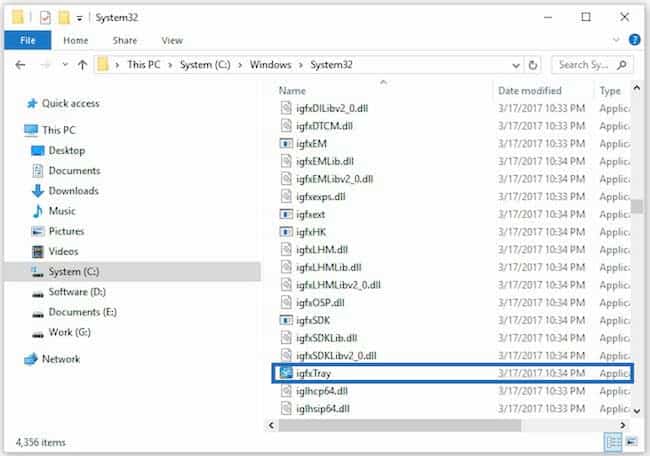
Igfxtray.exe este un proces care face parte din Interfața comună cu utilizatorul Intel , cunoscută și sub numele de Acceleratorul grafic Intel. Procesul igfxtray.exe permite utilizatorilor să modifice setările monitorului și ale plăcii grafice, inclusiv rotirea ecranului, tastele rapide și configurațiile extinse ale desktopului. Este un proces Intel legitim și face parte din software-ul instalat odată cu sistemul de operare.
Extensia „.exe” din numele fișierului denotă un fișier executabil (punctul principal de execuție al unui program de calculator). Pe lângă programul executabil, multe fișiere .exe conțin și alte componente numite „resurse”, cum ar fi grafică bitmap și pictograme, pe care programul executabil le poate utiliza pentru interfața sa grafică cu utilizatorul (GUI).
Fișierul igfxtray.exe nu este esențial pentru sistemele de operare Windows și se află de obicei în folderul C:\Windows\System32. Nu este un fișier de sistem Windows, ci mai degrabă un fișier semnat de Microsoft; cu toate acestea, procesul începe odată cu pornirea Windows.
Nu este un virus, un malware sau orice alt tip de infecție și, în general, acest fișier este considerat sigur. Erorile din acest proces pot afecta calitatea video și performanța generală a sistemului.
Deci IgfxTray.exe nu poate fi un virus?
În general, igfxTray.exe este sigur, dar mai multe aplicații malware și virusuri se deghizează folosind acest nume pentru a obține acces la sistemul dvs. Aceasta înseamnă că igfxTray.exe ar putea fi un virus, un malware sau un alt tip de infecție.
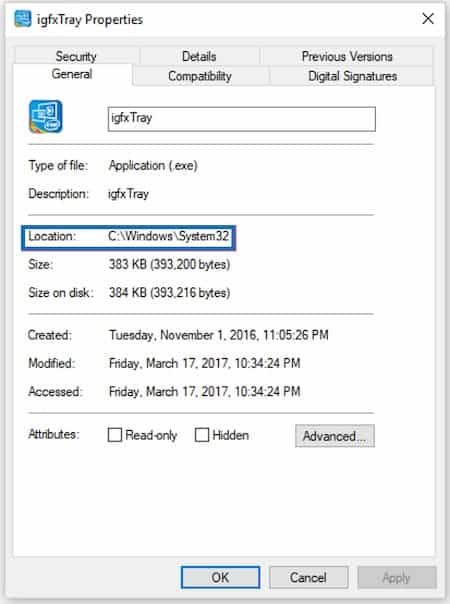
Prin urmare, pentru a vă proteja PC-ul, trebuie să determinați dacă procesul este sigur . Pentru a face acest lucru, cel mai important lucru este să localizați fișierul și să găsiți locația acestuia. Locația sa în sistem ne va spune dacă este un fișier valid. Iată ce trebuie să faceți:
- Deschideți Manager de activități, localizați igfxtray și faceți clic dreapta pentru a selecta Proprietăţi.
- Navigați la filă General și verificați dacă locația procesului este C:\Windows\System32.
- Comutați la filă Semnături digitale. Toate semnăturile vor fi prezentate în lista de semnături. Evidențiați unul din listă și apoi apăsați butonul Detalii pentru a vizualiza detaliile semnăturii.
- Dacă nu există nimic suspect, înseamnă că este un proces legitim și nu va cauza probleme computerului dvs.
Depanați igfxtray
Cauzele posibile ale erorilor igfxtray.exe sunt conflictele cu fișierul sau profilul de instalare, utilizarea greșită a fișierului sau directoarelor respective sau chiar o infecție rău intenționată a sistemului (sau o încercare de a ataca sistemul cu infecții rău intenționate).
Cele mai frecvente mesaje de eroare care apar sunt: „Fișierul nu a fost găsit: Igfxtray.exe”, „Fișierul nu a fost găsit: Igfxtray.exe” și „Dispozitivul nu este recunoscut, fișierul Igfxtray.exe lipsește”. Câteva soluții posibile pe care le puteți încerca pentru a trata aceste erori sunt următoarele:
Unii utilizatori au raportat că o casetă de dialog IgfxTray apărea întotdeauna la pornirea sistemului. Au selectat opțiunea Executare sau Anulare, dar aceasta reapărea data viitoare când porneau computerele.
De ce apare în continuare caseta de dialog? Ar putea exista un conflict între proces și sistem. Dacă întâmpinați și dumneavoastră această problemă, puteți încerca următoarele metode pentru a o rezolva.
#1: Excludeți IgfxTray.exe cu Windows Defender
Puteți aplica această soluție dacă sunteți 100% sigur că igfxTray.exe este legitim și nu este infectat. Acest lucru se datorează faptului că această soluție va plasa automat procesul pe lista sigură și îl va ignora de fiecare dată când Windows Defender vă scanează computerul.
- Faceți clic dreapta pe pictograma Windows din barra de tareas apoi faceți clic pe pictograma configurație.
- Faceți clic pe Actualizare și securitate > Windows Defender.
- Faceți clic pe butonul Deschidere Windows Defender Center Security Center în panoul din dreapta.
- Faceți clic pe pictograma setări din stânga jos a ecranului și faceți clic pe Setări de protecție împotriva virușilor și amenințărilor.
- Găsiți secțiunea Excluderi și faceți clic pe Adăugați sau eliminați excluderi.
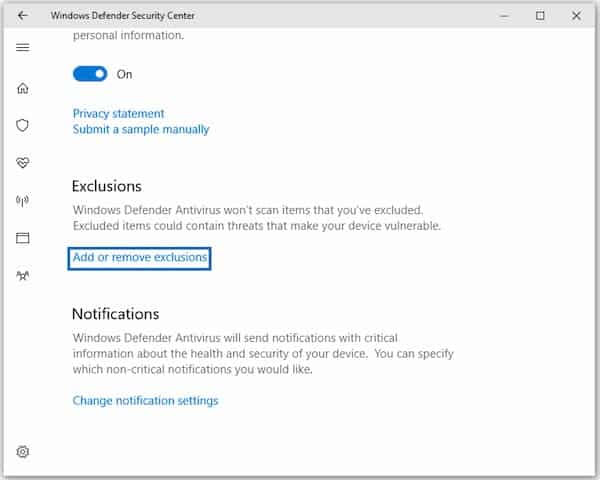
- Faceți clic pe Adăugați o excludere, Alegeți Proces, introduceți numele complet al procesului.
- Reporniți computerul și verificați dacă problema persistă.
#2: Dezactivează IgfxTray utilizând setările de sistem
A doua soluție la problemă este dezactivarea procesului prin setările sistemului. Tutorialul este mai jos:
- Du-te la fereastră Alerga apăsând Windows + R.
- Conectați-vă msconfig în caseta de dialog Run și apăsați Enter.
- Accesați fila Acasă și debifați IgfxTray. Apoi faceți clic pe Aplicați > OK pentru a confirma și a executa modificarea.
#3: Eliminați igfxpers.exe folosind Editorul de registru
Vă rugăm să rețineți că ștergerea cheilor incorecte poate face computerul inutilizabil. Prin urmare, urmați cu strictețe tutorialul de mai jos:
- Bate la fereastră Alerga, introduce regedit și apăsați Enter.
- Navigați la următoarea cale:
- HKEY_LOCAL_MACHINE\Software\Microsoft\Windows\CurrentVersion\Run
- Căutați C:\WINDOWS\system32\igfxpers.exe și faceți clic dreapta pentru scoate-l.
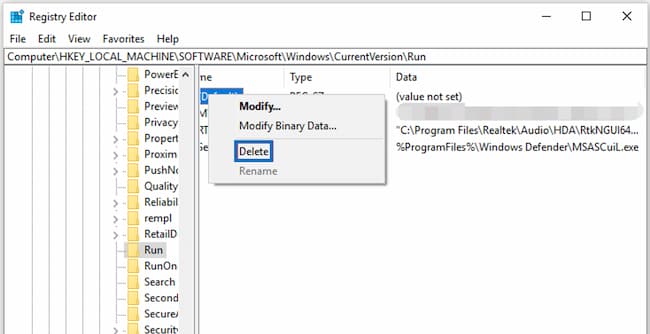
- Reporniți computerul și verificați dacă problema a fost rezolvată.
#4: Reinstalați driverele corecte
Dacă pașii anteriori nu au rezolvat problema, puteți încerca să reinstalați driverele corecte . Există două modalități de a face acest lucru: una este să căutați drivere grafice Intel HD/UHD și să vedeți ce driver este compatibil cu computerul dvs. Apoi, deschideți Device Manager și actualizați driverul în consecință.
Sau puteți instala scafandrii impliciti dezinstalând driverul și repornind computerul.
#5: Actualizați-vă Windows
De asemenea, este posibil să doriți să actualizați versiunea curentă de Windows. Verificarea actualizărilor pentru întregul sistem de operare Windows este de obicei o idee bună și ar putea ajuta atunci când aveți probleme cu procesul igfxtray.exe.
- Pentru a verifica dacă există actualizări Windows, tastați „verificați pentru actualizări” Faceți clic pe Căutare și faceți clic pe rezultatul „Verificați actualizările”.
- Ar trebui să fiți direcționat automat către Windows Update.
- Faceți clic pe „Căutați actualizări”. Windows va începe să verifice actualizările.
- Dacă sunt disponibile actualizări, instalați-le și încercați din nou să căutați actualizări (doar pentru a vă asigura că aveți cele mai recente actualizări ale sistemului dvs. de operare).
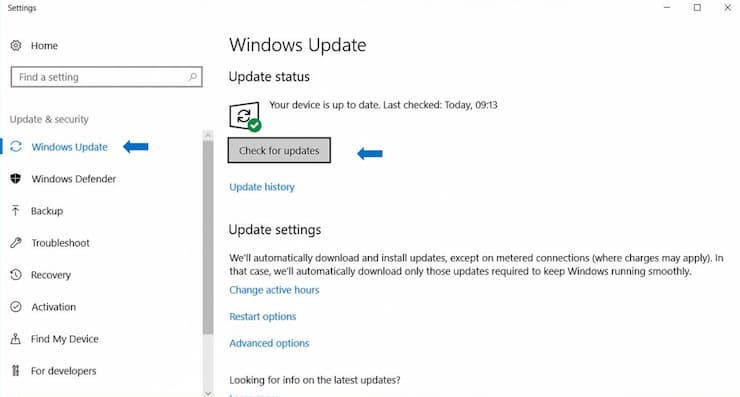
- După instalarea actualizărilor (dacă sunt de instalat), vedeți dacă mai aveți probleme cu igfxtray.exe
#6: Scanează-ți sistemul pentru viruși
Un posibil motiv pentru probleme cu procesul/fișierul igfxtray.exe ar putea fi o infecție (sau infecții) cu malware pe computerul dvs.: fișierul igfxtray.exe devine o componentă a software-ului rău intenționat.
Efectuați o scanare completă a sistemului și verificați dacă există programe malware. Puteți utiliza Windows Defender (un program antivirus încorporat) pentru a vă proteja computerul împotriva virușilor, spyware-ului și a altor programe software rău intenționate.
- Pentru a rula o scanare completă a sistemului cu Windows Defender, tastați "apăra" Faceți clic pe Căutare și faceți clic pe rezultat „Setări Windows Defender”.
- Faceți clic pe „Deschide Centrul de securitate Windows Defender” în panoul din dreapta.
- În fereastră Protecție împotriva virușilor și amenințărilorclic „Analiza avansată”.
- selecta „Analiză completă” și faceți clic pe „Analizați acum”. Aceasta va începe să scaneze sistemul dvs. pentru malware. Dacă se găsesc viruși, eliminați-i și vedeți dacă problema este rezolvată.
De asemenea, vă recomandăm să încercați și alte programe anti-malware de la terți, cum ar fi Malwarebytes . Malwarebytes este un software anti-malware pentru Microsoft Windows, macOS și Android care găsește și elimină programele malware. Este disponibil într-o versiune gratuită, care scanează și elimină programele malware atunci când este lansată manual, și într-o versiune plătită, care oferă și scanări programate, protecție în timp real și un scaner de memorie flash.
Cuvinte finale
După cum probabil ați văzut deja, igfxtray nu este în sine o amenințare la adresa sistemului dvs., ci un fișier Intel valid necesar pentru multe procese. Cu toate acestea, pot exista unele erori care determină acest fișier să afișeze casete de dialog care vă fac adesea să credeți că ar putea fi un virus.
Cel mai bun lucru pe care îl putem face este să verificăm că acest fișier este în locul potrivit, pentru că altfel ne-am putea afla în prezența unui virus care a luat numele acestui fișier pentru a se masca în sistem și a evita să fie șters.

Numele meu este Javier Chirinos și sunt pasionat de tehnologie. Din câte îmi amintesc, mi-au plăcut computerele și jocurile video și acel hobby a ajuns într-un loc de muncă.
Public despre tehnologie și gadgeturi pe Internet de mai bine de 15 ani, în special în mundobytes.com
De asemenea, sunt expert în comunicare și marketing online și am cunoștințe despre dezvoltarea WordPress.