- Suport oficial Fedora pentru arhitecturile ARMv8 pe plăcile Raspberry Pi.
- Metode de implementare folosind instrumente automate sau înregistrare manuală a imaginilor.
- Optimizarea performanței grafice și suport Wayland pe hardware recent.
- Capacități avansate de bootare de pe unități USB externe și gestionare a kernelului.
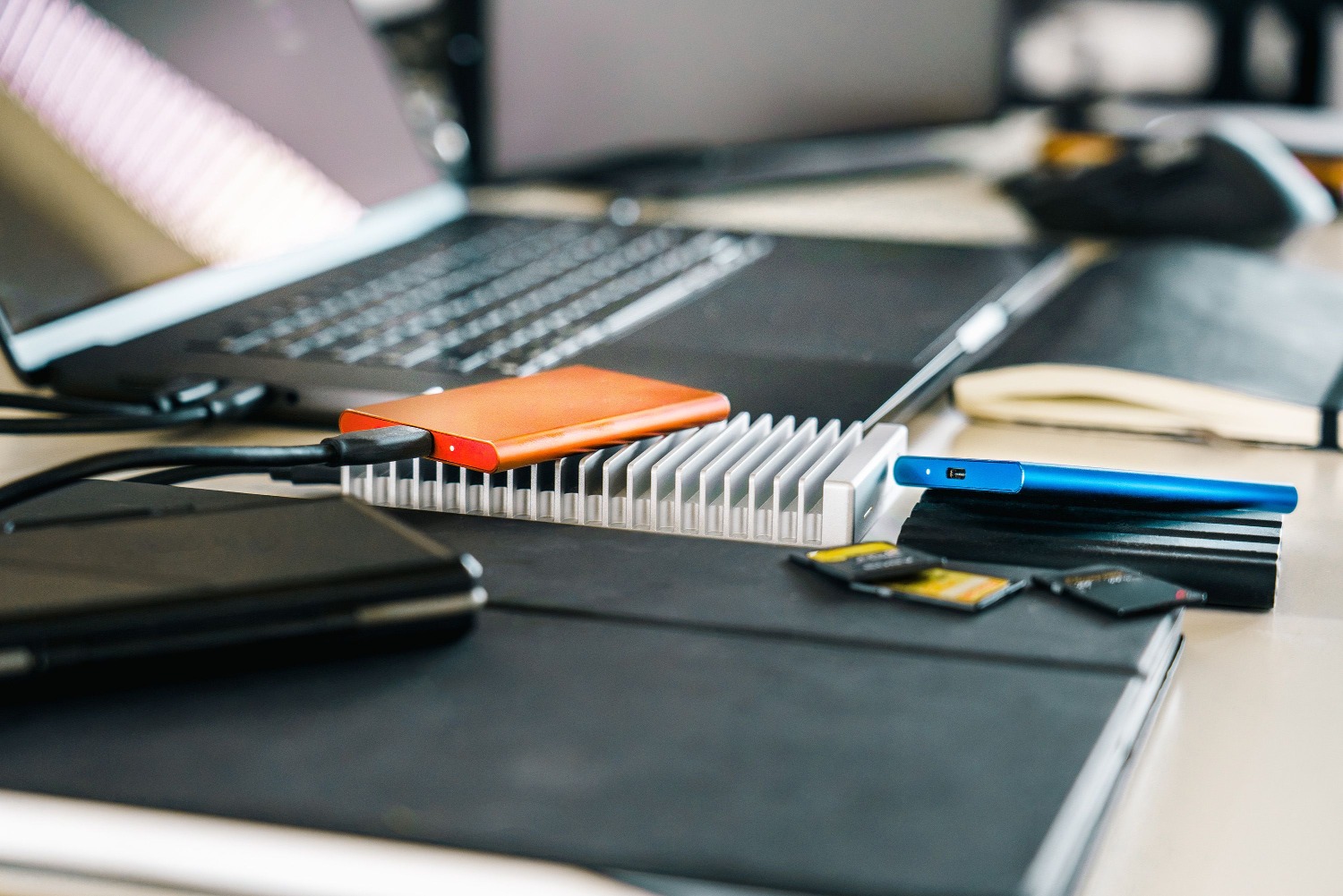
Aducerea unei distribuții robuste precum Fedora pe o placă de bază Raspberry Pi este o idee fantastică pentru cei care caută un mediu de dezvoltare puternic într-un format redus. În timp ce mulți oameni rămân la sistemul de operare oficial Raspberry Pi, trecerea la ecosistemul Fedora vă permite să vă bucurați de un sistem actualizat, sigur, cu suport excelent pentru arhitecturile aarch64.
Dacă aveți în mână noul Raspberry Pi 5, veți fi observat că hardware-ul a făcut un salt semnificativ înainte. Nu mai vorbim doar despre o jucărie pentru automatizarea casei, ci despre o mașină capabilă să ruleze medii desktop moderne precum KDE Plasma cu Wayland, cu condiția să știți cum să modificați câteva setări în configurația sistemului.
Cerințe preliminare și hardware recomandat
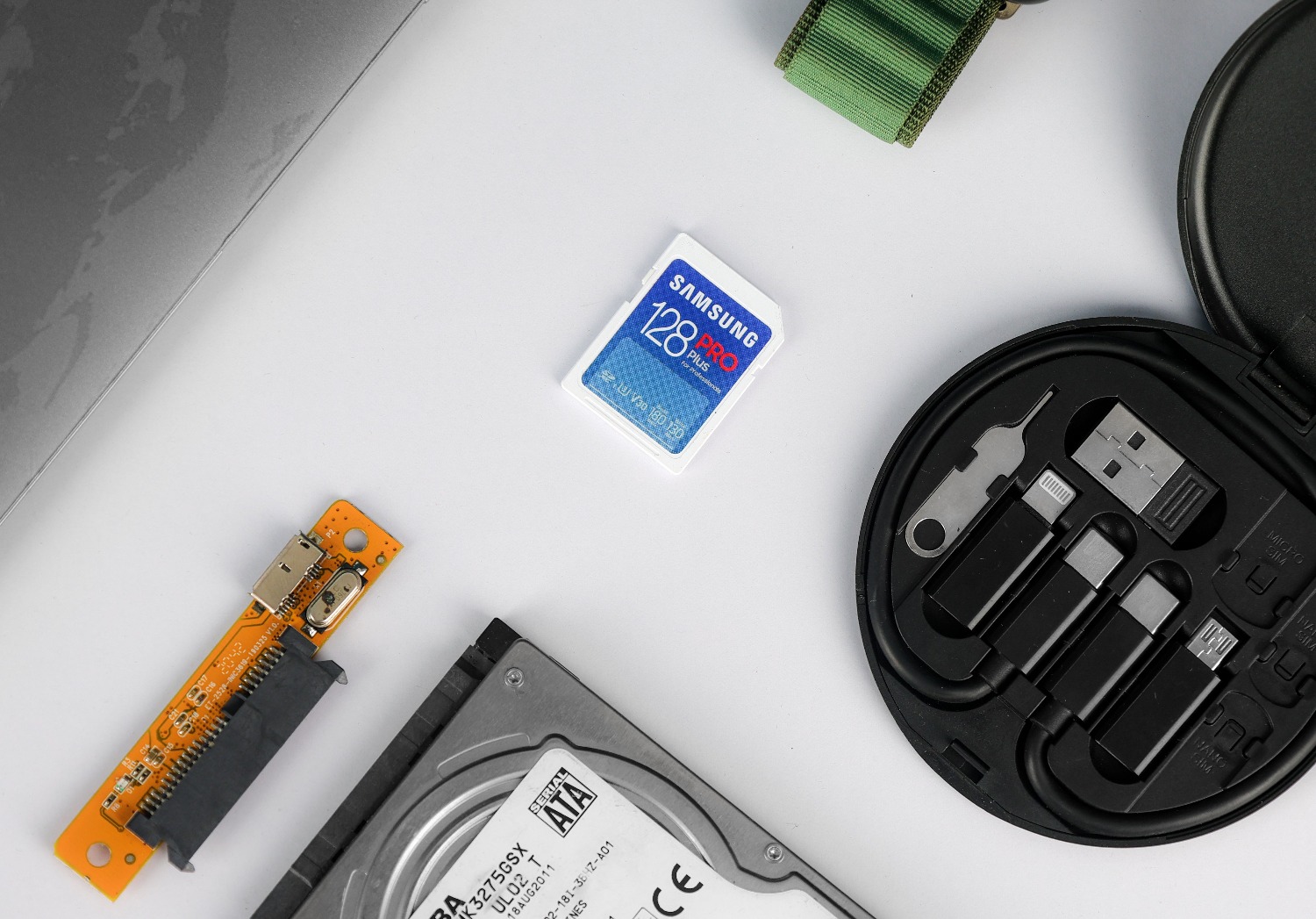
Înainte de a începe instalarea, este esențial să aveți echipamentul potrivit pentru a evita orice surprize. Pentru ca sistemul să funcționeze fără probleme, veți avea nevoie de un card SD de înaltă calitate sau, de preferință, un SSD conectat prin USB, deoarece vitezele de citire și scriere au un impact semnificativ asupra experienței utilizatorului. Nu uitați de o sursă de alimentare stabilă de cel puțin 2.5 A (sau sursa de alimentare oficială pentru Pi 5), deoarece Fedora tinde să utilizeze procesorul mai eficient, iar o cădere de tensiune ar putea provoca reporniri neașteptate.
În ceea ce privește software-ul, veți avea nevoie de un computer cu Windows, macOS sau Linux pentru a pregăti mediul bootabil. Pentru performanțe maxime, luați în considerare utilizarea unităților GPT pe discuri USB , deși acest lucru necesită actualizarea firmware-ului EEPROM al plăcii de bază pentru a permite bootarea fără un card SD.
Proces de instalare pas cu pas
Există două metode principale de a instala Fedora pe placa de bază. Prima este metoda automată folosind arm-image-installer , un instrument disponibil în repozitoriile Fedora care simplifică foarte mult procesul. Cu o singură comandă, puteți defini imaginea, ținta (cum ar fi rpi4 sau rpi5) și dispozitivul de destinație. Acesta gestionează chiar și redimensionarea sistemului de fișiere pentru a profita la maximum de spațiul disponibil pe disc.
Dacă preferi o abordare manuală sau nu ai Fedora instalată pe PC, poți descărca imaginea oficială în format .raw.xz și poți utiliza comanda `dd` în Linux sau instrumente precum Raspberry Pi Imager. După ce imaginea este inscripționată, introducerea cardului sau a discului în Pi și pornirea acestuia te va întâmpina expertul de configurare inițială, unde poți defini limba, fusul orar și îți poți crea contul de utilizator.
Optimizare performanță și grafică pe Raspberry Pi 5
Pentru a preveni întârzierea interfeței, este vital să configurați corect driverele video. Pe Raspberry Pi 5, este recomandat să vă asigurați că Controler Mesa V3D este activ. Puteți verifica acest lucru rulând glxinfoDacă rezultatul indică faptul că utilizați lvmpipeAsta înseamnă că sistemul procesează grafica cu ajutorul procesorului, iar performanța va fi mediocră.
Pentru a remedia acest lucru și a activa accelerarea hardware, trebuie să verificați fișierul config.txt (de obicei situat în /boot sau /boot/efi) și asigurați-vă că linia dtoverlay=vc4-kms-v3d este activat. În plus, dacă utilizați KDE Plasma, este foarte recomandat să forțați utilizarea Wayland utilizarea variabilelor de mediu în fișier /etc/environment, configurarea QT_QPA_PLATFORM=wayland pentru a preveni pâlpâirea și a îmbunătăți netezimea ferestrei.
Gestionare avansată a bootării și a kernelului
Pentru utilizatorii mai experimentați care doresc să se descurce fără un card SD, bootarea de pe un hard disk usb Acesta este scopul. Deși Fedora gestionează bine actualizările prin dnfUnii utilizatori au întâmpinat probleme cu lanțul de bootare tradițional (GRUB/U-Boot). O soluție stabilă este configurarea Firmware-ul Pi să încarce kernelul direct, deși în mod ideal ar trebui menținut fluxul standard Fedora, astfel încât actualizările kernelului să nu deterioreze sistemul.
Dacă observați că sistemul durează prea mult să pornească sau se blochează în timpul negocierii rețelei, nu uitați că puteți procese de întrerupere inutil sau ajustați setările consolei seriale activând enable_uart=1 în fișierul de configurare, ceea ce este foarte util pentru depanare dacă monitorul nu dă semnal.
Compatibilitate software și periferice
Majoritatea componentelor funcționează perfect de prima dată. WiFi și Bluetooth De obicei, acestea funcționează pe modele compatibile, deși pot exista limitări la anumite versiuni ale seriei 4. Pentru sistemul audio, Ieșire HDMI Este cea mai fiabilă opțiune, în timp ce portul analogic poate necesita ajustări suplimentare. Dacă aveți o cameră oficială, nu uitați să ajustați memoria GPU în config.txt atribuire gpu_mem=80 pentru a evita erorile de încărcare.
Pentru cei care doresc să configureze servere de înaltă performanță sau stații de lucru cu inteligență artificială, este posibil să instaleze pachete suplimentare prin intermediul depozitelor Copr , deși trebuie acordată atenție compatibilității versiunilor (cum ar fi Fedora 42) și arhitecturii aarch64, deoarece nu toți administratorii activează imediat versiunea ARM.
Configurarea Fedora pe un Raspberry Pi 5 transformă placa într-o stație de lucru versatilă, cu condiția să optimizați accelerarea grafică V3D și să utilizați un spațiu de stocare rapid, precum un SSD USB. Cheia constă în editarea corectă a fișierului config.txt și utilizarea unor instrumente precum arm-image-installer pentru a asigura o instalare curată și eficientă.
Întrebări frecvente
Este posibil să instalez Fedora pe Raspberry Pi 5 fără a utiliza un card SD?
Da, este posibil prin pornirea sistemului de pe un hard disk sau SSD conectat prin USB, cu condiția ca firmware-ul EEPROM al plăcii de bază să fie configurat să acorde prioritate pornirii prin USB.
Cum pot să-mi dau seama dacă accelerarea grafică funcționează pe Fedora mea?
Trebuie să rulați comanda glxinfo în terminal; dacă rendererul menționat este Broadcom sau V3D, accelerarea este activă, dar dacă apare llvmpipe, sistemul utilizează CPU-ul.
Ce trebuie să faci dacă ecranul rămâne negru în timpul pornirii?
Se recomandă adăugarea liniei hdmi_force_hotplug=1 în fișierul config.txt pentru a forța detectarea monitorului și a vă asigura că sursa de alimentare furnizează tensiunea necesară.
Cum instalez automat Fedora pe un Raspberry Pi?
Cea mai simplă metodă este să utilizați instrumentul arm-image-installer, care vă permite să inscripționați imaginea pe mediul de destinație și să redimensionați automat partițiile.
Funcționează corect sunetul pe Fedora pentru Raspberry Pi?
Sunetul prin ieșirea HDMI este acceptat și funcționează bine, în timp ce portul analog necesită de obicei configurare manuală sau utilizarea interfețelor audio USB.
Cum pot îmbunătăți fluiditatea desktopului KDE Plasma pe Pi 5?
Sistemul trebuie configurat să utilizeze Wayland în loc de X11 prin modificarea variabilelor de mediu din fișierul /etc/environment și activarea driverului vc4-kms-v3d.
