
Funcțiile LEFT și RIGHT din Excel sunt utilizate pentru a returna caractere de la începutul sau sfârșitul unui șir de caractere. Mai jos este o explicație a modului de selectare a acestor funcții și câteva utilizări posibile.
Această caracteristică funcționează la fel în toate versiunile moderne de Microsoft Excel: 2010, 2013 și 2016. Trebuie să preluați anumite caractere dintr-un șir în Excel? Dacă da, în acest ghid, veți vedea cum să utilizați funcțiile șir ale Excel pentru a obține caracterele dorite într-un șir.
S-ar putea să vă intereseze și: Remedierea erorii „Nu se poate deschide aplicația Microsoft Excel” pe macOS
Pentru ce sunt folosite funcțiile stânga și dreapta în Excel?
Puteți utiliza funcțiile stânga și dreapta din Excel pentru a:
- Întoarceți codurile de zonă dintr-o listă de numere de telefon (dacă numerele de telefon sunt în formatul 315-333-4444, veți folosi funcția STÂNGA pentru a returna primele trei caractere).
- Returnați codurile poștale dintr-o listă de adrese (dacă adresele sunt în formatul Syracuse, NY 13210, veți folosi funcția DREPT pentru a returna ultimele cinci caractere).
- Returnează o piesa de identitate. Dacă aveți o listă de ID-uri în care primele patru cifre reprezintă un produs, următoarele șase cifre reprezintă data, iar ultimele trei cifre reprezintă magazinul în care a fost vândut produsul, puteți utiliza funcția STÂNGA pentru a returna cele patru cifre care reprezintă produsul sau funcția DREPT pentru a returna cele trei cifre care reprezintă magazinul din care a fost vândut produsul.
Cum se utilizează funcțiile stânga și dreapta în Excel
Mai jos vă vom arăta modul de utilizare a fiecăruia, separat:
1. STÂNGA
Definiție: Funcția LEFT returnează caracterele din stânga unui șir de text, în funcție de numărul de caractere specificat de utilizator.
Argumente/Sintaxă:
LEFT (text, [num_chars])
`text`: este un argument obligatoriu. Este șirul de text care conține caracterele pe care utilizatorul dorește să le extragă.
num_chars: este un argument opțional. Specifică numărul de caractere pe care utilizatorul dorește să le extragă din partea stângă. În mod implicit, ia valoarea 1.
Iată câteva exemple de utilitate a funcției STÂNGA:
a) Obțineți prenumele din numele complet dat
Să presupunem că în celula Excel A2 conține numele complet al unei persoane, cum ar fi „Roland Watson”. Acum, dacă utilizatorul dorește să extragă prenumele, poate fi folosită funcția LEFT: LEFT ("Roland Watson", 6). Ieșirea acestei funcții este „Roland”.
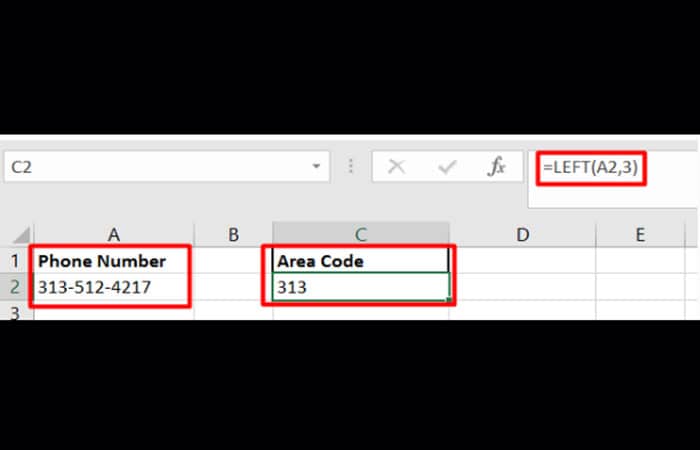
b) Obțineți prefixul pentru numărul de telefon dat
Luați în considerare că aveți un număr de telefon precum 313-512-4217 și cerința este să extrageți prefixul din acel număr de telefon. Acum, după cum știm, prefixul este reprezentat de primele 3 cifre ale numărului, prin urmare folosind funcția LEFT din Excel putem extrage prefixul: LEFT("313-512-4217", 3) = 313 .
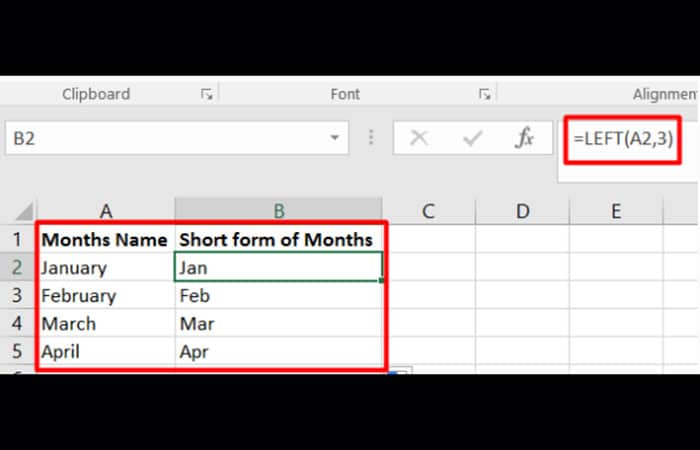
c) Primele 3 litere ale lunii
Să considerăm că ai lista tuturor lunilor cu numele tău complet. Acum, cerința este să creați lista de nume de luni cu doar primele 3 litere. Acest lucru poate fi realizat cu ușurință și cu funcția LEFT, adică LEFT("Ianuarie", 3) = ianuarie
S-ar putea să doriți să știți și: Cum să legați o listă derulantă în Excel
2. DREPT
Definiție: Funcția RIGHT din Excel returnează caracterele din partea dreaptă a unui șir de text, în funcție de numărul de caractere specificat de utilizator.
Argumente/Sintaxă:
DREAPTA (text, [num_chars])
`text`: este un argument obligatoriu. Este șirul de text care conține caracterele pe care utilizatorul dorește să le extragă.
num_chars: este un argument opțional. Specifică numărul de caractere pe care un utilizator dorește să le extragă din partea dreaptă. În mod implicit, ia valoarea 1.
Iată câteva dintre exemplele funcției DREPT în Excel:
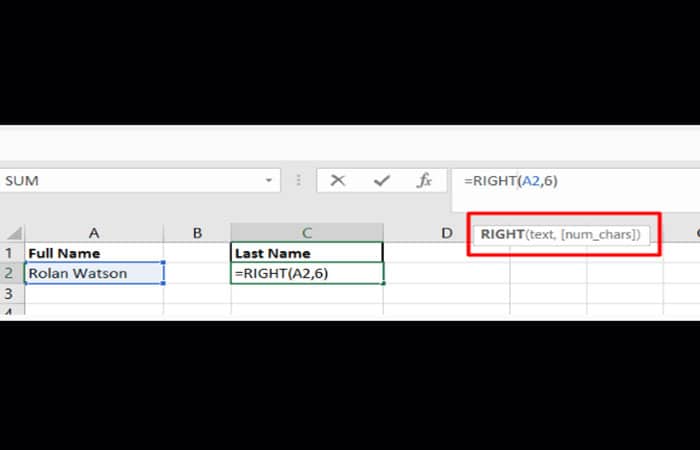
a) Obțineți numele de familie din numele complet dat:
Să presupunem că în celula Excel A2 conține numele complet al unei persoane, cum ar fi „Roland Watson”. Acum, dacă utilizatorul dorește să extragă numele de familie, poate fi folosită funcția RIGHT: RIGHT („Roland Watson”, 6). Ieșirea acestei funcții este „Watson”.
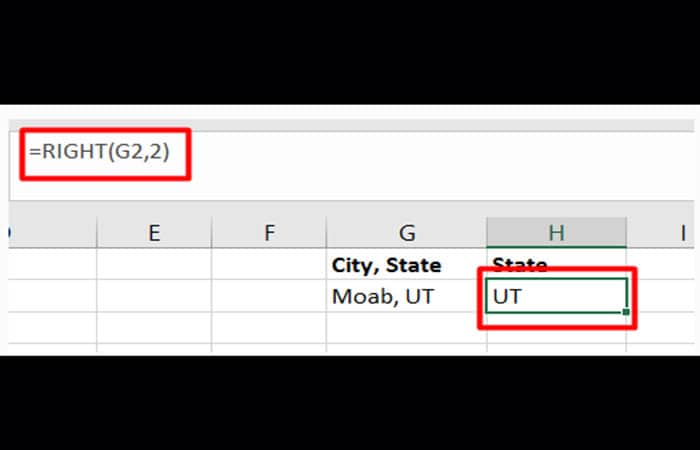
b) Pentru a obține abrevierea «Stat» a denumirii «Oraș, Stat»:
Luați în considerare un exemplu în care avem o listă de nume „Oraș, Stat” precum „Moab, UT” și cerința este de a extrage abrevierea de stat din lista în care poate fi utilizată funcția RIGHT: RIGHT („Moab, UT”, 2) = UT
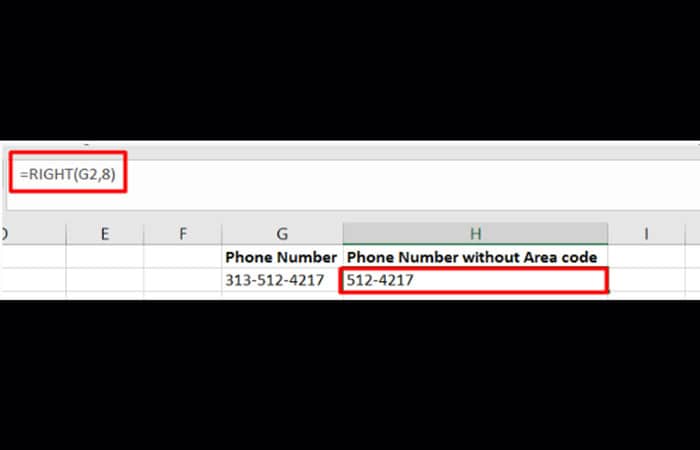
c) Obțineți numărul de telefon fără prefixul zonal
Luați în considerare că aveți un număr de telefon precum 313-512-4217 și cerința este să extrageți numărul de telefon fără prefixul zonal. Acum, după cum știm, codul de zonă este reprezentat de primele 3 cifre ale numărului, prin urmare, folosind funcția DREPT în Excel, putem extrage cealaltă parte a numărului: DREPT ("313-512-4217", 8) = 512-4217
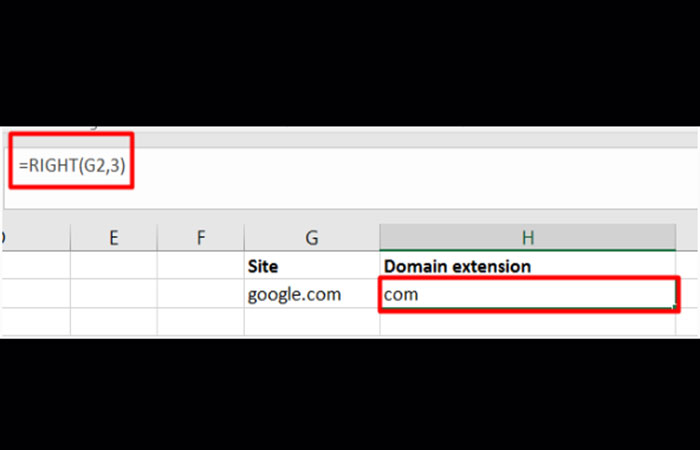
d) Extragerea unei extensii de domeniu de 3 litere
Luați în considerare cerința de a extrage extensia de domeniu dintr-o listă dată de diferite tipuri de site-uri. Pentru a realiza acest lucru, utilizatorul poate utiliza funcția RIGHT în Excel: RIGHT("google.com", 3) = com
Vezi și: MS Excel: Cum se utilizează instrucțiunea VBA FOR NEXT în Excel
Gânduri finale
Funcțiile șir, inclusiv funcțiile STÂNGA și DREAPTA din Excel, pot fi utilizate pentru a prelua anumite caractere dintr-un șir. Tocmai ați văzut cum să aplicați funcții șiruri Excel în mai multe scenarii.
Puteți folosi oricare dintre conceptele de mai sus sau o combinație a tehnicilor descrise pentru a obține caracterele dorite într-un șir.

Numele meu este Javier Chirinos și sunt pasionat de tehnologie. Din câte îmi amintesc, mi-au plăcut computerele și jocurile video și acel hobby a ajuns într-un loc de muncă.
Public despre tehnologie și gadgeturi pe Internet de mai bine de 15 ani, în special în mundobytes.com
De asemenea, sunt expert în comunicare și marketing online și am cunoștințe despre dezvoltarea WordPress.