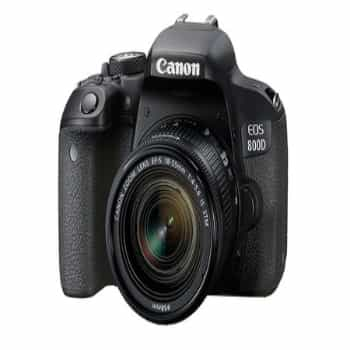
Fișierele CTG sunt un element important în tehnologia camerelor digitale Canon și ar trebui neapărat să le cunoașteți înainte de a începe să vă aventurați în lumea fotografiei. Dragul meu aspirant fotograf, dacă aveți un aparat foto Canon sau vă gândiți să cumpărați unul, cel mai bine este să începeți de aici, pentru a putea profita la maximum de noul dvs. aparat foto și a crea imagini fantastice.
Fișiere CTG - La ce se referă ele?
Probabil vă întrebați ce sunt fișierele ctg? Printre alte necunoscute pe care le ai cu noul tău echipament, poate te-ai consultat cu mai multe persoane precum cunoștințe, prieteni, experți sau chiar videoclipuri de pe Internet până te-ai hotărât în sfârșit să-l cumperi pentru a deveni un mare fotograf și a surprinde momente grozave cu el.
Canon a fost fondată la 10 august 1937 de Takeshi Mitarai în Tokyo, Japonia, iar fișierele CTG au început să lucreze la camerele Canon în 1995 odată cu lansarea primelor camere digitale fabricate de această companie japoneză, care în 2008 a atins un record în vânzări de peste 44.000.000 de dolari pe piața globală, unde astăzi este o mare referință în materie de tehnologie, echipamente și accesorii pentru camere.
Știind acest lucru, fișierele CPG sunt fișiere de catalog care asigură funcționarea corectă în cadrul software-ului camerei Canon pentru a organiza și număra fotografiile realizate cu aceste camere; acestea funcționează doar în cadrul acestor dispozitive digitale ale mărcii.
Nu au legătură directă cu fotografia făcută ci mai degrabă ca un folder în care fișierul urmează să dea o ordine momentului în care au fost făcute fotografiile respective.
Cât de utile sunt fișierele ctg în software?
Au atât de multe funcții încât nu le-ai crede, deoarece sunt fundamentale pentru funcționarea camerei. Pe lângă organizarea fotografiilor după dată și oră, plasarea fiecărei fotografii în foldere, acestea îți permit și previzualizarea lor pe cameră, deoarece sunt o parte vitală a software- ului camerei . De asemenea, îți permit să transferi imagini pe computer, astfel încât să le poți edita sau pur și simplu să le stochezi.
În ce programe îmi pot deschide fișierele ctg și le pot converti în format png sau jpg?
Există o mare varietate, dar iată câteva pe care le puteți utiliza pentru a vizualiza corect imaginile și a le exporta pe PC, pe unitatea USB, în spațiul de stocare în cloud sau oriunde preferați, pentru a salva toate amintirile frumoase și momentele frumoase pe dispozitivul digital preferat.
Printre programele pe care le puteți folosi găsim:
- Unde este
- Studio manga (puteți folosi acest lucru atât în MAC la fel ca în WINDOWS)
- ChessBase
- Starcraft (puteți folosi acest lucru atât pe MAC, cât și pe WINDOWS)
- VLC media player
- mișto pagină
- Galeria foto Windows Live
- BatchPhoto
- Image Converter Plus
- Free File Viewer Pro
Aceste programe funcționează cu orice versiune de Windows?
Trebuie să rețineți că trebuie să aveți instalat Windows 7, Windows 8 sau Windows 10 pentru ca acestea să funcționeze mai bine și să aveți versiuni mai actualizate ale acestor programe, oferind astfel o experiență mai ușor de utilizat atunci când utilizați instrumentul digital ales.
Schimbarea formatului ctg afectează ceva. la jpg.?
Deloc, deoarece le poți vizualiza mai bine ca fișier pe computer, dar au tendința de a pierde din calitatea imaginii dacă le partajezi online, fie prin e-mail, fie pe rețele sociale precum Twitter, Instagram și Facebook . Dacă vrei să partajezi oricare dintre acestea, încearcă să găsești cea mai bună modalitate de a trimite imaginile, astfel încât acestea să nu-și piardă calitatea atunci când sunt încărcate pe platformele respective.
Cum îmi transfer imaginile de pe camera Canon pe computer sau laptop?
Ei bine, acordați o atenție deosebită acestui pas cu pas și clarificați orice îndoială pentru a profita la maximum de ea și a folosi cea mai bună utilizare de care aveți nevoie pentru noua dvs. cameră Canon și pentru a vă putea salva toate fotografiile într-un loc mai sigur la alegerea dvs. Printre pașii pe care îi puteți lua în considerare sunt următorii:
- Conectați cablul USB cu camera pe computer sau laptop.
- PC-ul sau laptopul îl detectează și dați clic unde apare numele camerei dvs. Canon.
- Faceți clic pe depozitare din memoria SD care se află în cameră.
- Te duci în folderul imagini și acolo vei găsi toate fotografiile pe care le-ai făcut cu PC-ul sau laptopul.
- Tăiați și inserați toate imaginile pe care doriți să le transferați de pe camera dvs. pe computer sau laptop în folderul dorit. (încercați să creați un folder nou în care să îl puteți asocia cu informațiile imaginilor pe care le salvați)
Cum îmi transfer imaginile de pe camera canon pe Mac?
Una dintre modalitățile prin care puteți transfera imaginile pe care le-ați făcut cu camera Canon pe Mac este urmând acești pași:
1. - Conecta cablul USB în portul de pe cameră și conectați cealaltă parte a cablului în portul USB de pe Mac și porniți camera.
2.- Porniți aplicația iPhoto de pe Mac și faceți clic unde scrie «Arhivă» și apoi în «Import în bibliotecă«
3. -selecta camera Canon sub «Dispozitive«, apoi selectați toate fotografiile de pe camera dvs. pe care doriți să le transferați în iPhoto. Rețineți că puteți ține întotdeauna apăsat butonul «Comandă» pentru a selecta mai multe fotografii simultan.
4.- Faceți clic pe «a importa» pentru a începe să importați acele imagini de pe cameră pe MAC (încercați să creați un nou folder în care să îl puteți asocia cu informațiile imaginilor pe care le salvați)
Funcționează acest pas cu pas cu toate camerele Canon?
Da, desigur, funcționează și se aplică oricărui model de cameră digitală Canon , deoarece toate folosesc același software pentru a vizualiza, exporta și copia fotografii. Dacă aveți alte întrebări, puteți consulta forumuri, bloguri sau videoclipuri legate de acest subiect sau puteți cere fotografilor recomandări de pe rețelele de socializare cu privire la utilizarea acesteia. De asemenea, puteți consulta manualul de instrucțiuni al camerei dvs. pentru a afla despre funcțiile sale suplimentare.
Puteți citi: 6 Cele mai bune programe de fotografie pentru Mac

Numele meu este Javier Chirinos și sunt pasionat de tehnologie. Din câte îmi amintesc, mi-au plăcut computerele și jocurile video și acel hobby a ajuns într-un loc de muncă.
Public despre tehnologie și gadgeturi pe Internet de mai bine de 15 ani, în special în mundobytes.com
De asemenea, sunt expert în comunicare și marketing online și am cunoștințe despre dezvoltarea WordPress.