Mulți utilizatori care au instalat Windows 11 raportează că se confruntă cu o problemă ciudată în care fiecare încercare de reinstalare a sistemului de operare are ca rezultat eroarea 0x800F0955 0x20003 . În majoritatea cazurilor, această problemă apare atunci când se urmează procedura standard. Pentru a vă ajuta să rezolvați această problemă, vă rugăm să continuați să citiți.

Ce cauzează eroarea 0x800F0955 0x20003 în Windows 11?
După analizarea mai multor rapoarte de la utilizatori cu același cod de eroare, am identificat o serie de cauze comune care ar putea fi sursa acestei probleme. Iată o listă de scenarii care pot declanșa eroarea 0x800F0955 0x20003 la încercarea de reinstalare a Windows 11:
- Depozitare Spațiu disponibil insuficient pe partiția sistemului de operare- Vă rugăm să rețineți că, la fel ca o instalare curată a Windows, există o anumită limită de spațiu liber pe care trebuie să o îndepliniți pentru a reinstala Windows 11. Asigurați-vă că aveți cel puțin 35 GB de spațiu liber înainte de a încerca să începeți procedura de reparare o dată. încă o dată.
- Conflictul cauzat de pachetul modul dezvoltator- Dacă nu faceți încărcare locală activă sau nu vă bazați pe opțiuni de implementare suplimentare pentru depanare, nu are rost să păstrați instalat pachetul pentru modul dezvoltator. Sfârșește prin a intra în conflict cu multe proceduri (inclusiv repararea și instalarea), așa că ar trebui să-l dezactivați înainte de a reporni procedura de reparare.
- Eșec fișierul de migrare– Se pare că această problemă poate fi facilitată și de un defect care afectează unele fișiere vechi de migrare care au fost folosite anterior pentru a face upgrade la Windows 11 de la o versiune anterioară de Windows. Pentru a remedia această problemă specială, trebuie să redenumiți fișierele vechi de migrare pentru a evita conflictele (deoarece nu le puteți șterge în mod convențional).
- Sectoare de stocare proaste- În anumite circumstanțe, procedura de reinstalare poate eșua cu această eroare din cauza unuia sau mai multor sectoare de stocare ale unității dvs. active. Dacă unitatea începe să defecționeze, ar trebui să puteți remedia problema implementând o scanare CHKDSK pentru a înlocui sectoarele defecte cu echivalente neutilizate.
- Coruperea fișierelor de sistem- Dacă încercați să reinstalați Windows 11 direct din meniul GUI, este probabil ca instalarea să eșueze dacă sistemul dumneavoastră se confruntă cu coruperea fișierelor care afectează unele dependențe utilizate în procedura de reinstalare. În acest caz, implementați scanări SFC și DISM pentru a remedia problema sau efectuați o instalare curată (sau reparare) folosind medii de instalare dacă problema persistă.
- Interferență de cizmă asigurare– Pornirea securizată a devenit deja un standard al industriei, dar tot mai mulți utilizatori raportează că această caracteristică ar putea intra în conflict cu reinstalarea Windows 11. Dacă acesta este vinovatul care cauzează 0x800F0955 0x20003, ar trebui să puteți ocoli greșeala. dezactivând temporar Secure Boot înainte de a încerca să reinstalați Windows 11.
- Conflict cu o componentă de firewall terță parte- Dacă efectuați o reinstalare pe loc în timp ce utilizați un firewall terță parte, este posibil să puteți ocoli eroarea dezinstalând componenta de securitate înainte de a implementa procedura de reinstalare.
- Conflict cu software-ul terț de criptare a discurilor– O altă componentă software terță parte despre care se știe că afectează dependențele de reinstalare sunt serviciile utilizate de anumite programe de criptare a discurilor. Pentru a evita acest tip de conflict, dezinstalați software-ul de criptare de la terți înainte de a reporni procedura de reinstalare.
- Diferite conflicte ale terților: Potrivit unor utilizatori afectați, există și alte servicii terțe despre care se știe că provoacă acest tip de eroare în timpul unei proceduri convenționale de reinstalare. Pentru a vă asigura că aceste probleme nu apar, începeți cu modul sigur înainte de a încerca să reinstalați Windows 11 din nou.
- Informații conflictuale din folderul NGC– Dacă ați făcut anterior upgrade la Windows 11 de la Windows 11, un alt motiv pentru care vă puteți aștepta să faceți față acestei erori este un scenariu în care computerul dvs. conține informații conflictuale în folderul NGC. Puteți rezolva această eroare ștergând conținutul folderului NGC înainte de a încerca reinstalarea Ferestre 11 din nou.
Cum pot remedia eroarea 0x800F0955 0x20003?
Acum că sunteți mai sigur de toate cauzele posibile care ar putea fi responsabile pentru eroarea 0x800F0955 0x20003, este timpul să vă arătăm posibilele soluții pentru această problemă care au fost deja confirmate de un utilizator afectat.
Eliberați cel puțin 35 GB de spațiu pe partiția Windows
Primul lucru pe care ar trebui să-l faceți atunci când depanați această problemă este să vă asigurați că aveți suficient spațiu pe partiția sistemului de operare.
Acest lucru poate să nu pară mare lucru, dar o procedură de reinstalare Windows 11 necesită cel puțin 35 GB de spațiu liber pentru a fi finalizată (chiar dacă Microsoft nu o anunță).
Așadar, în primul rând, deschideți File Explorer (tasta Windows + E) și accesați This PC . Apoi, accesați This PC (folosind meniul din stânga), faceți clic dreapta pe partiția Windows, apoi faceți clic pe Properties din listă.
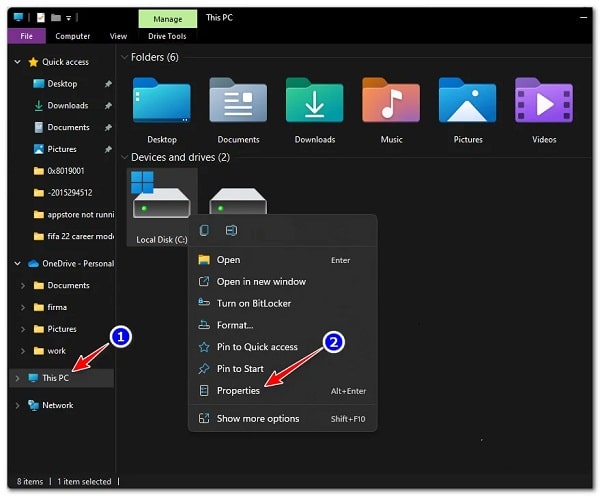
Notă: Puteți afla ce partiție conține instalarea Windows căutând sigla Windows.
Din ecranul Proprietăți , accesați fila General, apoi verificați Spațiul liber disponibil.
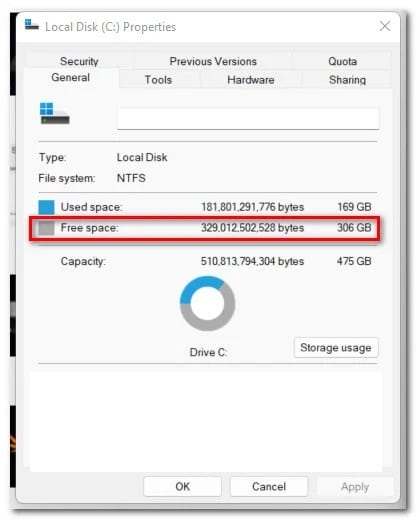
Dacă spațiul disponibil este mai mic de 35 GB, urmați instrucțiunile de mai jos:
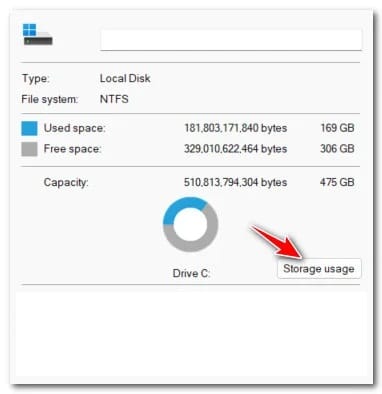
- De pe ecran Proprietăţi a partiției dvs Windows, faceți clic pe Utilizare stocare.
- Odată ce sunteți în meniu Utilizarea spațiului de stocare, începeți prin a face clic pe Fișiere temporare în partea de sus a ecranului.
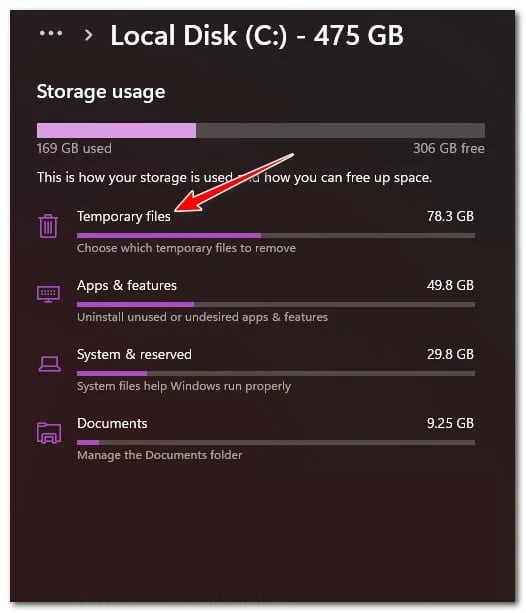
- Pe ecranul următor, selectați ce tip de fișiere doriți să ștergeți și bifați casetele asociate, apoi faceți clic Scoate fișiere pentru a începe operația.
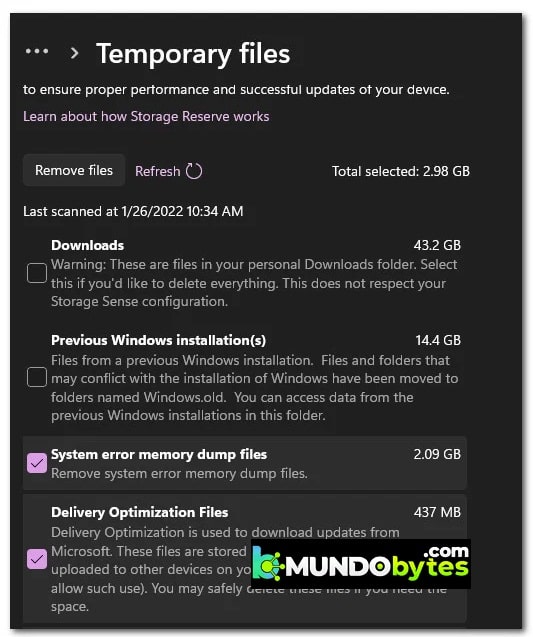
Probabil că acest lucru ar trebui să fie suficient pentru a elibera 35 GB de spațiu, dar dacă nu este, reveniți la meniul anterior și faceți clic pe Aplicații și funcții , apoi dezinstalați o serie de aplicații Windows native inutile pentru a elibera mai mult spațiu.
- După ce aveți suficient spațiu pentru a lucra, încercați să reinstalați din nou și vedeți dacă eroarea-0x800f0955-0x20003 este acum remediată.
Dacă aceeași problemă persistă, puteți încerca să o rezolvați cu următoarea metodă.
Eliminați pachetul pentru modul dezvoltator (dacă este cazul)
Se pare că eroarea 0x800f0955-0x20003 poate fi cauzată și de un conflict facilitat de modul dezvoltator.
Notă: Modul Dezvoltator vă permite să descărcați aplicații și oferă mult mai multe instrumente de depanare. Acest lucru este foarte util pentru un dezvoltator Windows, dar destul de inutil pentru utilizatorul obișnuit.
Dacă ați activat anterior această funcție pentru a finaliza o sarcină sau a remedia ceva și ați lăsat-o activată, vă recomandăm să o dezactivați înainte de a încerca să reinstalați Windows 11.
Am reușit să descoperim multe rapoarte ale utilizatorilor care confirmă că, în cazul lor, eroarea 0x800f0955-0x20003 a apărut deoarece un serviciu în modul dezvoltator a ajuns să intre în conflict cu instalarea unui agent Windows.
În cazul în care se aplică acest scenariu și aveți modul dezvoltator activat, urmați instrucțiunile descrise aici pentru a dezactiva această caracteristică înainte de a repeta procedura de reinstalare a Windows 11:
- presa Tasta Windows + I pentru a deschide meniul Setări Windows 11.
- În meniul din stânga, faceți clic Confidențialitate și securitate.
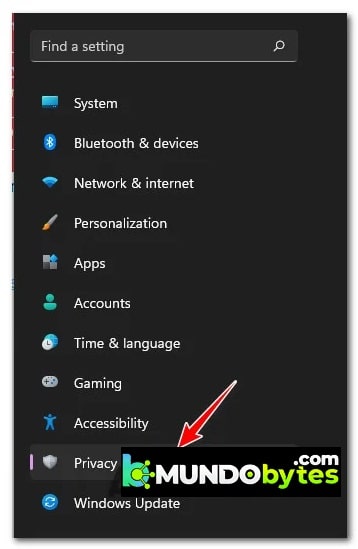
Notă: Dacă meniul lateral este invizibil în mod implicit, faceți clic pe pictograma de acțiune din partea de sus pentru a-l face vizibil.
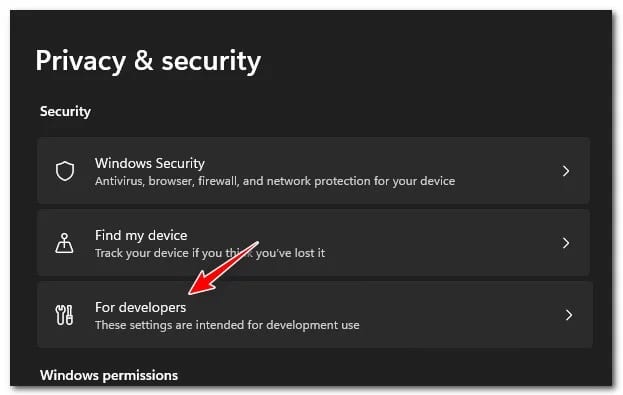
- În interiorul filei Confidențialitate și securitate, accesați meniul din dreapta și faceți clic Pentru dezvoltatori (în Securitate).
- Odată ce vă aflați în filă Pentru dezvoltatori, dezactivează comutatorul asociat cu Modul dezvoltator, apoi confirmați în următorul mesaj.
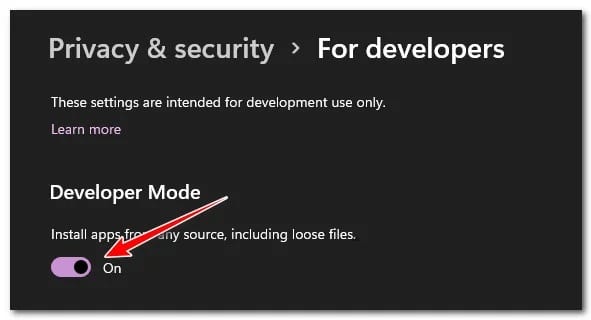
- Odată ce Modul Dezvoltator a fost dezactivat, reporniți computerul, apoi încercați să reinstalați Windows 11 din nou și vedeți dacă problema este rezolvată.
Dacă eroarea 0x800f0955-0x20003 este încă în desfășurare, derulați în jos la următoarea soluție potențială pe care ți-o vom arăta.
Redenumiți fișierele vechi de migrare
Dacă ați făcut anterior upgrade la Windows 11 dintr-o instalare anterioară a Windows 10 în loc de o instalare curată, este posibil să întâmpinați eroarea 0x800f0955-0x20003 din cauza unei defecțiuni care afectează fișierele de migrare utilizate anterior pentru actualizarea la Windows 11.
Vă rugăm să rețineți că aceste fișiere nu pot fi șterse (chiar dacă nu mai sunt necesare), deoarece Windows le păstrează ca rezervă în cazul în care doriți să reveniți la versiunea anterioară de Windows.
Totuși, puteți preveni această eroare redenumind fișierele vechi de migrare dintr-o linie de comandă cu privilegii ridicate cu .old. Acest lucru va forța sistemul de operare să ignore fișierele vechi.
Iată ce trebuie să faceți:
- presa Tasta Windows + R pentru a deschide o casetă de dialog Run. Apoi tastați comanda „cmd” în interiorul casetei de text și apăsați Ctrl + Shift + Enter pentru a deschide o fereastră de linie de comandă ridicată.
- La fereastră Control cont utilizator (UAC), faceți clic pe Da pentru a acorda acces de administrator.
- Odată ce vă aflați în fereastra de prompt de comandă ridicată, tastați următoarele comenzi în succesiune rapidă și apăsați Entrar după fiecare pentru a redenumi vechile fișiere de migrare:
ren C:\Windows\System32\migration migration.old
ren C:\Windows\System32\migwiz migwiz.old
- Când terminați operația, închideți indicatorul CMD ridicat și reporniți computerul înainte de a încerca din nou să reinstalați Windows 11.
Dacă aceeași eroare 0x800f0955-0x20003 continuă să apară, nu ezitați să treceți la următoarea metodă.
Implementați o scanare CHKDSK
Potrivit unor utilizatori care foloseau un HDD tradițional, această problemă poate apărea și din cauza unor sectoare defectuoase de pe HDD care ar putea cauza instabilitate generală a sistemului.
Dacă datele din sectorul defect ajung să afecteze procedura de reinstalare, sistemul va declanșa probabil eroarea 0x800f0955-0x20003 de fiecare dată când se verifică integritatea unității.
Vestea bună este că am găsit unele rapoarte ale utilizatorilor că executarea unei scanări CHKDSK a ajuns să rezolve problema complet.
Iată cum să implementați o scanare CHKDSK pe computerul cu Windows 11:
- Începeți prin apăsarea Tasta Windows + R pentru a deschide o casetă de dialog Run.
- Apoi scrie „cmd” în interiorul cutiei și apăsați Ctrl + Shift + Enter astfel încât să se poată deschide un prompt de comandă ridicat.
- Pe indicator UAC (Control cont utilizator), trebuie să faceți clic pe Da pentru a acorda privilegii administrative.
- Acum, în linia de comandă ridicată, trebuie să tastați următoarea comandă și să apăsați Entrar Pentru a începe o scanare offline:
chkdsk / f
- Așteptați finalizarea procesului, apoi reporniți computerul și vedeți dacă problema este rezolvată la următoarea pornire a sistemului.
Dacă eroarea 0x800f0830-0x20003 apare în continuare când încercați să reinstalați Windows 11 chiar și după efectuarea unei scanări CHKDSK, puteți încerca următoarea soluție.
Implementați scanări SFC și DISM
În anumite circumstanțe, eroarea 0x800f0955-0x20003 poate apărea și din cauza unui anumit tip de corupție a fișierelor de sistem.
Dacă un proces critic este afectat de coruperea fișierelor de sistem, ar trebui să puteți rezolva cele mai frecvente cazuri de corupere a fișierelor de sistem rulând câteva utilitare incluse în mod implicit în instalarea Windows: SFC (System File Checker) și DISM (Deployment Image Servicing and Management).
Deși aceste instrumente sunt aparent similare, cele două au abordări diferite atunci când vine vorba de repararea corupției fișierelor de sistem.
Pentru a pune lucrurile în perspectivă, SFC este mult mai eficient atunci când se ocupă de erori logice, în timp ce DISM este mai bun la repararea componentelor sistemului de operare.
În plus, DISM necesită o conexiune la Internet, deoarece se bazează pe componenta WU pentru a descărca copii sănătoase pentru a înlocui fișierele corupte, în timp ce SFC este complet local și folosește o copie locală în cache pentru a înlocui instanțe corupte.
Recomandarea noastră este să rulați ambele dacă vă confruntați cu 0x800f0955-0x20003 și suspectați corupția fișierelor de sistem ar putea fi responsabilă.
Iată cum să faci asta:
- Începeți prin apăsarea Tasta Windows + R.
- În caseta Run, tastați „cmd” și apăsați Ctrl + Shift + Enter pentru a deschide un prompt de comandă cu acces de administrator.
- Când vezi anunțul UAC (Control cont utilizator), apăsați pe opțiunea Da pentru a acorda acces de administrator.
- În fereastra CMD, tastați următoarea comandă și apăsați Entrar după fiecare pentru a începe o scanare DISM:
Dism.exe / online / cleanup-image / scanhealth
Dism.exe / online / cleanup-image / restorehealth
Notă: DISM utilizează în mod activ Windows Update pentru a descărca copii sănătoase. Din acest motiv, trebuie să vă asigurați că aveți o conexiune stabilă la internet înainte de a începe această procedură. Prima linie de comandă va scana sistemul pentru inconsistențe, iar a doua le va repara.
- Odată ce scanarea DISM se termină, reporniți computerul și așteptați finalizarea următoarei porniri.
- Când următoarea pornire este finalizată, urmați din nou primul pas pentru a deschide o altă fereastră CMD ridicată, tastați următoarea comandă și apăsați Entrar Pentru a începe o scanare SFC:
sfc /scan acum
Notă : Nu se recomandă întreruperea acestui proces după începerea acestei analize. Această acțiune riscă să lase sistemul vulnerabil la alte erori logice care ar putea cauza probleme suplimentare în viitor.
- Reporniți computerul încă o dată și vedeți dacă problema este rezolvată la următoarea pornire a sistemului.
Dacă încă întâmpinați eroarea 0x800f0955-0x20003 când încercați să reinstalați Windows 11, treceți la următoarea metodă.
Dezactivează încărcarea securizată
Un alt lucru pe care ar trebui să îl investigați este dacă funcția de pornire securizată este activată sau dezactivată în setările BIOS sau UEFI.
Secure Boot a devenit treptat standardul industriei, dar tot mai mulți utilizatori îl acuză pentru inhibarea reinstalării Windows 11.
Mai mulți utilizatori care s-au confruntat și cu această problemă au confirmat că, odată ce au dezactivat boot-ul securizat din BIOS sau UEFI, reinstalarea Windows 11 a reușit în sfârșit fără aceeași eroare 0x800f0955-0x20003.
Notă: Secure Boot este noul standard din industrie care garantează că PC-urile moderne utilizează doar software de încredere pentru producătorii de echipamente originale (OEM).
Urmați instrucțiunile de mai jos pentru a dezactiva temporar Secure Boot și a evita eroarea 0x800f0955-0x20003:
Notă: Dacă această metodă vă permite să reinstalați Windows 11, asigurați-vă că reactivați Secure Boot prin reverse engineering-ul pașilor de mai jos.
- Porniți computerul în mod convențional și apăsați tasta configurație (tasta de pornire) de îndată ce vedeți ecranul inițial.
Notă: În majoritatea cazurilor, veți vedea tasta Setări în partea de jos a ecranului. De obicei, este una dintre următoarele taste: F1, F2, F4, F8, F12, Esc sau Ștergere.
- În setările BIOS sau UEFI, căutați o opțiune numită Pornire sigură și asigurați-vă că este dezactivat.
Notă: Versiunea de BIOS pe care o vedeți pe ecran va varia în funcție de producător, dar de obicei puteți găsi această opțiune undeva în fila Securitate.
- Odată ce opțiunea Pornire sigură este dezactivat, salvați modificările astfel încât computerul să pornească normal.
- Când repornește computerul, încercați să reinstalați Windows 11 și vedeți dacă problema este rezolvată.
În cazul în care încă primiți aceeași eroare în timpul instalării, mergeți la următoarea soluție.
Dezinstalați sau dezactivați componentele non-Microsoft AV sau Firewall (dacă este cazul)
Se pare că eroarea 0x800f0955-0x20003 poate apărea din cauza unui conflict între un pachet de securitate terță parte și un proces Kernel utilizat de agentul de instalare Windows 11. Există mai multe rapoarte ale utilizatorilor care dau vina pe Comodo AV pentru această problemă suite care declanșează același comportament.
Dacă acesta este cazul și utilizați o suită de securitate terță parte, ar trebui să dezactivați protecția în timp real a antivirusului și să vedeți dacă problema încetează să apară.
Cu toate acestea, pentru a fi 100% sigur că suita dvs. AV terță parte nu are niciun rol în această eroare (mai ales dacă are o componentă firewall), va trebui să dezinstalați programul de securitate și să ștergeți toate fișierele rămase.
Începeți cu ușurință dezactivând protecția în timp real. Această operațiune va fi diferită în diferite suite AV terțe, dar de obicei o puteți face prin meniul dedicat barei de activități.
Lăsați protecția în timp real dezactivată pentru un timp și vedeți dacă problema persistă atunci când încercați să reinstalați Windows 11.
Dacă operațiunea încă se oprește din cauza erorii 0x800f0955-0x20003, încercați să dezinstalați complet programul de securitate și ștergeți toate fișierele rămase care ar putea cauza această problemă.
În cazul în care această metodă nu este aplicabilă pentru dvs., încercați următoarea soluție potențială de mai jos.
Dezinstalați toate programele de criptare a discului care nu sunt Microsoft (dacă este cazul)
Se pare că suitele AV supraprotectoare nu sunt singurele componente software terțe care pot inhiba agentul de instalare Windows 11 atunci când trebuie să reinstalați sistemul de operare.
Există, de asemenea, o întreagă categorie de software de criptare terță parte despre care se știe că provoacă eroarea 0x800f0955-0x20003.
Iată o listă cu cei mai frecvent raportați vinovați de criptare:
- VeraCrypt
- AxCrypt
- Blocare folder
- Seif pentru fișiere
- discocriptor
- BitLocker
- BoxCryptor
Dacă utilizați oricare dintre instrumentele de criptare de mai sus sau un utilitar similar, luați în considerare dezinstalarea temporară (cel puțin până la finalizarea procedurii de reinstalare)
Iată cum să dezinstalați instrumentul de criptare problematic:
- Începeți prin apăsarea Tasta Windows + R pentru a deschide o casetă de dialog Run.
- Apoi scrie „appwiz.cpl” și apăsați Entrar pentru a deschide meniul Programe și caracteristici.
- În interiorul meniului Programe și caracteristici, derulați în jos lista de programe instalate și găsiți instrumentul de criptare problematic despre care bănuiți că ar putea cauza problema.
- Apoi faceți clic dreapta pe el și alegeți dezinstalare în meniul contextual care tocmai a apărut.
- În cele din urmă, urmați instrucțiunile de pe ecran pentru a finaliza dezinstalarea, apoi reporniți computerul.
Dacă această metodă nu este aplicabilă sau dacă dezinstalați instrumentul de criptare terță parte fără succes, încercați următoarea metodă.
Reinstalați în modul sigur
Se pare că există, de asemenea, șansa să întâmpinați această problemă din cauza unei interferențe diferite de proces care nu este nici o componentă antivirus, nici un instrument de criptare.
Deoarece este practic imposibil să enumerați toate programele aflate în conflict, cel mai bun curs de acțiune este să porniți în modul sigur și să reinstalați Windows-ul în timp ce acesta este în modul sigur.
Notă: Urmând această cale, veți asigura că niciun proces, serviciu sau element de pornire terț nu poate intra în conflict cu agentul de instalare Windows 11.
Urmați pașii de mai jos pentru a vă putea porni computerul în modul sigur:
- Apăsați tasta Windows pentru a afișa meniul Start.
- Apoi, faceți clic pe pictograma de alimentare și țineți apăsat schimbare în timp ce faceți clic Reboot pentru a forța computerul să pornească Modul sigur.
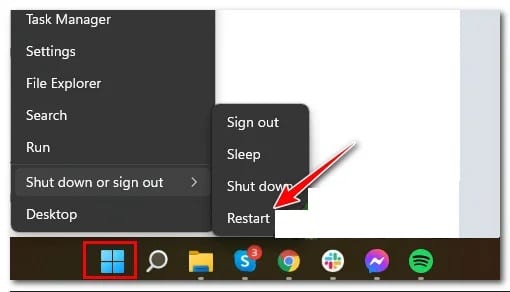
- După ce faceți acest lucru, computerul nostru va reporni direct în meniu Recuperare.
- În meniu Recuperare, faceți clic pe Depanare din lista de opțiuni disponibile
- Apoi în meniu Opțiuni avansate, faceți clic pe Setări de pornire din lista de opțiuni.
- După ce ajungeți la următorul ecran, apăsați F5 pentru a porni computerul modul sigur in navigare pe internet.
- Așteptați până când computerul pornește în modul sigur, apoi reinstalați Windows 11 și vedeți dacă puteți finaliza procedura fără a întâmpina eroarea 0x800f0955-0x20003.
Dacă problema încă nu este rezolvată, încercați următoarea metodă.
Ștergeți folderul NGC
Se pare că, dacă veniți la Windows 11 din Windows 8.1 sau Windows 10, este posibil să întâmpinați eroarea 0x800f0955-0x20003 din cauza unor informații contradictorii care afectează operațiunea de reinstalare.
Dacă se aplică acest scenariu, ar trebui să puteți rezolva problema ștergând conținutul folderului NGC înainte de a încerca să reinstalați Windows 11 din nou.
Mai mulți utilizatori afectați au confirmat că această metodă le-a permis, în sfârșit, să finalizeze reinstalarea Windows 11 fără a întâmpina aceeași eroare 0x800f0955-0x20003.
Iată cum să ștergeți conținutul folderului NGC:
- presa Tasta Windows + E pentru a deschide Browser de fișiere.
- Navigați la următoarea locație:
C:\Windows\ServiceProfiles\LocalService\AppData\Local\Microsoft\ngc
- Odată ce vă aflați în dosar NGCpresa Ctrl + A pentru a selecta totul din interior, apoi faceți clic dreapta pe un element selectat și alegeți Scoate pentru a șterge conținutul folderului.
- Odată ce conținutul folderului NGC a fost șters, reporniți computerul înainte de a încerca să reinstalați Windows 11 din nou.
Dacă 0x800f0955 – 0x20003 este încă în curs, încercați următoarea metodă.
Reinstalați prin Instrumentul de creare media
Dacă întâmpinați această problemă atunci când încercați să utilizați Asistentul de actualizare Windows pentru a reinstala Windows 11, probabil puteți evita complet eroarea 0x800f0955-0x20003 alegând să reinstalați utilizând instrumentul de creare media.
Rețineți că procedura este mai lungă decât o reinstalare obișnuită, dar vă va permite să finalizați treaba dacă metoda convențională eșuează.
Dacă această metodă returnează aceeași eroare 0x800f0955-0x20003 , încercați următoarea metodă.
Efectuați o instalare curată sau reparare
Dacă niciuna dintre metodele de mai sus nu a remediat problema, există o posibilitate mare ca să aveți de-a face cu un fel de corupție a fișierelor de sistem care nu poate fi rezolvată în mod convențional. În acest caz, singura soluție viabilă este efectuarea unei serii de instrucțiuni care vor reseta toate componentele sistemului de operare.
Pentru a face acest lucru, aveți două căi de urmat; puteți efectua o instalare de reparare sau o instalare curată.
O instalare curată este o procedură rapidă care necesită doar câteva clicuri și nu necesită suporturi de instalare. Cu toate acestea, principalul dezavantaj este că probabil veți pierde majoritatea datelor personale (aplicații, jocuri, preferințe utilizator etc.) dacă nu faceți o copie de rezervă în prealabil.
O modalitate mai eficientă ar fi efectuarea unei instalări de reparare . Aceasta va necesita suporturi de instalare compatibile cu Windows 11, dar vă va permite să păstrați toate componentele personale, inclusiv aplicații, jocuri, preferințe de utilizator și suporturi personale. Operațiunea va afecta doar componentele sistemului de operare și va lăsa toate celelalte neatinse.

Index
- 1 Ce cauzează eroarea 0x800F0955 0x20003 în Windows 11?
- 2 Cum pot remedia eroarea 0x800F0955 0x20003?
- 2.1 Eliberați cel puțin 35 GB de spațiu pe partiția Windows
- 2.2 Eliminați pachetul pentru modul dezvoltator (dacă este cazul)
- 2.3 Redenumiți fișierele vechi de migrare
- 2.4 Implementați o scanare CHKDSK
- 2.5 Implementați scanări SFC și DISM
- 2.6 Dezactivează încărcarea securizată
- 2.7 Dezinstalați sau dezactivați componentele non-Microsoft AV sau Firewall (dacă este cazul)
- 2.8 Dezinstalați toate programele de criptare a discului care nu sunt Microsoft (dacă este cazul)
- 2.9 Reinstalați în modul sigur
- 2.10 Ștergeți folderul NGC
- 2.11 Reinstalați prin Instrumentul de creare media
- 2.12 Efectuați o instalare curată sau reparare