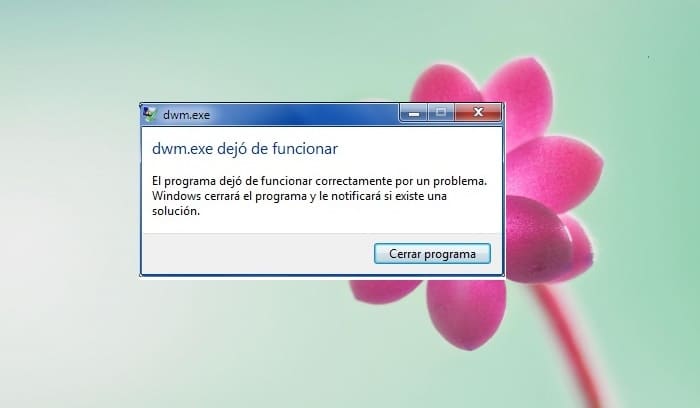
Dacă deschideți Managerul de activități Windows și vedeți un proces numit dwm.exe rulând în fundal, primul gând ar putea fi: Este dwm.exe sigur? S-ar putea să vă întrebați ce este sau ce face pe PC. Dacă vă întrebați ce este sau ce face pe PC, acest articol este pentru dvs.
Utilizatorii de Windows care nu sunt familiarizați cu procesele în detaliu confundă adesea fișierul dwm.exe cu un virus . De cele mai multe ori, acest lucru se datorează unor probleme cu fișierul, care consumă multe resurse și încetinește computerul.
Prin urmare, publicăm acest articol pentru a vă ajuta să răspundeți la aceste întrebări și la multe altele.
Ce este dwm.exe?
DWM.exe înseamnă Desktop Window Manager și este un proces de bază care este strâns legat de procesul File Explorer. Este un fișier executabil indicat de extensia de fișier .exe. Dwm.exe rulează apoi Windows Manager desktop.
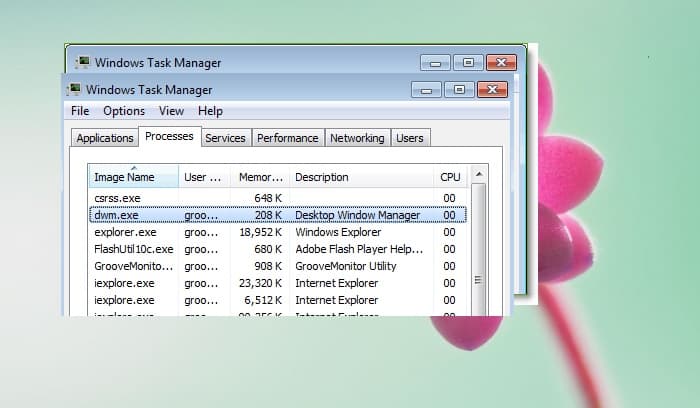
Fișierul DWM original este o componentă software importantă a Microsoft Windows și este un fișier de bază de sistem Windows de la Microsoft. Este responsabil pentru gestionarea lucrurilor precum Windows Aero și a altor efecte vizuale precum Windows Flip și Windows Flip3D.
Acest lucru face ca procesul DWM să fie o parte importantă a sistemului Windows care ar trebui să ruleze pe computer. Totuși, acest lucru nu înseamnă că procesul nu poate cauza probleme, scăderi de performanță sau chiar să conțină programe malware.
Ce face DWM.exe?
Managerul de ferestre desktop acceptă și gestionează interfața grafică cu utilizatorul a diferitelor versiuni de Windows, cum ar fi Windows Vista, Windows 7, Windows 8 și acum Windows 10. Funcția principală a DWM este de a activa accelerarea hardware care acceptă interfața grafică cu utilizatorul Windows sau efectele vizuale.
Efectele vizuale acceptate de DWM includ:
- Aspectul transparent sau asemănător sticlei.
- Comutatorul de ferestre Flip3D Alt-tab.
- Reprezentarea fiecărei ferestre deschise.
În plus, Desktop Window Manager poate suporta alte efecte vizuale specifice pe desktop-uri, cum ar fi Windows Flip, ferestre transparente și miniaturi live din bara de activități.
Unii utilizatori au observat situații în care managerul de ferestre de pe desktop are un CPU mare sau managerul de ferestre de pe desktop are o memorie mare. Aceasta este o eroare comună, mai ales în Windows 10. Puteți activa sau dezactiva Desktop Window Manager prin Panoul de control.
Desktop Window Manager Information File
Desktop Window Manager este o componentă esențială a sistemului Windows și o parte integrantă a File Explorer.
Informațiile despre fișierul DWM.exe sunt următoarele:
- Nume fișier (nume intern) : dwm.exe
- Nume produs: Manager de ferestre desktop
- Dezvoltator/Producator: Microsoft Corporation
- Sistem de operare suportat: Windows 10/8/7/XP
- Locul de amplasare: subfolderul C:\Windows\System32 folder
- dimensiuni de fisiere cunoscute: 92,672 de octeți sau 81,920 de octeți pe Windows 10/8/7/XP.
Notă: Desktop Window Manager este un produs Microsoft semnat digital, nu conține informații despre fișiere și nu este vizibil.
Este virusul Desktop Window Manager?
Pur și simplu, fișierul DMW.exe nu este un virus. Fișierul DWM adevărat este o componentă software sigură a procesului de sistem Microsoft și Windows. Este fișierul executabil pentru Desktop Window Manager.
Dar orice fișier bun poate fi infectat cu malware pentru a se deghiza și a evita detectarea. De exemplu, creatorii de programe malware dau în mod deliberat proceselor lor același nume de fișier pentru a evita detectarea.
Unii viruși au același nume de fișier, cum ar fi Artemis!A29094FF4DC2 (detectat de McAfee ) și Backdoor:Win32/Caphaw.H. Microsoft a detectat, de asemenea, un troian cu același nume ca dmw.exe, numit TrojanDownloader:Win32/Deewomz.A.
Pentru a vă asigura că pe PC nu rulează fișiere dwm.exe rău intenționate, ar trebui să scanați computerul cu un software antivirus de calitate. Aici, la Mil Programas , oferim acces la o varietate de aplicații antivirus capabile să detecteze și să dezactiveze orice amenințare virtuală. Citiți postările noastre și găsiți-o pe cea care se potrivește cel mai bine nevoilor dumneavoastră.
Cum să verific dacă dwm.exe este sigur sau un virus?
Nu poți fi sigur dacă procesul dwm care rulează pe computerul tău este un virus decât dacă îl descoperi. Puteți recunoaște dacă dwm este un virus urmând acești pași:
- apasă pe Tasta Win + Tasta X a deschide Meniul rapid Windows.
- În listă, faceți clic Manager de activități.
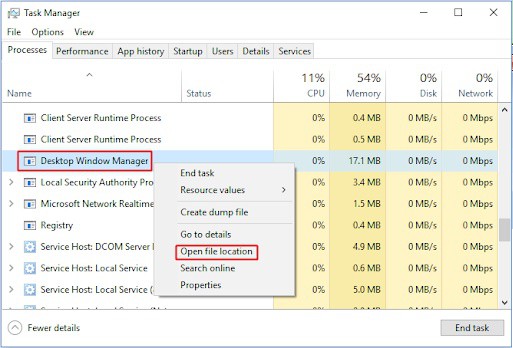
- În fila procese, căutați Manager de ferestre desktop (dwm.exe)
- Click dreapta în ea> alege Deschide locația fișierului.
- Verificați dacă fișierul dwm este în folderul C:\Windows\System32.
- Dacă fișierul se află în folderul corect, atunci nu este un virus. Dispozitivul dvs. este securizat.
- Dacă fișierul se află într-un folder diferit, este un malware. Procedați cu prudență și achiziționați software antivirus cât mai curând posibil.
Alternativ, puteți examina și fișierul dwm pentru infecții cu malware în următoarele circumstanțe:
- Dacă dwm.exe se află într-un subfolder al folderului de profil al utilizatorului. Programele malware care uzurpă identitatea proceselor Windows nu vor fi localizate în folderul „system32” corect. Asigurați-vă că investigați amănunțit locația fișierului folosind metoda de mai sus.
- Dacă dimensiunea fișierului este mai mare decât dimensiunea medie a fișierului. Dimensiunea fișierului vă ajută să determinați dacă procesul dwm.exe care rulează pe computerul dvs. este un virus. Dimensiunea fișierului ar trebui să fie mică, uneori neglijabilă. Dacă este mai mare decât dimensiunea fișierului cunoscut, ar trebui să-l examinați mai detaliat deoarece poate fi un virus.
- Dacă procesul dwm folosește o mulțime de resurse. Programele malware, de obicei cripto-minerii și troienii, folosesc multe dintre resursele computerului dvs. după ce l-au infectat cu succes. Dacă procesul dwm arată CPU sau RAM ridicat, este posibil să fie un virus.
De ce Desktop Window Manager folosește CPU mare?
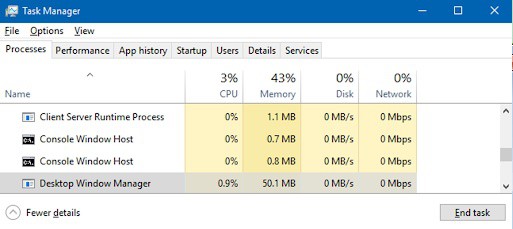
Dacă desktop-ul Windows Manager arată CPU mare sau folosește multă memorie, ați putea crede că este un virus. Deși este un scenariu posibil, în general nu este un virus.
Programele malware, eroarea temporară a browserului, driverul defect, o eroare în software-ul terță parte sau chiar un mdi264.dll nefast sunt cauze cunoscute ale dwm.exe care utilizează o cantitate mare de CPU sau memorie.
Utilizarea procesorului Desktop Window Manager crește pe măsură ce deschideți mai multe programe Windows, uneori câțiva megaocteți, ceea ce este normal. Dacă observați că CPU-ul managerului de ferestre desktop este ridicat după închiderea majorității programelor, poate fi necesar să luați măsuri.
Pot dezactiva Desktop Window Manager?
Da, puteți dezactiva dwm.exe în versiunile mai vechi de Windows. Dar nu este recomandabil să ștergeți sau să dezactivați fișierul Desktop Window Manager din cauza importanței sale pentru sistemele Windows.
Dacă încercați să maximizați performanța computerului sau sunteți îngrijorat de cât de multă memorie utilizează procesul dwm.exe, îl puteți dezactiva. Acum, dacă utilizați Windows Vista, puteți dezactiva Desktop Window Manager, care, la rândul său, va dezactiva toate efectele vizuale Windows (pe Windows Vista).
Cu toate acestea, procesul devine o parte integrantă a Windows, începând cu Windows 7, iar dezactivarea acestuia pe orice sistem de operare începând cu Windows 7 poate afecta interfața grafică cu utilizatorul.
Cum să dezactivați Desktop Window Manager în Windows Vista sau 7
Dacă trebuie să dezactivați dwm.exe în Windows Vista sau 7, puteți urma următorii pași:
- Faceți clic pe Pagina principala pentru a deschide meniul Windows Start.
- scrie Servicios > faceți clic pe Aplicație de servicii.
- În fereastra Servicii, localizați și faceți dublu clic pe Desktop Windows Manager.
- În fereastra Desktop Windows Manager, faceți clic pe Stop pentru a dezactiva serviciul.
- Dacă doriți ca dwm.exe să nu pornească niciodată când se încarcă Windows, schimbați opțiunea Tip de pornire de la Automat la Dezactivat. Urmați următorii pași:
- Faceți clic pe butonul meniul de pornire > Scrie servicii.msc.
- În lista de articole, faceți clic pe program Servicii.
- În fereastra de gestionare a serviciilor, faceți clic dreapta pe Desktop Window Manager > Apoi apăsați unde scrie Proprietăţi > accesați fila General.
- Acum în Acasă, Alege Dezactivat și sub acel clic oprire.
- Pentru a termina, fă clic en OK.
Notă : Dacă ați ales să dezactivați Desktop Window Manager, veți observa că ați dezactivat și toate temele Windows. Aspectul clasic Windows este pe placul unora, dar pentru majoritatea este puțin plictisitor. Dacă doriți să reveniți la sau să reactivați dwm.exe, reveniți la services.msc și setați tipul de pornire la Automat.
Cum să eliminați dwm.exe Windows 10
Pentru a elimina dwm.exe de pe computer, urmați următorii pași unul câte unul:
Notă : Această procedură va dezinstala Desktop Window Manager dacă acesta făcea parte din software-ul instalat pe computer.
- Dacă fișierul face parte dintr-un program software, veți avea un program de dezinstalare. Rulați programul de dezinstalare situat în următorul director:
- C: Fișiere de program > Sistem de operare Microsoft Windows > Ferestre desktop manager > Manager ferestre desktop > dwm.exe_uninstall.ex.
- Dacă dwm.exe a fost instalat cu Windows Installer, urmați acest proces pentru a-l dezinstala:
- Mergeți la Configurarea sistemului.
- Deschideți opțiunea Adăugați sau eliminați programe.
- Căutați dwm.exe sau numele software-ului Ferestre desktop manager în bara de căutare.
- Apoi faceți clic pe el și selectați opțiunea Dezinstalați programul.
- Acest lucru va elimina fișierul dwm de pe computer.
Rețineți că dezactivarea funcției dwm dezactivează și compatibilitatea cu toate temele Windows Vista, fiind obligat să utilizați tema Clasică. Pentru a reveni la această problemă, va trebui să reactivați dwm.exe revenind la Servicii și setând tipul de pornire la Automat.
Dacă Desktop Window Manager a folosit multă memorie și a cauzat încetinirea computerului, eliminarea acestuia poate ajuta la îmbunătățirea vitezei computerului.
Cum să remediați eroarea dwm.exe și utilizarea ridicată a procesorului în Windows 10
Nu este recomandat sau posibil să dezactivați serviciul dwm.exe pe sistemele lansate după Windows Vista. Din acest motiv, rezolvarea problemelor și utilizarea ridicată a resurselor legate de proces necesită metode diferite.
Următoarele proceduri vă vor ajuta să reparați dwm folosind CPU mare sau memorie mare. Unele metode pot solicita să aveți permisiuni administrative pentru a le efectua.
Scanați computerul pentru malware
Dacă fișierul DWM utilizează multă memorie sau putere CPU, acest lucru ar putea fi cauzat de programe malware, cum ar fi viruși informatici, mineri de criptomonede ascunși sau spyware. În acest caz, ar trebui să utilizați o aplicație antivirus pentru a scana dispozitivul pentru amenințări.
Mai întâi, scanează-ți computerul folosind aplicația Windows Defender încorporată în Windows 10.
- apasă pe Tasta Windows + I.
- selecta Actualizări și securitate.
- Faceți clic pe Securitate Windows.
- Faceți clic pe opțiune Protecție împotriva virușilor și amenințărilor.
- Acum, faceți clic pe Opțiuni de scanare en Scanare rapidă.
- selecta Analiza completa.
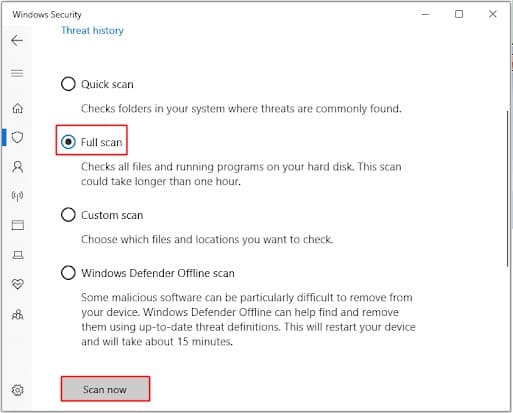
- Faceți clic pe Scanează acum.
- Așteptați ca Windows Defender să termine scanarea computerului. Dacă este detectată vreo amenințare, vi se va prezenta opțiunea de a lua măsuri.
De asemenea, este recomandat să scanați computerul cu o aplicație antivirus premium de înaltă calitate. După prima scanare a PC-ului cu Windows Defender, utilizați software terț, cum ar fi ESET NOD32 Antivirus V11 , pentru a efectua o scanare completă a PC-ului.
Reporniți procesul explorer.exe
Repornirea explorer.exe este o soluție simplă pentru a opri dwm.exe să folosească multă memorie RAM.
Utilizați următorii pași pentru a reporni explorer.exe:
- Faceți clic dreapta pe Windows Start pentru a deschide meniul rapid.
- selecta Manager de activități.
- Accesați fila Detalii.
- Localizează explorer.exe > Click dreapta > selectați Sarcina finală k.
- Acum du-te la Arhivă > Rulați o sarcină nouă.
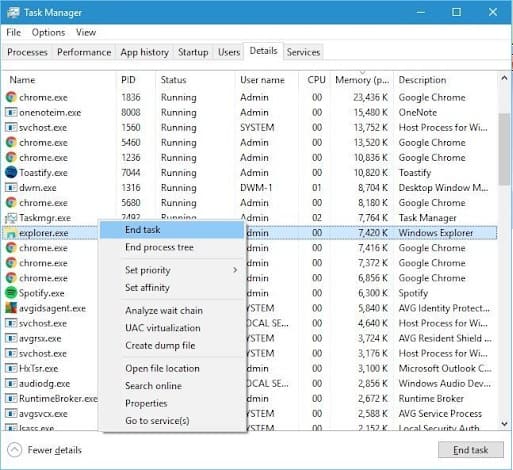
- Intrați în browser și faceți clic pe OK.
Actualizați driverele adaptorului de afișare
Dacă dwm.exe utilizează multă memorie RAM sau procesor, actualizarea driverelor de afișare poate ajuta la rezolvarea problemei.
Utilizați următoarea procedură pentru a actualiza driverele grafice:
- apasă pe Tasta Win + X pentru a deschide meniul rapid.
- selecta Manager dispozitive.
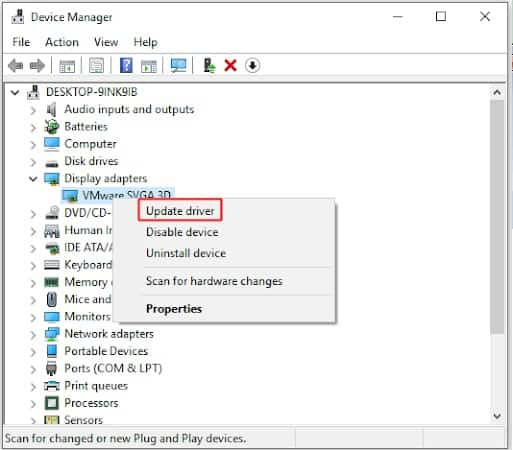
- Căutați și extindeți Adaptoare de afișaj > atunci faceți clic dreapta pe controlerul video.
- Acum alege Actualizați driver-ul.
- selecta Căutați automat drivere.
- Așteptați finalizarea actualizării, apoi reporniți computerul.
Ajustați opțiunile de performanță
Setările curente de performanță ale computerului dvs. pot afecta DWM. Puteți ajusta opțiunile de performanță pentru a remedia eroarea CPU DWM High utilizând următorii pași:
- apasă pe Tasta câștigă + S > scrie performanță în caseta de căutare.
- Faceți clic pe Ajustați aspectul și performanța Windows.
- În fereastra Opțiuni de performanță, accesați fila Efecte vizuale.
- Acum, marchează Reglați pentru cea mai bună performanță.
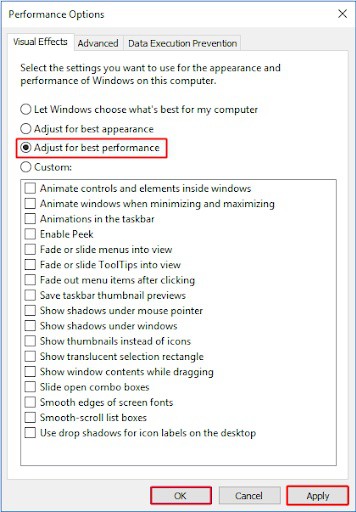
- Apoi, faceți clic pe Aplicare și OK pentru a salva modificările, reporniți computerul.
Rulați scanări SFC și DISM
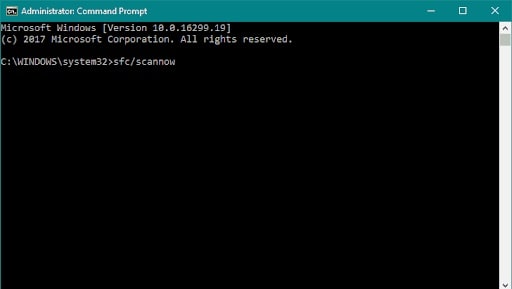
Dacă toate aceste proceduri nu reușesc să remedieze eroarea dwm.exe, puteți rula scanarea utilitarului SFC pentru a repara fișierele de sistem lipsă sau corupte.
Pentru a rula scanarea SFC și DISM, urmați acești pași:
-
- apasă pe Tasta câștigă + S > scrie cmd pentru a deschide prompt de comandă.
- În aplicația Command Prompt, faceți clic Rulați ca administrator.
- Tastați următoarea comandă și apăsați Enter: sfc / scannow

- Așteptați ca procesul să se termine (poate dura ceva timp).
- Reporniți computerul.

Numele meu este Javier Chirinos și sunt pasionat de tehnologie. Din câte îmi amintesc, mi-au plăcut computerele și jocurile video și acel hobby a ajuns într-un loc de muncă.
Public despre tehnologie și gadgeturi pe Internet de mai bine de 15 ani, în special în mundobytes.com
De asemenea, sunt expert în comunicare și marketing online și am cunoștințe despre dezvoltarea WordPress.