
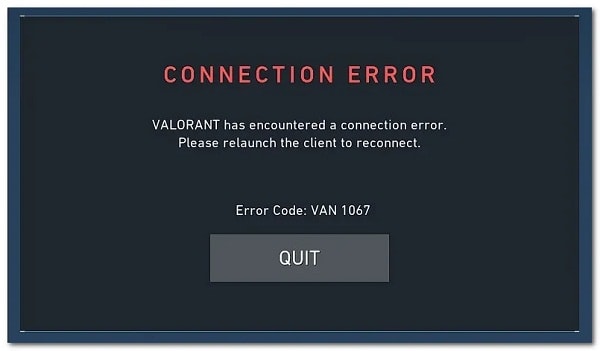
Jucătorii au întâlnit eroarea Valorant 1067 , sau mai precis, codul de eroare VAN 1067, atunci când au încercat să joace Valorant pe sistemul lor.
Se pare că această problemă poate fi cauzată de o serie de factori, inclusiv software terț care rulează pe sistemul dvs., virtualizarea activată din BIOS sau funcția Hyper-V activată din funcțiile Windows și multe altele.
Codul de eroare sugerează că Valorant a întâmpinat o eroare de conexiune și vi se cere să reporniți jocul. Cu toate acestea, pur și simplu repornirea poate să nu rezolve problema. Codul de eroare poate fi cu adevărat frustrant, deoarece vă deconectează de la joc, în ciuda modului de joc în care începeți să jucați și, de obicei, în primele 5 minute sau cam asa ceva.
În acest articol, vă vom arăta cum puteți rezolva această problemă cu ușurință, așa că treceți mai departe.
Ce cauzează eroarea Valorant 1067 pe Windows?
După cum am menționat mai devreme, există destul de multe motive pentru care este posibil să întâmpinați eroarea Valorant 1067. În timp ce software-ul terță parte și funcția de virtualizare există, acestea nu sunt în niciun caz singurele motive care pot cauza problema.
În plus, dacă rulați jocul pe Windows 11 fără a parcurge cerințele de instalare pentru Windows 11 , veți întâlni și codul de eroare menționat anterior.
Singura diferență este că este posibil să vedeți un mesaj de eroare diferit în funcție de situația dvs. În unele cazuri, veți fi notificat(ă) că aveți nevoie de TPM 2.0 și Secure Boot pentru a rula jocul, în timp ce în alte situații, vi se va solicita să activați Control Flow Guard (CFG) pe sistemul dvs. de operare.
Vom acoperi toate acestea mai detaliat, totuși, înainte de asta, să ne uităm mai întâi la cauzele potențiale ale problemei, astfel încât să putem stabili o înțelegere a motivului pentru care este cauzată eroarea și, ca urmare, să izolam sursa problemei. problemă. problema. Acestea fiind spuse, să începem.
- Serviciul VGC a fost oprit: Se pare că unul dintre motivele pentru care ați putea întâlni problema menționată mai sus s-ar putea datora serviciului VGC. Acest serviciu trebuie să ruleze când porniți Valorant și dacă nu pornește automat, va trebui să o faceți manual pentru a evita să vă confruntați cu mesajul de eroare.
- Software de la terți: Un alt motiv pentru care vă puteți confrunta cu mesajul de eroare în cauză se poate datora software-ului terță parte pe care l-ați instalat pe sistemul dumneavoastră. Acest lucru se poate întâmpla atunci când un software terță parte interferează cu aplicația Valorant din cauza căreia apare mesajul de eroare. Potrivit rapoartelor utilizatorilor, Discord și MSI Afterburner au fost unele dintre aplicațiile vinovate care au cauzat problema. Într-un astfel de scenariu, va trebui să le dezactivați și apoi să rulați jocul pentru a evita orice întrerupere.
- Virtualizarea Procesor: Virtualizarea CPU permite procesorului dvs. să acționeze ca mai multe procesoare individuale. Acest lucru poate ajuta sistemul de operare să utilizeze eficient CPU-urile. Cu toate acestea, în unele cazuri, acest lucru poate provoca mesajul de eroare în cauză aici, mai ales dacă aveți mașini virtuale în sistemul dumneavoastră. Într-un astfel de scenariu, va trebui să dezactivați virtualizarea în BIOS pentru a remedia problema.
- Încărcare sigură: Se pare că, dacă utilizați Windows 11 când încercați să jucați Valorant, unul dintre motivele pentru care puteți întâmpina problema ar putea fi din cauza pornirii securizate. Valorant a impus cerințele Windows 11 utilizatorilor care au actualizat sau curățat Windows 11 instalat pe mașina lor. Prin urmare, dacă Secure Boot este dezactivată în BIOS-ul sistemului dvs., cel mai probabil veți întâmpina o astfel de problemă.
- Controlul protecției fluxului: În afară de Secure Boot, Control Flow Guard poate cauza, de asemenea, problema, în special pe mașinile cu Windows 11. Jocul necesită activarea CFG și, în cazul în care funcția este dezactivată pe sistemul dvs., nu veți putea lansa jocul nici măcar pe unele. cazuri. Prin urmare, o soluție ușoară aici ar fi să activați pur și simplu Control Flow Guard prin Setările Windows.
- Windows învechit: Un alt motiv pentru care este posibil să întâlniți mesajul de eroare în cauză se poate datora Windows-ului învechit. Valorant necesită adesea actualizarea sistemului, mai ales datorită sistemului său anti-cheat, Vanguard. Prin urmare, rularea jocului pe o versiune învechită de Windows poate cauza probleme, așa că va trebui să vă asigurați că sistemul de operare este actualizat în cazul dvs.
- Setări DNS: În cele din urmă, configurația Internetului poate fi, de asemenea, un factor în ridicarea problemei în cauză. Uneori, acest lucru se poate întâmpla atunci când ați specificat setări DNS personalizate pe sistemul dvs. Într-un astfel de scenariu, va trebui să vă ștergeți DNS-ul pentru ca jocul să ruleze din nou fără probleme.
Cum se remediază eroarea Valorant 1067 pe Windows?
Acum că am trecut printr-o listă completă de posibile motive care pot contribui efectiv la cauzarea mesajului de eroare în cauză, este timpul să începem să vă arătăm cum să îl rezolvați prin diferitele metode disponibile.
Dacă rulați Windows 11, vă recomandăm să încercați mai întâi soluțiile Secure Boot și Control Flow Guard pentru a vedea dacă rezolvă problema. Acestea fiind spuse, haideți să începem fără alte prelungiri.
Verificați serviciul VGC
Se pare că primul lucru pe care ar trebui să-l faceți când întâmpinați problema menționată aici este să vă asigurați că serviciul VGC rulează pe sistemul dumneavoastră.
Acest sistem este necesar pentru a asigura buna funcționare a jocului Valorant . Dacă serviciul se oprește din orice motiv, vei fi deconectat de la joc și va fi afișat un mesaj de eroare.
Prin urmare, primul pas pentru a rezolva problema ar trebui să fie să vă asigurați că serviciul vgc este perfect. Pentru a face acest lucru, urmați instrucțiunile de mai jos:
- Mai întâi, deschideți caseta de dialog Alerga pulsând Tasta Windows + R.
- Apoi, în caseta de dialog Run, tastați services.msc și apoi apăsați tasta Intrați.
- Aceasta va deschide fereastra Servicii care listează toate serviciile de pe sistemul dumneavoastră.
- În lista de servicii, găsiți serviciul vgc. Pentru a fi mai ușor, apăsați tasta V de pe tastatură pentru a trece la serviciile care încep cu alfabetul V.
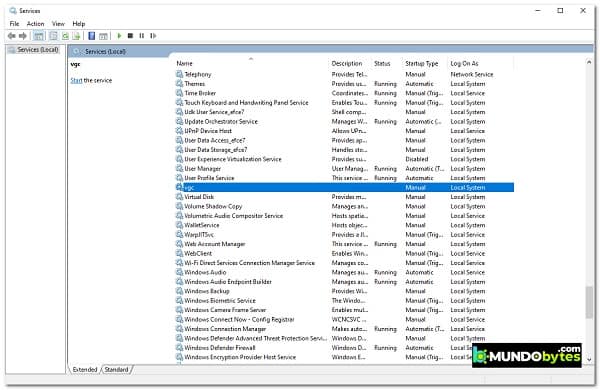
- După ce ați găsit serviciul, faceți dublu clic pe el pentru a deschide fereastra Proprietăţi.
- Dacă serviciul rulează, faceți clic pe butonul oprire și apoi porniți-l din nou făcând clic Începe.
- În cazul în care serviciul nu rulează implicit, continuați și porniți-l făcând clic pe butonul Pagina principala.
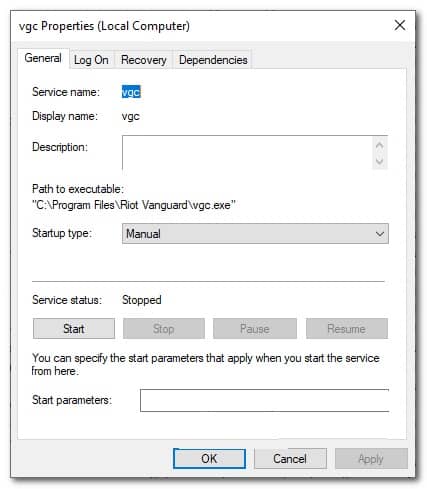
- După ce ați făcut asta, puteți închide fereastra Servicii. După aceea, deschideți jocul pentru a vedea dacă problema există.
Închideți Discord și MSI Afterburner
Deși Discord este utilizat pe scară largă pentru a comunica în timp ce jucați un joc, în unele cazuri, poate cauza o problemă cu jocul care vă va împiedica să îl jucați.
În anumite ocazii, chiar și MSI Afterburner poate interfera cu jocul și din cauza anticheat-ului Vanguard, nu veți putea juca corect jocul și, prin urmare, veți fi deconectat cu mesajul de eroare Valorant 1067 pe Windows.
Acest lucru se întâmplă deoarece MSI Afterburner încearcă să îți afișeze statisticile hardware în timp ce joci, lucru pe care sistemul anti-cheat al Vanguard s-ar putea să nu-l permită.
Prin urmare, dacă aveți instalate oricare dintre aplicații, asigurați-vă că le închideți complet prin intermediul Managerului de activități . După ce ați făcut acest lucru, puteți continua și deschide jocul pentru a vedea dacă problema persistă.
Ștergeți setările DNS
După cum am menționat mai sus, problema poate fi cauzată și de configurația rețelei în unele cazuri. De cele mai multe ori, setările DNS pot fi responsabile pentru astfel de probleme și, de obicei, se datorează serverelor DNS personalizate pe care le-ați furnizat adaptorului de rețea.
Dacă acest caz este aplicabil, va trebui să ștergeți setările DNS, ceea ce va restabili setările DNS la setările implicite. În plus, puteți alege să oferiți un server DNS mai stabil. Pentru a face toate acestea, urmați instrucțiunile de mai jos:
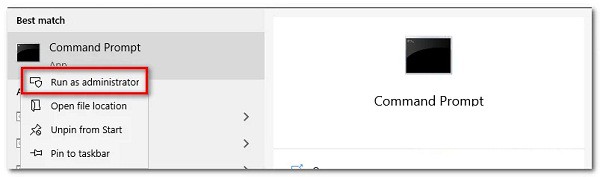
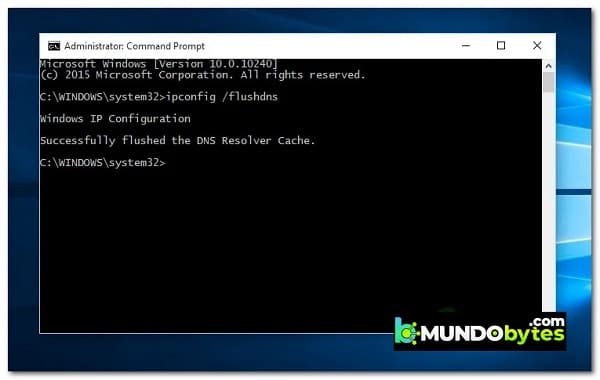
- În primul rând, trebuie să deschideți o fereastră prompt de comandă ridicat. Pentru a face acest lucru, deschideți meniul de pornire apăsând tasta Windows și apoi căutați cmd. Faceți clic dreapta pe rezultatul afișat și alegeți Rulați ca administrator în meniul derulant.
- Odată ce fereastra Prompt de comandă este deschisă, tastați ipconfig /flushdns fără ghilimele și apoi presa cheia Introducere.
- După aceea, faceți clic dreapta pe pictograma rețelei pe bara de activități și selectați Abrir configurare de retea si internet în meniu.
- În fereastra de setări, faceți clic pe opțiune Schimbați opțiunile adaptorului.
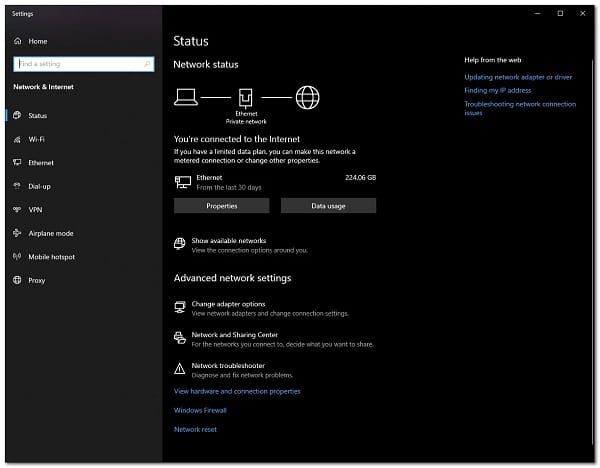
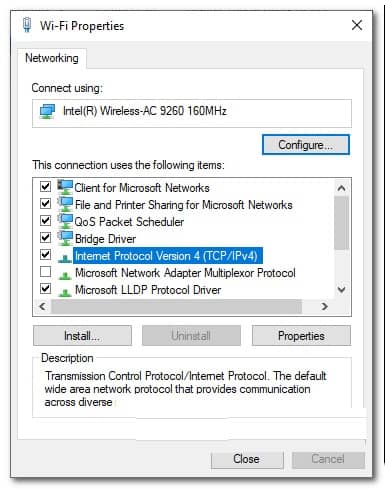
- Aici veți vedea adaptoarele de rețea. Faceți clic dreapta pe adaptorul de rețea și selectați Proprietăţi în meniul derulant.
- Acolo, din listă, faceți clic Protocolul Internet versiunea 4 (TCP / IPv4) și apoi faceți clic pe fereastră Proprietăţi.
- În partea de jos, selectați opțiunea Utilizați următoarele adrese de server DNS și apoi în cele două câmpuri de mai jos, furnizați, respectiv, următoarele adrese IP.
8.8.8.8
8.8.4.4
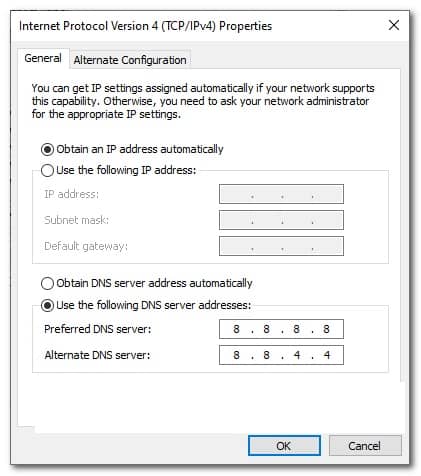
- Faceți clic pe accepta.
- În cele din urmă, închideți ferestrele și apoi încercați să deschideți jocul pentru a verifica dacă problema persistă.
Alegeți limba pentru programele non-Unicode
Se pare că, în unele cazuri, dacă nu aveți o limbă de sistem selectată pentru programele care nu acceptă Unicode, este posibil să întâlniți eroarea Valorant 1067 în Windows. Acest lucru a fost raportat de un utilizator care a fost direcționat către această remediere de către echipa de asistență Riot. Pentru a face acest lucru, urmați instrucțiunile de mai jos:
- Mai întâi, deschideți Setări Windows apăsarea ferestrei Tasta Windows + I.
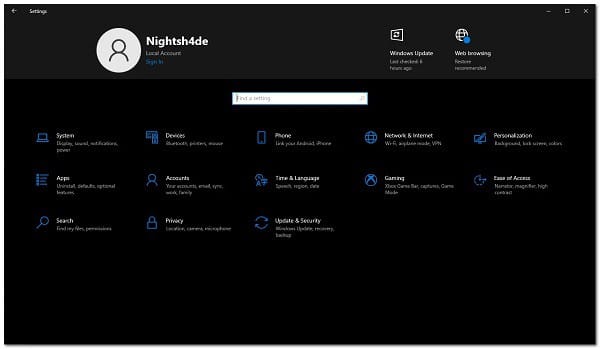
- Odată ce fereastra Setări este deschisă, accesați Timpul și limba.
- Acolo, comută la filă limbă Pe partea stângă a.
- În fila Limbă, în partea dreaptă în Setări conexe, trebuie să faceți clic pe opțiune Setări de limbă administrativă.
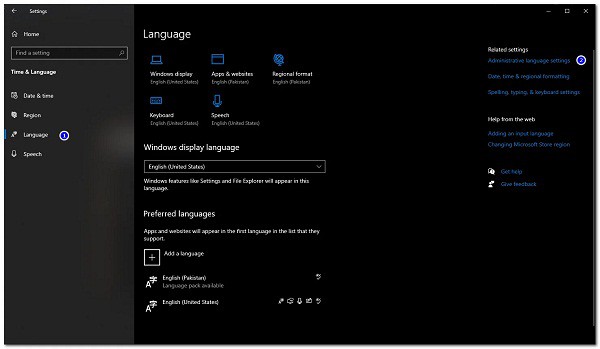
- Aceasta va deschide o nouă fereastră. Acolo, faceți clic pe butonul Schimbați localitatea sistemului.
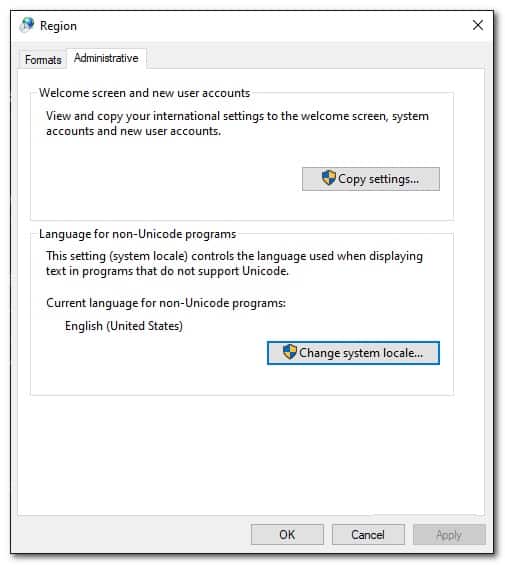
- Selectați limba preferată din meniul derulant și asigurați-vă, de asemenea, că bifați opțiunea Utilizați Unicode UTF-8 pentru suport lingvistic la nivel mondial.
- Atunci fa clic en accepta. Urmăriți făcând clic aplicar și apoi în accepta.
- După ce ați făcut asta, mergeți mai departe și deschideți jocul și verificați dacă problema persistă.
Actualizați Windows învechit
Rularea unei versiuni cu adevărat vechi și învechite de Windows nu este niciodată o idee bună. Acest lucru se datorează faptului că actualizările Windows conțin adesea remedieri pentru diverse probleme, precum și corecții de securitate.
Dacă încercați să rulați Valorant pe o versiune mai veche de Windows, cel mai probabil va cauza probleme de compatibilitate, așa că va trebui să vă asigurați că Windows este actualizat. Acest lucru este destul de simplu și ușor de făcut. Urmați instrucțiunile de mai jos pentru a face acest lucru:
- Mai întâi, deschideți Setări Windows aplicație prin apăsare Tasta Windows + I.
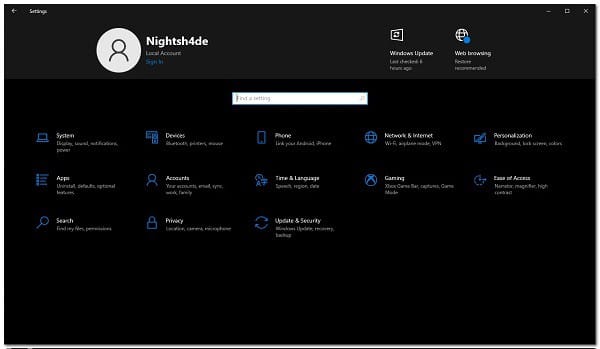
- Acolo, navigați la Actualizare și securitate.
- Tab Windows Update, faceți clic pe buton Verificați dacă există actualizări pentru a verifica actualizările disponibile.
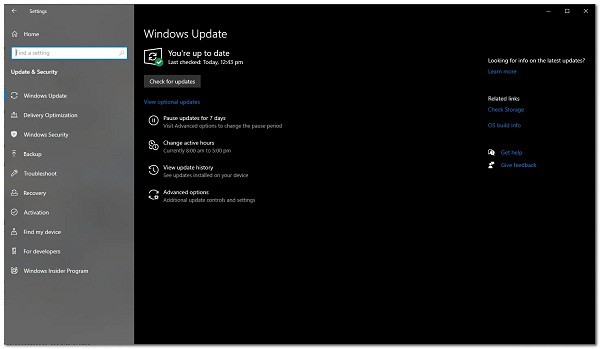
- Descărcați și instalați actualizările și apoi încercați să vă jucați jocul. Vezi dacă problema persistă.
Activați Control Flow Guard
Dacă rulați Windows 11 și vedeți mesajul de eroare în cauză, vi se poate solicita să activați Control Flow Guard sau CFG pe sistemul dvs.
Control Flow Guard este, practic, o caracteristică care face dificilă funcționarea exploit-urilor pe sistemul dumneavoastră, împiedicându-le să execute cod arbitrar prin vulnerabilitățile din sistemul dumneavoastră.
Dacă vi se cere să activați CFG, există de fapt două metode pe care le puteți urma mai jos pentru a face acest lucru. Urmați ceea ce pare mai ușor pentru a activa CFG pe sistemul dvs.
Activați Control Flow Guard prin Setările Windows
Prima modalitate de a-l activa ar fi să o faci prin setările Windows. Urmați aceste instrucțiuni pentru a o realiza:
- Mai întâi, deschideți meniul de pornire si apoi cauta Protecția exploatării. Deschidel.
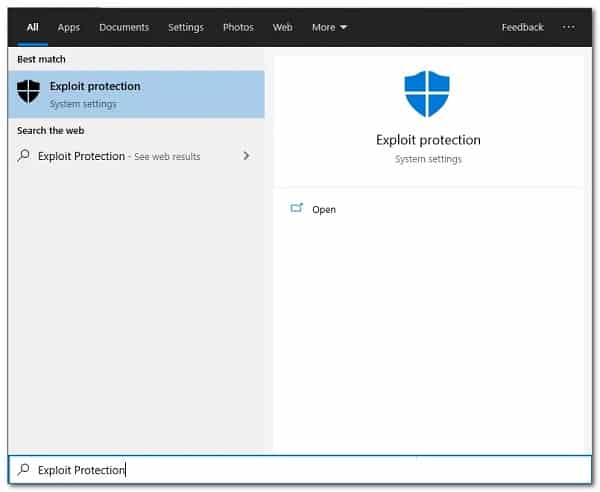
- Aceasta va deschide o fereastră Windows Setări care vă va duce la ecran Protecție împotriva vulnerabilităților.
- În Setări de sistem, asigurați-vă Controlul fluxului de protecție (CFG) fii setat ca Activat implicit în meniul derulant.
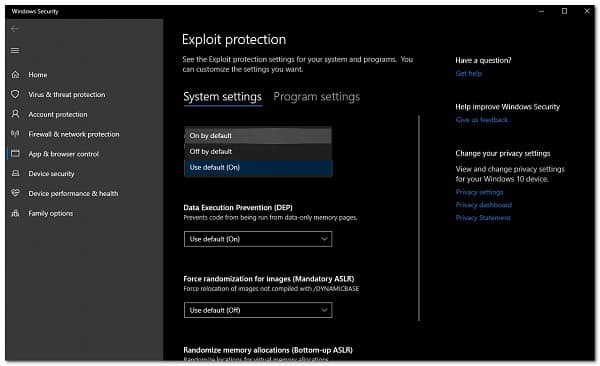
- Și asta este. Nu ar trebui să primiți un mesaj de eroare CFG după aceasta.
Activați Control Flow Guard prin Powershell
Control Flow Guard poate fi activat și prin PowerShell cu o singură comandă. Urmați instrucțiunile de mai jos:
- Mai întâi, în meniul Start, căutați PowerShell. Faceți clic dreapta pe aplicație și alegeți Rulați ca administrator în meniul derulant.
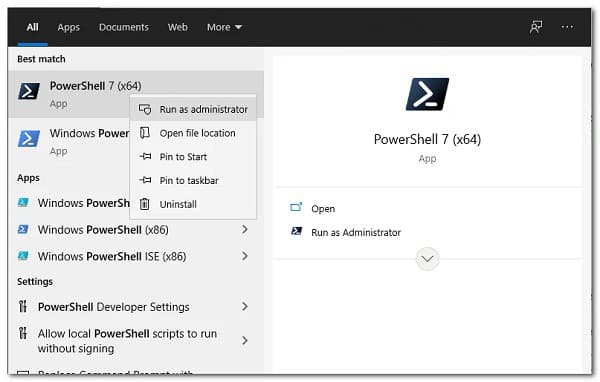
- Odată ce fereastra Powershell este activă, copiați și lipiți următoarea comandă pentru a activa CFG:
powershell «Set-ProcessMitigation -System -Enable CFG»
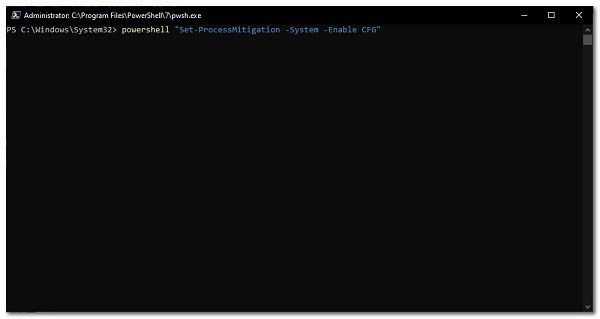
- După ce faceți asta, CFG ar trebui să fie activat.
Activați Secure Boot
Pe lângă cerința CFG atunci când utilizați Windows 11, în unele cazuri, este posibil să fie nevoie să activați și Secure Boot dacă este dezactivată. Secure Boot este, în esență, o funcție care permite dispozitivului dvs. să înceapă utilizând doar software sau sisteme de operare aprobate de OEM sau de producătorul de echipamente originale (OEM).
Secure Boot este, de asemenea, o cerință pentru Windows 11, așa că ar trebui să îl aveți activat dacă utilizați versiunea menționată de Windows.
Această caracteristică există în BIOS și de acolo va trebui să o activați. Prin urmare, continuați și reporniți sistemul, astfel încât să puteți accesa BIOS-ul. Acolo, localizați Secure Boot și activați-l. Salvați modificările și apoi vedeți dacă mesajul de eroare persistă.
Dezactivați virtualizarea din BIOS
Virtualizarea este, practic, o caracteristică hardware care permite procesorului dumneavoastră să acționeze ca mai multe procesoare individuale, așa cum am menționat mai sus.
În linii mari, ceea ce face acest lucru este să permită sistemului dumneavoastră de operare să utilizeze mai eficient procesoarele din sistemul dumneavoastră. În plus, aproape toate software-urile pentru mașini virtuale necesită să activați caracteristica de virtualizare în BIOS. Cu toate acestea, acest lucru este interzis de Vanguard la fel ca majoritatea altor anticheat-uri precum FACEIT AC.
Prin urmare, pentru a putea juca, va trebui să dezactivați funcția de virtualizare din BIOS. Odată ce ai făcut asta, ar trebui să fii gata fără probleme.
Efectuați o pornire curată
În cele din urmă, dacă niciuna dintre soluțiile de mai sus nu a rezolvat problema dvs., probabil că problema dvs. este cauzată de software terță parte de pe sistemul dvs.
Dacă aveți mai multe aplicații instalate, localizarea vinovatului poate fi foarte dificilă. Aici intervine boot-ul curat. Practic, aceasta este o caracteristică care vă permite să porniți Windows cu numai serviciile necesare rulând.
Aceasta înseamnă că toate aplicațiile și serviciile terță parte nu vor mai rula la pornire. Efectuarea unei încălcări curate este destul de simplă. Dacă puteți juca fără probleme cu o pornire curată, ar trebui să încercați să activați fiecare serviciu unul câte unul pentru a vedea ce aplicație cauzează de fapt problema.
Urmați instrucțiunile de mai jos pentru a efectua o pornire curată:
- În primul rând, deschideți Alerga caseta de dialog făcând clic Tasta Windows + R.
- Apoi, în caseta de dialog Run, tastați msconfig și apoi presa cheia Introducere.
- Aceasta va deschide fereastra Setări sistem. Acolo, comută la filă servicii.
- Sub fila Servicii, mai întâi, continuați și faceți clic pe casetă Ascundeți toate serviciile Microsoft.
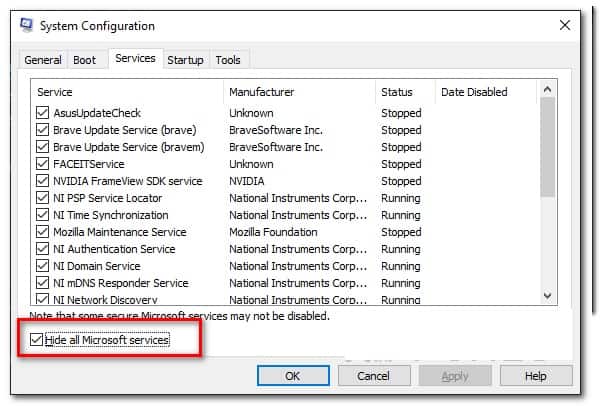
- Apoi urmăriți făcând clic pe butonul Dezactivează toate, care va dezactiva toate celelalte servicii. După ce faceți acest lucru, faceți clic aplicar.
- După aceea, treceți la fila Acasă și faceți clic pe opțiune Deschideți Managerul de activități.
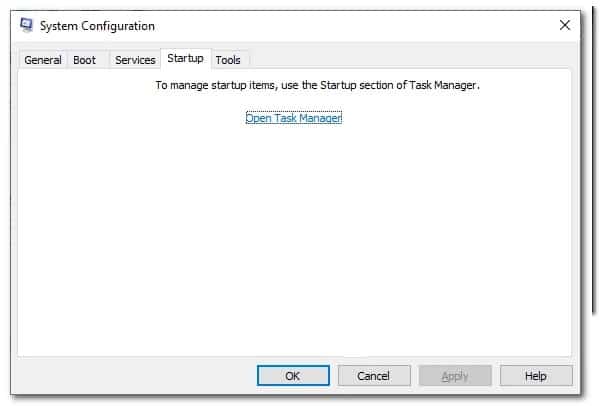
- În fila Acasă a Managerului de activități, selectați fiecare aplicație și faceți clic pe butonul dezactivare.
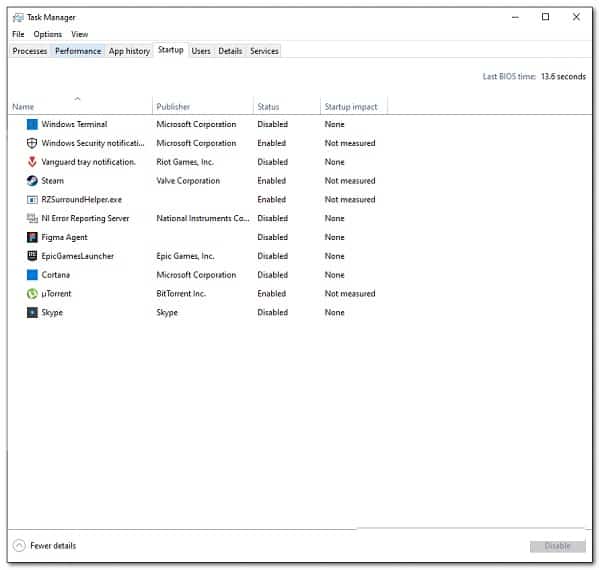
- După ce ați făcut asta, continuați și reporniți sistemul.
- Odată ce pornește computerul, deschideți jocul și vedeți dacă problema persistă.
Notă : După ce ați localizat aplicația vinovată, nu uitați să activați toate serviciile pe care le-am dezactivat anterior.
Sper că cu toate aceste sfaturi puteți repara cu succes eroarea Valorant 1067 în Windows. Ne vedem într-o publicație viitoare.

Numele meu este Javier Chirinos și sunt pasionat de tehnologie. Din câte îmi amintesc, mi-au plăcut computerele și jocurile video și acel hobby a ajuns într-un loc de muncă.
Public despre tehnologie și gadgeturi pe Internet de mai bine de 15 ani, în special în mundobytes.com
De asemenea, sunt expert în comunicare și marketing online și am cunoștințe despre dezvoltarea WordPress.