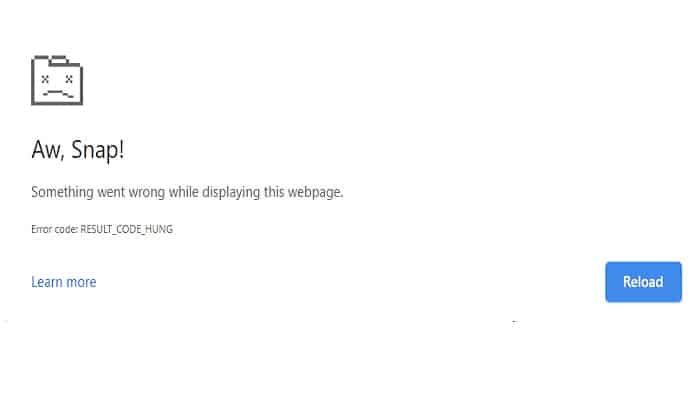
Eroarea RESULT_CODE_HUNG este o blocare a browserului întâlnită frecvent la browserele bazate pe Chromium. Mulți utilizatori au raportat că au întâmpinat această eroare în Google Chrome , dar unii o experimentează și cu alte browsere bazate pe Chromium, cum ar fi Microsoft Edge , Vivaldi, Brave și Opera.
Aceasta este o eroare infamă care apare în diferite variante, iar „RESULT_CODE_HUNG” este una dintre ele. Cel mai probabil apare atunci când accesați site-ul web, provocând blocarea acestuia și afișarea mesajului de eroare pe ecran.
În timp ce unii dintre ei văd eroarea atunci când navighează pe web sau încearcă să acceseze unele servicii online. Problema poate fi legată de erori temporare sau erori în conexiunea dvs. la rețea și din acest motiv, o conexiune reușită nu este stabilită.
Ce cauzează eroarea RESULT_CODE_HUNG?
După ce am investigat amănunțit eroarea, ne-am dat seama că există mai multe motive responsabile pentru eroare. Aici am selectat posibilii vinovați care ar putea cauza eroarea în browserele Chrome și Edge:
- Conexiune la internet slabă: Conexiune instabilă sau slabă la internet poate provoca, de asemenea, afișarea unei erori atunci când vizitați un site web. Deci, verificați dacă conexiunea dvs. la internet funcționează bine sau comutați la o altă conexiune de rețea.
- Versiune de browser învechită– În cele mai multe cazuri, puteți vedea problema din cauza unui scenariu de utilizare a versiunii învechite a browserului care nu are cele mai recente mecanisme de securitate și nu este compatibilă cu pagina web dată. Deci, în acest caz, cel mai bine este să forțați browserul Chrome și Edge să instaleze cea mai recentă versiune sau versiune disponibilă.
- Cookie-uri de browser intruzive- Uneori, anumite module cookie de browser pot fi responsabile pentru cauzarea problemelor și afișarea erorilor în timpul navigării pe web sau al vizitei oricărui site web. În cele mai multe cazuri, ștergerea cookie-urilor pentru browsere întregi sau utilizarea modului privat sau incognito funcționează pentru dvs.
- Cache și date corupte: în browsere, cu timpul Se acumulează o mulțime de date temporare care pot deveni corupte sau pot intra în conflict cu funcționarea corectă a browserului. Prin urmare, ștergerea memoriei cache stocate și a datelor de navigare vă poate ajuta să rezolvați erorile.
- 3 rd interferență Prelungirea meciului – Dacă ați instalat mai multe extensii în browserul Chrome sau Edge, atunci acestea ar putea fi cauza blocărilor și erorilor cu browserul, unde scripturile nu pot fi reîncărcate. Dezactivarea extensiilor de browser problematice sau nedorite poate funcționa pentru dvs.
- Problema cu site-ul– Un alt motiv posibil pentru a vedea eroarea atunci când vizitați anumite pagini este problemele sau erorile cu anumite site-uri web.
Deoarece sunteți deja familiarizați cu cauzele comune responsabile pentru eroarea din browsere, aici am selectat lista de soluții potențiale care au funcționat pentru mulți utilizatori afectați pentru a remedia eroarea.
Pentru a remedia această eroare enervantă, puteți încerca oricare dintre aceste metode descrise mai jos:
Încercați să reîncărcați pagina web
Uneori, simpla reîncărcare a paginii web care cauzează probleme rezolvă erorile și erorile interne. Așadar, încercați să reîncărcați pagina web în Google Chrome și Edge, indiferent de browserul pe care îl utilizați, făcând clic pe butonul Reîncărcare sau apăsând CTRL + R pe computer.
Verificați dacă codul de eroare este remediat, dar dacă nu, puteți încerca următoarea soluție.
Deschideți pagina web în modul privat
În unele cazuri, pagina nu se încarcă în modul normal. Unii utilizatori au reușit să remedieze eroarea RESULT_CODE_HUNG deschizând site-ul web într-o fereastră privată sau incognito.
Browser Chrome: Apăsați CTRL + SHIFT + N în Google Chrome sau faceți clic pe cele trei puncte din colțul din dreapta sus și selectați modul Incognito. Când se deschide fereastra, încercați să deschideți pagina.
Browser Edge : În browserul Edge, apăsați CTRL + SHIFT + N sau faceți clic pe linkul cu trei puncte din colțul din dreapta sus și selectați Fereastră InPrivate. Apoi încercați să deschideți pagina web.
Dacă nici această soluție nu funcționează în cazul tău, poți încerca următoarea soluție.
Verificați conexiunea la internet
Eroarea este cel mai probabil cauzată de o conexiune la internet slabă sau instabilă. Prin urmare, asigurați-vă că conexiunea la internet funcționează corect și încercați să deschideți alte pagini web și să rulați alte servicii precum YouTube pentru a verifica viteza și stabilitatea internetului.
Dacă și alte servicii nu funcționează corect, contactați furnizorul de servicii de internet pentru ajutor sau, dacă sunteți conectat prin Wi-Fi, utilizați o conexiune prin cablu.
În timp, se acumulează o mulțime de date care pot interfera cu funcționarea corectă a browserului dvs. Datele din cache și fișierele stocate în browser se corup în timp și pot împiedica încărcarea paginilor. Scripturile cookie-urilor expiră, de asemenea, și pot începe să cauzeze probleme cu paginile web atunci când acestea sunt deschise. Prin urmare, încercați să goliți memoria cache și cookie-urile browserului .
Urmați aceste instrucțiuni simple pentru a putea șterge memoria cache și cookie-urile în Chrome:
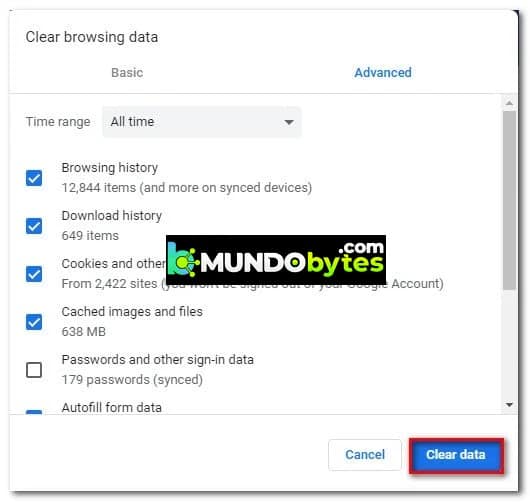
- Lansați browserul Chrome și apăsați butonul Tasta CTRL + SHIFT + DEL pe tastatura ta
- Acum, în fereastra pop-up, asigurați-vă că trei pătrate sunt bifate și, în meniul derulant, setați Rango de timp la Tot timpul.
- După aceasta, trebuie să faceți clic pe opțiune Ștergeți datele.
- Este important să urmați cu exactitate următoarele instrucțiuni pentru a șterge memoria cache și cookie-urile:
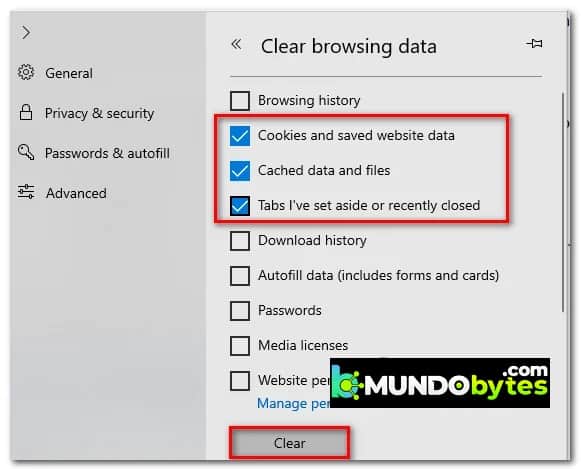
- Lansați browserul Edge și apăsați butonul Tasta CTRL + SHIFT + DEL pe tastatură.
- Acum apare o casetă de dialog Ștergeți datele de navigare.
- Aici selectează Cookie-uri, alte date de site și imagini și fișiere stocate în cache.
- Apoi faceți clic pe butonul Borrar.
- Pe măsură ce cookie-urile și datele din cache sunt șterse, veți fi deconectat de la site-uri. Dar asta te va ajuta corectează eroarea.
Extensiile de la terți instalate pe browsere pot împiedica, de asemenea, funcționarea corectă a site-urilor, precum și a filelor de browser. Prin urmare, dacă ați instalat destul de multe extensii, ar trebui să dezactivați extensii întregi și să le reactivați una câte una până când găsiți vinovatul.
Și pe măsură ce localizați extensiile problematice care cauzează eroarea în browser, luați în considerare dezinstalarea acestora din browser.
Apoi, urmați pașii pentru a dezactiva extensiile în ambele browsere.
Pentru crom
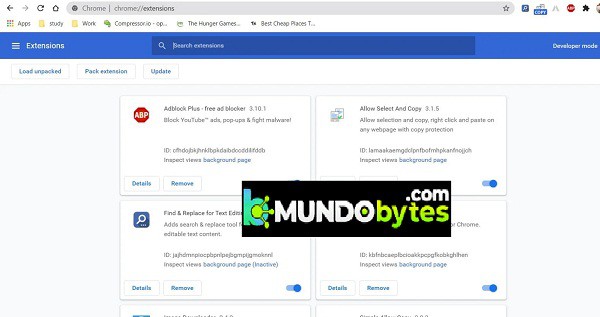
- În Chrome, accesați bara de adrese și tastați chrome://extensii, apoi apăsați Intrați
- Acum, pe pagina care a apărut, veți vedea toate extensiile activate, debifați-le extensii activate pentru a le dezactiva pe toate.
Pentru Edge
- Lansați Edge și în colțul din dreapta sus al fișierului browsere Click pe configurație apoi faceți clic pe mai multe opțiuni și selectați Extensii.
- Apoi trebuie să alegeți pictograma de comutare de lângă extensii pentru a le dezactiva.
- Odată ce toate extensiile sunt dezactivate, reîncărcați browserul și încercați să vizitați pagina web respectivă. Acum verificați dacă vedeți eroarea. Dacă eroarea nu apare, este clar că una dintre aceste extensii ar fi de vină.
- Acum, activați o extensie la un moment dat și verificați dacă RESULT_CODE_HUNG eroare a fost reparat. Și odată ce ați găsit problema, asigurați-vă dezinstalează extensia deplin.
Dar dacă această soluție nu este aplicabilă în cazul tău, mergi la următoarea soluție pe care ți-o vom arăta imediat
Această soluție necesită să verificați și să actualizați browserul la cea mai recentă versiune stabilă de Safe Ads. Actualizarea browserului la cea mai recentă versiune oferă mai multă stabilitate și remediază blocările și erorile care cauzează probleme la rularea browserului.
Prin urmare, este important să urmați următorii pași pentru a vă actualiza browserul și a remedia eroarea în Chrome și Edge:
Pentru a actualiza Chrome
Poți verifica dacă există cea mai recentă actualizare Chrome tastând chrome://settings în bara de adrese și apăsând Enter. Apoi, dă clic pe Despre Chrome și așteaptă până când vezi cea mai recentă versiune. După ce găsești cea mai recentă versiune, asigură-te că o descarci.
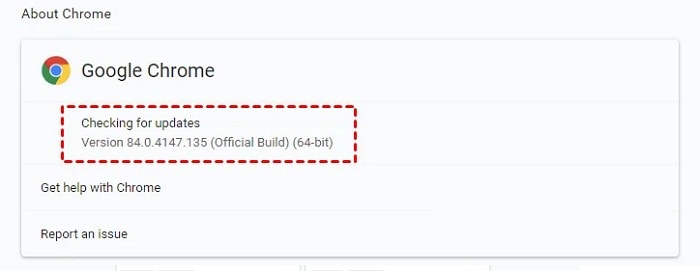
Alternativ, poți dezinstala versiunea curentă de Chrome și descărca cea mai recentă versiune din setările Chrome. Apoi, dă dublu clic pe el pentru a-l instala și așteaptă finalizarea procesului de instalare.
După ce obțineți cea mai recentă versiune actualizată de Chrome, rulați pagina web și verificați dacă eroarea RESULT_CODE_HUNG Google Chrome este remediată sau nu.
Pentru a actualiza Edge:
- Lansați browserul Edge și, în colțul din dreapta sus, faceți clic pe trei puncte sau pe buton opțiuni
- Apoi apasa Ajutor și feedback și în Despre opțiune Microsoft Margine
- Dacă este disponibilă vreo actualizare, va începe să o descarce automat.
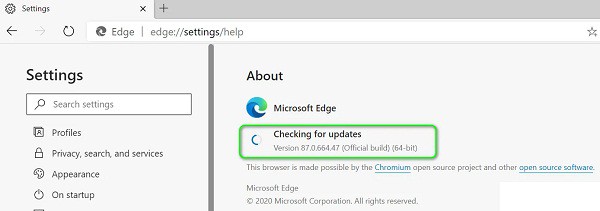
- După finalizarea procesului de actualizare, reporniți browserul.
- În cele din urmă, verificați dacă încă primiți eroarea și apoi continuați cu următoarea soluție posibilă.
Modificați furnizorul de servicii DNS
Dacă soluția anterioară nu funcționează pentru dvs., schimbarea furnizorului de servicii DNS ar putea rezolva problema. Serverul DNS atribuit de furnizorul dvs. de servicii de internet ar putea cauza eroarea „Aw, snap”, așa că încercați să schimbați la unul alternativ.
În browserele web, Protocolul de configurare dinamică a gazdei (DHCP) le-a instruit să aleagă adresa DNS a furnizorului de servicii de internet. Totuși, acest lucru poate fi modificat manual pentru a permite DHCP să selecteze un server DNS public , cum ar fi Google sau Cloudflare.
Indiferent, browserul Chrome vine cu profiluri încorporate pentru serverele DNS publice. Puteți selecta profilul preferat.
Aici, am selectat pașii pentru a schimba furnizorul de servicii DNS pentru ambele browsere.
- În browser Google Chrome, În colțul din dreapta sus, faceți clic pe meniul cu trei puncte.
- Ulterior, trebuie să faceți clic pe configurație.
- Apoi selectați opțiunea Confidențialitate și securitate și faceți clic pe Securitate.
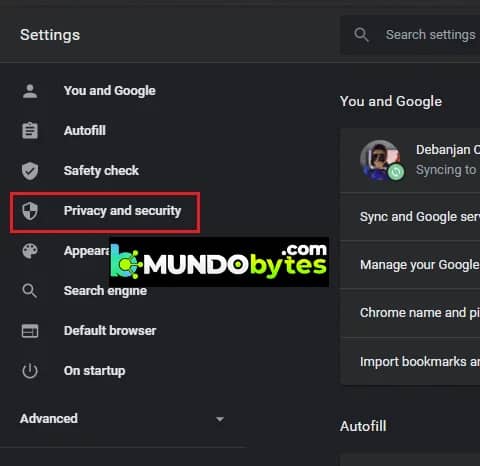
- Acum îndreptați-vă către Secțiunea avansată si verifica asta Utilizați DNS securizat este activat.
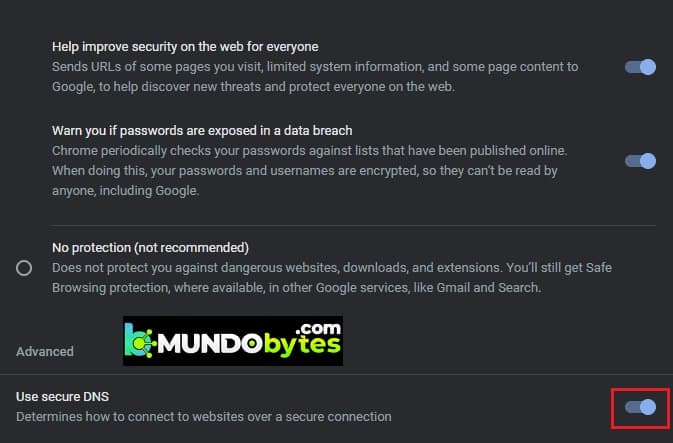
- După aceea treceți la butonul de opțiune cu.
- Apoi, din meniul drop-down, selectați opțiunea care spune Google (DNS public)
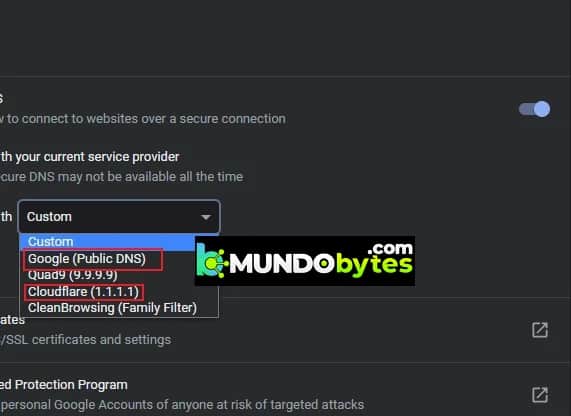
- Aceasta se va stabili 8.8.8.8 ca DNS primar și 8.8.4.4 ca secundar.
- Odată finalizați pașii, încercați să deschideți site-ul web care afișează eroarea și ar trebui să fie accesibil fără erori.
- Porniți browser-ul Margine iar în colțul din dreapta sus faceți clic pe meniu în trei puncte.
- Acum îndreptați-vă către configurație din browser.
- Apoi, trebuie să selectați secțiunea Servicii de căutare de confidențialitate.
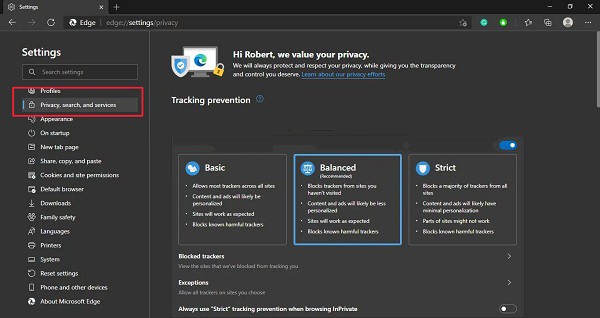
- După aceea, mergeți spre panoul din dreapta și derulați în jos la Secțiunea de securitate.
- Aici căutați configurația cu următoarea descriere: utilizează DNS securizat pentru a specifica cum să căutați adresa de rețea pentru site-uri web.
Puteți vedea aici că Edge folosește în mod implicit furnizorul de servicii curent. Aici puteți activa opțiunea de a alege un furnizor de servicii.
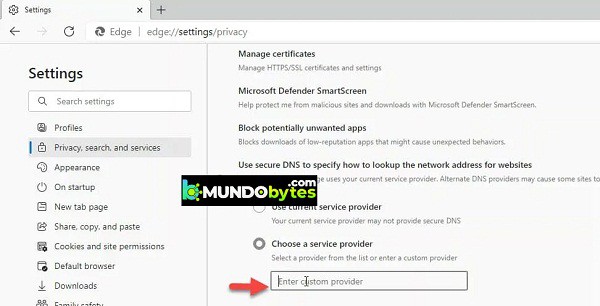
Acum puteți vedea diferiți furnizori de servicii și îl puteți selecta pe cel pe care doriți să îl utilizați:
- Navigare curată
- Cloudflare
- Quad9
Pe măsură ce selectați unul, funcția DNS securizat este activată în browserul Edge . Acum accesați același site web care afișează eroarea și verificați dacă eroarea nu mai apare.
Dacă încă mai aveți de-a face cu eroarea de blocare a codului rezultat în timp ce vizitați o anumită pagină web sau deschideți orice site web, vă recomandăm să resetați browserul.
Procedând astfel, browserul va reveni la starea sa implicită și va șterge paginile de pornire, va șterge datele temporare și motoarele de căutare implicite.
Prin urmare, urmați acești pași corespunzători în funcție de browserul dvs.
Pentru Google Chrome:
- începe Chrome iar in bara de adrese scrieti chrome://settings și apăsați Enter.
- Acum derulați în jos și faceți clic pe Opțiunea Setări avansate.
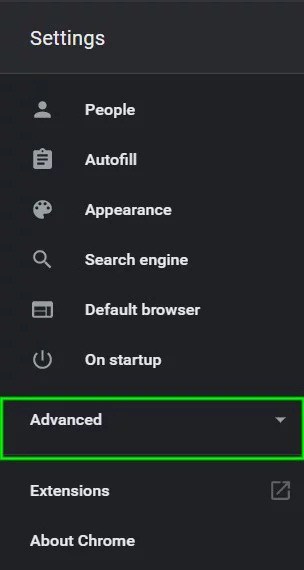
- Apoi faceți clic pe Resetați și curățați secțiunea.
- Apoi derulați în jos la Restabiliți setările la valorile implicite inițiale.
- Apoi apasa restabili pentru a deschide resetați setările
- În cele din urmă, trebuie să faceți clic pe Butonul Reset Settings.
- Puteți vedea dacă profilul dvs. este acum resetat la noua stare de instalare.
Pentru Microsoft Edge:
Dacă folosești browserul Windows 10 , poți găsi opțiunea Resetare Edge în Setări. Acum urmează acești pași:
- apasă pe Tastele Windows + X iar din meniul care apare, selectați configurație
- Acum în opțiune Aplicații și caracteristici, căutați Microsoft Edge.
- Faceți clic pe Optiuni avansate, se va deschide o fereastră.
- Apoi selectați opțiunea de reparație (acest lucru va rezolva problemele cu Edge păstrarea datelor în siguranță)
- Dar dacă opțiunea Reparare nu funcționează pentru dvs., selectați Opțiunea de resetare
- Browserul Edge va reporni. Ca alternativă, puteți, de asemenea, să resetați setările browserului Edge la antetul implicit la pagina Resetați setările profilului. Urmați pașii pentru a o face:
- Porniți browser edge iar in bara de adrese scrieti edge://settings/resetProfileSettings pentru a deschide Resetați pagina Setări profil. și faceți clic pe butonul de resetare în interiorul casetei de dialog.
- Acest proces va dura câteva secunde. După ce se încheie, verificați dacă problema de bază este rezolvată.
Dacă niciuna dintre soluțiile menționate mai sus nu funcționează pentru a rezolva eroarea RESULT_CODE_HUNG în Edge și Chrome. Apoi, reinstalarea browserului poate face truc. Așa că aici vă arătăm pașii pentru a dezinstala și apoi a reinstala browserul.
- Faceți clic pe butonul butonul de pornire Windows iar în listă selectează panou de control și deschide-l.
- Acum faceți clic pe Programe și caracteristici
- Căutați Google Chrome și faceți clic dreapta pe el și alegeți dezinstalare
- Așteptați ca procesul de dezinstalare să se termine. Și pe măsură ce Chrome este dezinstalat, descărcați versiunea actualizată de pe site-ul oficial.
- Odată ce descărcarea este completă, instalați browserul pe computerul dvs. Windows
- Și se estimează că bug-ul este rezolvat acum.
- În Windows, deschideți Panoul de control și faceți clic pe Programe și caracteristici
- Acum localizați Microsoft Edge și faceți clic dreapta pe el, selectați dezinstalare
- Așteptați finalizarea procesului de instalare.
- Odată ce procesul s-a încheiat, reinstalați cea mai recentă versiune a Edge de pe site-ul oficial.
- Acum instalați browserul pe computer.
- Porniți browserele și se estimează că nu veți mai vedea eroarea RESULT_CODE_HUNG. Dar dacă aveți ghinionul să întâmpinați din nou problema, trecerea la alt browser este o opțiune bună.
Sper că informațiile furnizate funcționează, astfel încât să puteți ocoli eroarea cu ușurință.

Numele meu este Javier Chirinos și sunt pasionat de tehnologie. Din câte îmi amintesc, mi-au plăcut computerele și jocurile video și acel hobby a ajuns într-un loc de muncă.
Public despre tehnologie și gadgeturi pe Internet de mai bine de 15 ani, în special în mundobytes.com
De asemenea, sunt expert în comunicare și marketing online și am cunoștințe despre dezvoltarea WordPress.
Index
- 1 Ce cauzează eroarea RESULT_CODE_HUNG?
- 2 Cum se remediază eroarea RESULT_CODE_HUNG în browserul Chrome și Edge?
- 2.1 Încercați să reîncărcați pagina web
- 2.2 Deschideți pagina web în modul privat
- 2.3 Verificați conexiunea la internet
- 2.4 Ștergeți memoria cache și cookie-urile
- 2.5 Dezactivați extensiile de browser
- 2.6 Actualizați-vă browserele
- 2.7 Modificați furnizorul de servicii DNS
- 2.8 Resetați setările browserului
- 2.9 Dezinstalează și reinstalează browserul