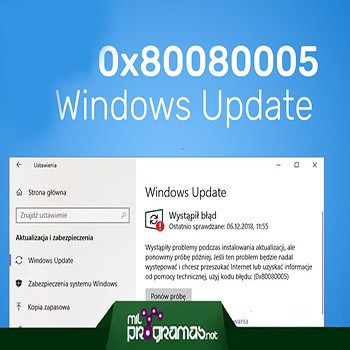
Vrei să știi ce înseamnă eroarea x80080005 în Windows 10? Multe lucruri pot merge prost cu modulul Windows Update 10. Dintre numeroasele erori recuperabile, eroarea 0x80080005 este una dintre erorile cu mai mulți factori care contribuie.
Persoanele care întâmpină această eroare nu vor putea începe să descarce actualizarea solicitată pe computerele lor. Acest lucru se datorează unor factori externi sau interni. Aceasta include software terță parte sau componente generale Windows Update. Astăzi vă vom ajuta să rezolvați această problemă indiferent de motivul erorii.
Eroare de actualizare Windows 0x80080005
Înainte de a începe, puteți crea mai întâi un punct de restaurare a sistemului, deoarece vă poate ajuta să anulați modificările nedorite.
Aici puteți citi despre: Ce este Adobe GC Invoker, ce face și 4 metode de dezactivare a acestuia dacă apare o eroare.
0x80080005 Ce este și ce cauzează?
Când căutați actualizări în Windows 10, este afișată eroarea 0x80080005, care împiedică Windows Update să ruleze și să instaleze actualizări.
Unii utilizatori au asocieri negative cu actualizările Windows, în principal din cauza serviciului Windows Update , care este responsabil pentru găsirea și instalarea acestora.
Problemele sunt adesea legate de căutarea actualizărilor, iar uneori serviciul Windows Update refuză să se supună; de exemplu, la un moment după începerea căutării, se oprește brusc și afișează eroarea 0x80080005 cu următorul conținut:
„Au fost probleme la instalarea actualizării, dar vom încerca din nou mai târziu. Dacă problema persistă și doriți să căutați pe Internet sau să obțineți informații de la asistența tehnică, utilizați codul de eroare: (0x80080005) »
Această eroare înseamnă că Windows Update a detectat o problemă și nu poate continua. Cea mai frecventă cauză este problemele cu folderele de sistem Catroot2 și SoftwareDistribution utilizate de serviciul Windows Update.
Din fericire, această problemă este destul de ușor de rezolvat prin resetarea ambelor foldere. Cum se face? Continuați să citiți pentru a vă oferi răspunsul:
Metoda 1: Remediați eroarea 0x80080005 în Windows Update prin curățarea directoarelor temporare
Soluția este resetarea menționată mai sus a folderelor SoftwareDistribution și Catroot2. Cu toate acestea, ele sunt utilizate de serviciile de sistem care rulează în fundal, astfel încât anumite servicii trebuie oprite înainte de a continua operația efectivă. Iată ce ar trebui să faci:
- pas 1: După oprirea serviciilor, reporniți folderele, lăsând spațiu pentru ca sistemul să genereze noi echivalente, apoi reporniți totul.
- pas 2: Puteți face totul folosind prompt de comandă și comenzi adecvat. Acest lucru va face întreaga procedură mult mai ușoară și va accelera toți pașii. Pentru aceasta, va trebui să rulați promptul de comandă în modul administrator.
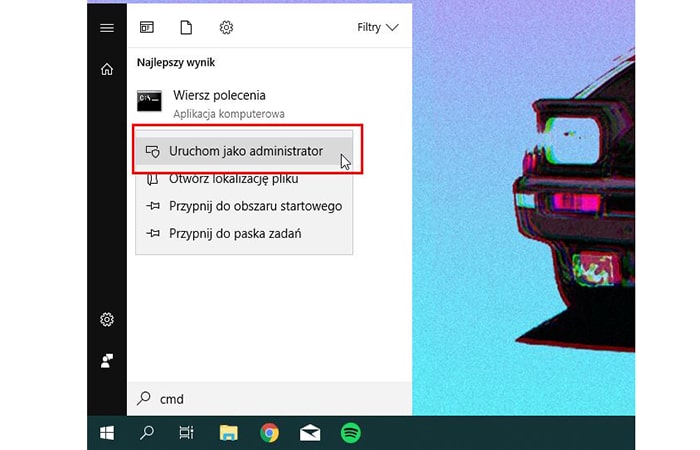
- pas 3: Scoateți meniul Start din Windows 10, apoi căutați comenzi CMD. Linia de comandă este afișată în lista articolelor găsite.
- Pasul 4: Faceți clic dreapta pe el și selectați „Run ca administrator”. Pe ecran va apărea o fereastră de comandă în modul administrator.
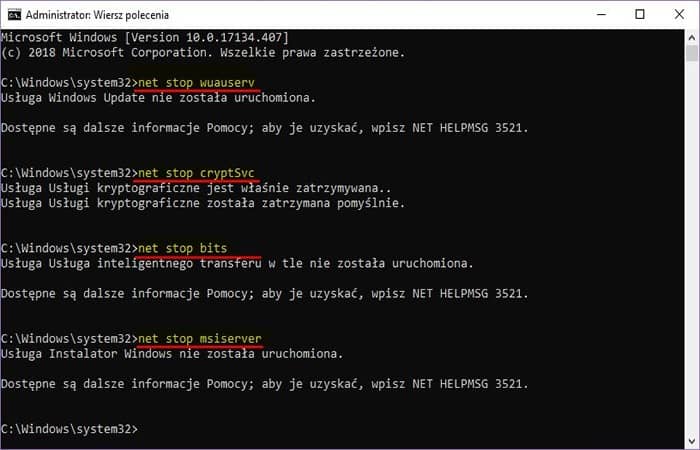
- pas 5: Acum, trebuie să opriți serviciile de sistem legate de Windows Update. Pentru a face acest lucru, tastați următoarele comenzi la promptul de comandă, confirmând fiecare cu Intrați.
- net stop wuauserv
- net stop criptSvc
- biți de oprire netă
- net stop msiserver
NOTĂ : Aceasta va opri orice servicii care ar putea interfera cu progresul dumneavoastră. Dacă vreunul dintre ele a fost deja oprit, nu vă faceți griji.
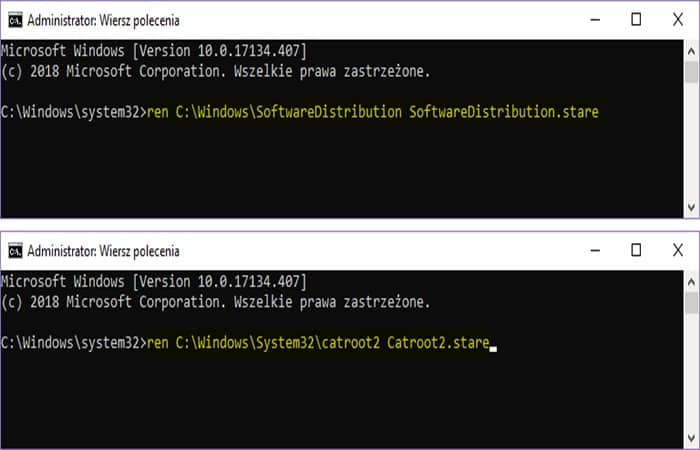
- pas 6: Acum va trebui să redenumiți folderele SoftwareDistribution vs Catroot2 la altceva pentru ca sistemul să nu le mai detecteze. Acest lucru va face ca Windows Update să regenereze aceste foldere, care va remedia eroarea 0x80080005. Pentru a face acest lucru, tastați următoarele două comenzi, confirmând fiecare cu Intrați:
- ren C:\Windows\SoftwareDistribution SoftwareDistribution.stare
- ren C:\Windows\System32\catroot2 Catroot2.stare
NOTĂ : Ambele foldere vor fi redenumite cu un nume diferit, cu „vechi” la sfârșit.
- pas 7: Acum puteți restabili serviciile pe care le-ați oprit tastând următoarele comenzi și confirmând fiecare cu tasta Intrați:
- net start wuauserv
- net start cryptSvc
- biți net de pornire
- net start msiserver
- pas 8: Serviciile vor fi reactivate și vor regenera folderele pe care le-ați redenumit. Acum tot ce trebuie să faceți este să reporniți computerul, apoi să introduceți setările Windows 10 și să accesați fila „Actualizare și securitate> Windows Update”.
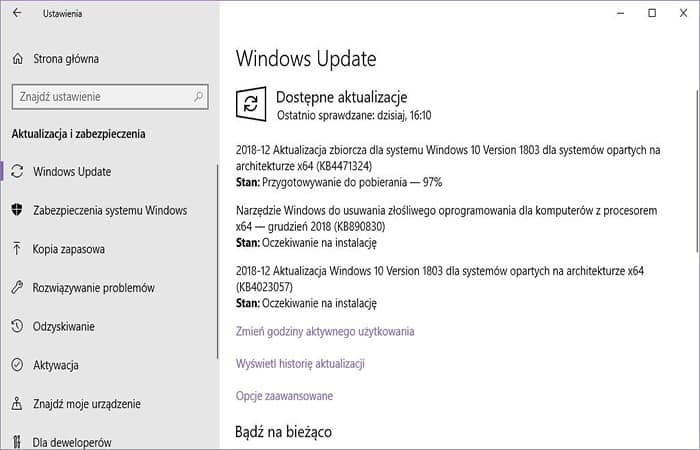
NOTĂ : Este posibil ca Windows Update să afișeze în continuare vechiul mesaj de eroare 0x80080005, dar trebuie doar să apăsați butonul „Reîncercare” pentru a reîmprospăta vizualizarea. Windows Update va căuta acum cu succes actualizările disponibile, le va descărca și apoi va instala toate actualizările necesare.
Metoda 2: Remediați eroarea 0x80080005 în Windows Update prin recrearea structurii de intrare a serviciului în registru
Dacă soluția de mai sus nu v-a ajutat, problema poate fi o structură coruptă a intrării de registry care este responsabilă pentru funcționarea corectă a serviciului Windows Update.
În această situație, serviciul se poate bloca în timp ce încearcă să actualizeze sistemul sau aplicația din magazin și apoi să afișeze eroarea 0x80080005 după o lungă perioadă de timp.
Soluția la problemă este recrearea structurii intrării wuauserv din registry, care este responsabilă pentru Windows Update. Urmați acești pași pentru a remedia eroarea:
- pas 1: Acest lucru se poate face cu ușurință prin descărcarea unei intrări de registru pre-realizate care va curăța structura veche a intrărilor de registry.
- pas 2: Veți primi un fișier cu extensia .reg.Faceți clic dreapta pe fișierul descărcat și selectați Rulați ca administrator. Va apărea o nouă fereastră care vă va întreba dacă doriți să permiteți modificările.
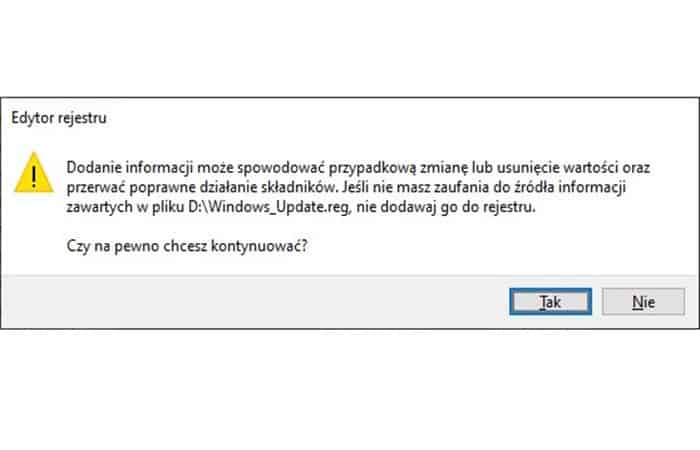
- pas 3: Faceți clic Da si asta e tot. Reporniți computerul acum și apoi încercați să descărcați din nou actualizările.
De data aceasta, serviciul ar trebui să se conecteze la serverele Windows Update, să verifice actualizările și să le descarce pe computer.
V-ar putea interesa și: Remedierea erorii KERNEL_SECURITY_CHECK_FAILURE
După cum puteți vedea, soluția la eroarea 0x80080005 în Windows 10 este foarte simplă . Dacă niciuna dintre aceste opțiuni nu vă ajută, vă recomandăm să contactați asistența certificată Microsoft. Sperăm că acest lucru v-a fost de ajutor.
