Eroarea „err network access denied” ( eroare acces la rețea refuzat) din browserul Chrome poate fi cauzată de o varietate de motive, de la firewall, setări antivirus, extensii de browser până la probleme legate de rețea.
Err acces la rețea refuzat în Chrome
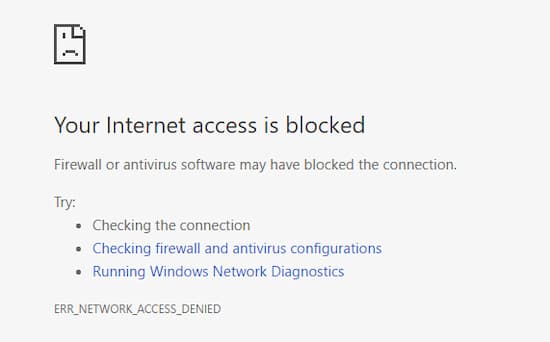
Această eroare de acces la rețea refuzat în Chrome apare cu codul de eroare ERR_NETWORK_ACCESS_DENIED și un mesaj de eroare care spune „Rețeaua nu poate fi accesată”.
Pe lângă acest mesaj de eroare, este posibil să vedeți și o sugestie pentru a permite accesul la browserul Chrome în setările Firewall sau Antivirus.
Dacă nu există nicio referire la Antivirus sau Firewall în mesajul de eroare, problema ar putea fi cauzată de o extensie de browser incompatibilă sau de alte probleme legate de rețea.
Err acces la rețea refuzat. Soluții
Mai jos vă vom oferi un ghid cu câteva metode pe care le puteți utiliza pentru a rezolva această eroare în browser. Eficacitatea fiecăreia dintre aceste metode va depinde de cauza care stă la baza apariției sale în sistemul dumneavoastră.
Prima metodă de a remedia problema err privind accesul la rețea refuzat este să ștergeți istoricul de navigare al browserului. Pentru a șterge istoricul de navigare, urmați pașii de mai jos:
- presa Ctrl + h în Chrome pentru a deschide istoricul de navigare.
- Faceți clic pe linkul care spune Ștergeți datele de navigare.
- Selectați meniul derulant Toate timpul în intervalul de timp.
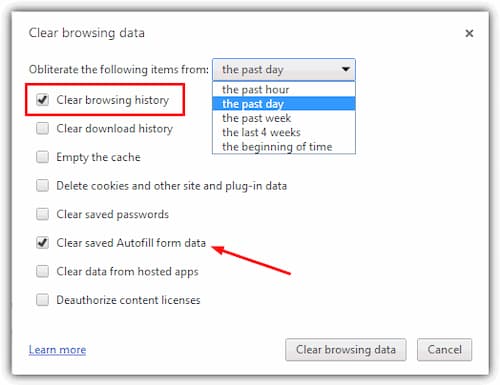
- Verificați următoarele opțiuni: Istoricul de navigare, Istoricul download-uri, Cookie-uri și alte date de site și plug-in, Imagini și fișiere stocate în cache, Date de completare automată a formularelor și Parole.
- Faceți clic pe Ștergeți datele.
- Închideți browserul și reporniți computerul.
Metoda 2. Resetați Google Chrome
Dacă metoda descrisă mai sus nu remediază eroarea „err network access denied” (eroare acces la rețea refuzat), utilizați următoarele metode pentru a reseta Google Chrome . Resetarea Google Chrome va reveni la setările din fabrică. Aceasta este opțiunea recomandată atunci când setările extensiei Chrome au fost modificate fără știrea utilizatorului. Resetarea Chrome nu va șterge și nu va modifica în niciun fel parolele salvate. Acestea fiind spuse, haideți să continuăm și să resetăm Chrome urmând acești pași:
- Lansați Chrome și faceți clic pe butonul Opțiuni.
- Faceți clic pe configurație.
- În bara de căutare de sus, căutați restabili.
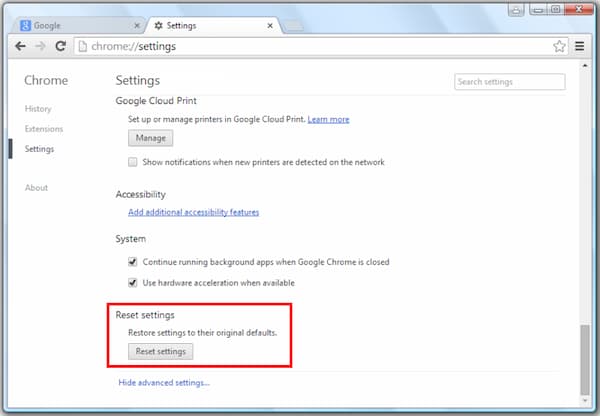
- Derulați în jos până găsiți opțiunile pentru Restabiliți setările la valoarea lor implicită inițială.
- Faceți clic pe Resetați Setările pentru a continua în fereastra pop-up.
Metoda 3. Dezactivați temporar antivirusul și firewallul
Antivirusurile ar trebui să prevină orice activitate rău intenționată care poate apărea în fundal. Dacă bănuiți că ceva nu este în regulă cu Chrome, există șanse mari ca acesta să împiedice Chrome să se conecteze la Internet. Pentru a verifica dacă există o alarmă fals pozitivă, încercați să dezactivați antivirusul și încercați din nou. Pentru a încerca să remediați eroarea accesului la rețea refuzat în acest fel, urmați acești pași:
- Apăsați tastele ferestre din +i pentru a merge la setări.
- Căutați protecție împotriva virușilor și amenințărilor.
- Alegeți opțiunea din meniul derulant.
- Acum faceți clic pe Gestionați setările.
- Dezactivați protecția în timp real, protecția bazată pe cloud și trimiterea automată a mostrelor.
- Reporniți computerul și încercați să deschideți Chrome din nou.
Sperăm că acest lucru a rezolvat problema, dar dacă nu, încercați să dezactivați firewall-ul. Nu uitați să îl reactivați după ce ați terminat. Dezactivarea firewall-ului și a Windows Defender va face computerul vulnerabil la atacuri. Vă recomandăm să le activați cât mai curând posibil.
Acum că am încercat să dezactivăm antivirusul, mai trebuie să încercăm să dezactivăm Firewall-ul. Pentru a dezactiva firewall-ul, urmați pașii de mai jos:
- Apăsați butonul de pornire și tastați configurație.
- În bara de căutare Setări, căutați Firewall.
- Selectați tasta firewall windows defender.
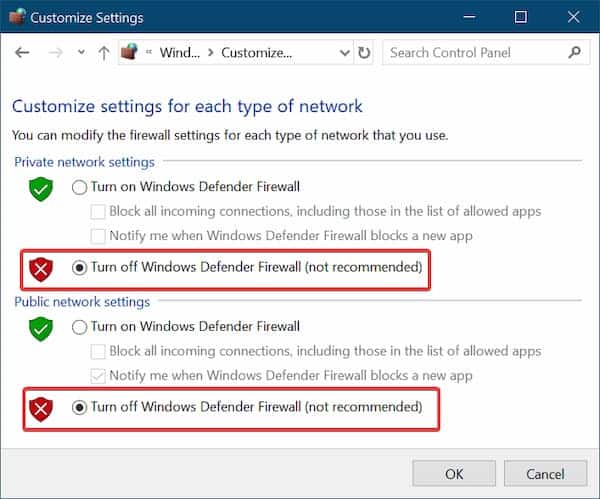
- Selectați Activați sau dezactivați paravanul de protecție Windows Defender în panoul din stânga.
- selecta Dezactivați paravanul de protecție Windows Defender într-o rețea publică și privată.
Acest lucru va dezactiva firewall-ul. Nu vă recomandăm să lăsați firewall-ul dezactivat pentru o perioadă lungă de timp. Dar verificați dacă Chrome încă aruncă eroare de acces la rețea sau nu.
Metoda 4. Dezactivează proxy-ul
Proxy-ul este folosit ca server intermediar între client și serverul real. Proxy-urile sunt activate în organizații pentru a proteja angajații de site-urile rău intenționate. Dar dacă organizația nu configurează corect proxy-ul, poate cauza eroarea accesului la rețea refuzat în Chrome.
Urmați pașii indicați pentru a dezactiva proxy-ul pe computer:
- Apăsați tastele windows+r pentru a deschide caseta de dialog Executare.
- Conectați-vă inetcpl.cpl în caseta de dialog.
- Acum accesați fila conexiuni.
- Du-te la Configurație LAN.
- Debifați caseta de selectare.
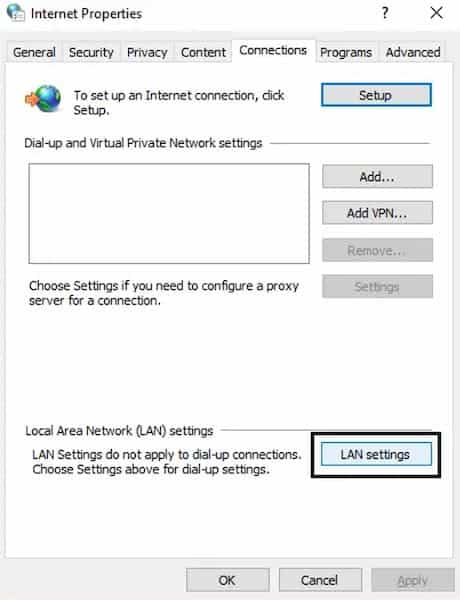
- Faceți clic pe accepta y reporniți computerul.
Metoda 5. Dezactivează extensiile de la terți
Unele extensii pot cauza trafic inutil sau rău intenționat, iar firewall-ul dvs. poate bloca Chrome din acest motiv. Acest lucru va cauza o problemă de refuz al accesului la rețea err în browser. Pentru a opri această eroare, este recomandat să dezactivați toate elementele inutile și pentru a face acest lucru, trebuie doar să urmați următorii pași:
- Faceți clic pe opțiunile oferite în Colțul din dreapta sus cromat.
- Faceți clic pe Mai multe instrumente.
- Faceți clic pe Extensii.
- Acum eliminați extensiile inutile.
S-ar putea să te intereseze: Cum să setezi Google Chrome ca browser implicit
Metoda 6. Ștergeți profilul utilizatorului Chrome
Aceasta este o altă metodă pe care o puteți folosi pentru a încerca să scăpați de eroarea de refuzare a accesului la rețea în Chrome. Ceea ce ar trebui să faceți este să urmați următorii pași:
- Apăsați tastele Windows + R, apoi tastați următoarele și apăsați Enter:
- %LOCALAPPDATA%\Google\Chrome\Date utilizator\
- Faceți clic dreapta pe folderul implicit și selectați Schimbați numele sau puteți șterge dacă vă simțiți confortabil să vă pierdeți toate preferințele în Chrome.
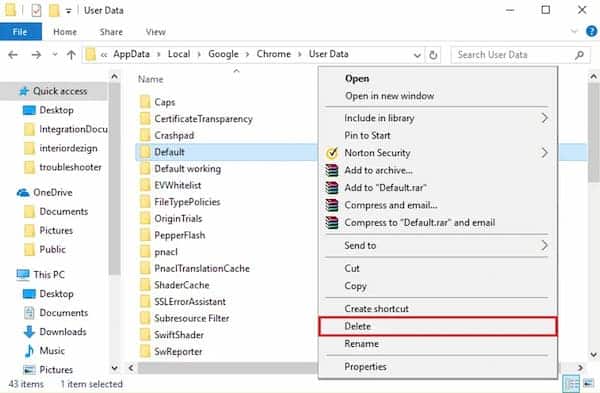
- Redenumiți folderul în implicit.vechi și apăsați Enter.
- Nota: Dacă nu puteți redenumi folderul, asigurați-vă că închideți toate instanțele de chrome.exe din Manager de activități.
- Reporniți computerul și vedeți dacă acest lucru remediază eroarea accesului la rețea refuzat în Chrome.
Metoda 7. Utilizați un instrument terță parte
În cele din urmă, puteți încerca un instrument sau software terț, cum ar fi CCleaner, care poate ajuta la rezolvarea acestor tipuri de erori de rețea. Pur și simplu descărcați CCleaner pe dispozitiv și rulați o scanare și o curățare conform instrucțiunilor din program.
Cuvinte finale
Eroarea „acces la rețea refuzat” este o problemă foarte frecventă, iar motivul este că se poate întâmpla cu ușurință. Dar vestea bună este că poate fi remediată destul de ușor. Această eroare de acces la rețea refuzat poate fi rezolvată folosind diversele metode furnizate mai sus. Puteți încerca metodele una câte una până când găsiți una care funcționează, deoarece fiecare metodă abordează o cauză specifică a erorii.
Index
- 1 Err acces la rețea refuzat în Chrome
- 2 Err acces la rețea refuzat. Soluții
- 2.1 Metoda 1. Ștergeți istoricul de navigare
- 2.2 Metoda 2. Resetați Google Chrome
- 2.3 Metoda 3. Dezactivați temporar antivirusul și firewallul
- 2.4 Metoda 4. Dezactivează proxy-ul
- 2.5 Metoda 5. Dezactivează extensiile de la terți
- 2.6 Metoda 6. Ștergeți profilul utilizatorului Chrome
- 2.7 Metoda 7. Utilizați un instrument terță parte
- 3 Cuvinte finale
