Mulți utilizatori de Windows au întâmpinat eroarea 30088-1021 atunci când au încercat să instaleze sau să actualizeze Microsoft Office pe computerele lor. Se pare că această problemă apare în principal pe computerele care rulează Windows 10.
După ce am făcut câteva cercetări și analize profunde asupra posibilelor cauze ale acestei probleme, se dovedește că există mai multe cauze diferite care pot declanșa acest cod de eroare la instalarea celei mai recente versiuni de Microsoft Office:
- Instalare coruptă a Microsoft Office– Se pare că una dintre cele mai frecvente cauze ale acestei erori particulare este un tip de corupție a fișierelor care afectează instalarea Office. În acest caz, puteți remedia problema rulând Instrumentul de reparare Office și aplicând soluția recomandată.
- Chei de registry corupte/lipsă- În cazul în care problema se datorează unui fel de inconsecvență a registrului, rularea instrumentului Office Fix It ar trebui să vă permită să dezinstalați în mod eficient orice rămășițe din instalarea Office curentă înainte de a reinstala de la zero.
- Instalarea malware inhibitor: Rețineți că este posibil să ajungeți să vedeți și eroare 3088-1021 din cauza unor tipuri de programe malware sau spyware care împiedică programele terțe să facă modificări în registry atunci când instalează o versiune mai nouă. Dacă se aplică acest scenariu, ar trebui să implementați o scanare de securitate profundă cu Malwarebytes înainte de a încerca din nou instalarea.
Cum se remediază eroarea 3088-1021 în Microsoft Office
Acum că aveți o mai mare claritate și sunteți familiarizat cu fiecare dintre posibilele cauze ale acestei probleme, aici vă vom arăta o scurtă listă de soluții complet verificate de alți utilizatori care se află într-o situație similară cu a dvs. și care au folosit pentru a ajunge la fundul acestei probleme:
1.- Rulați instrumentul de reparare pentru a rezolva eroarea Office nu a putut fi instalată
Dacă primiți această eroare când încercați să actualizați versiunea curentă a Microsoft Office, probabil că aveți de-a face cu un anumit tip de corupție a fișierelor sau chei de registry lipsă care împiedică procesul de actualizare să aibă loc.
Potrivit unor utilizatori afectați, ar trebui să puteți remedia problema în acest caz reparând instalarea Office prin instrumentul încorporat. Acest lucru va repara orice fișiere corupte sau puse în carantină care ar putea fi responsabile pentru problemă.
Urmați instrucțiunile de mai jos pentru a rezolva eroarea 30088-1021 (0) „Office nu a putut fi instalat” :
- Pentru a începe deschiderea casetei de dialog Alerga trebuie să apăsați pe cheie ferestre din + R. După ce o faci, trebuie să copiați această comandă cpl și apăsați tasta Entrar pentru a porni fereastra Programe și caracteristici.
- În interiorul meniului Programe și caracteristici, veți derula în jos prin lista de aplicații instalate și veți găsi instalarea Office.
- În continuare, veți continua procesul făcând clic dreapta pe lista asociată cu Office, apoi trebuie să faceți clic pe opțiunea care spune schimbareîn meniul contextual.
- Așteptați până când scanarea inițială este finalizată, apoi selectați opțiunea care spune Reparatie online(dacă este disponibil) și așteptați până la finalizarea operațiunii.
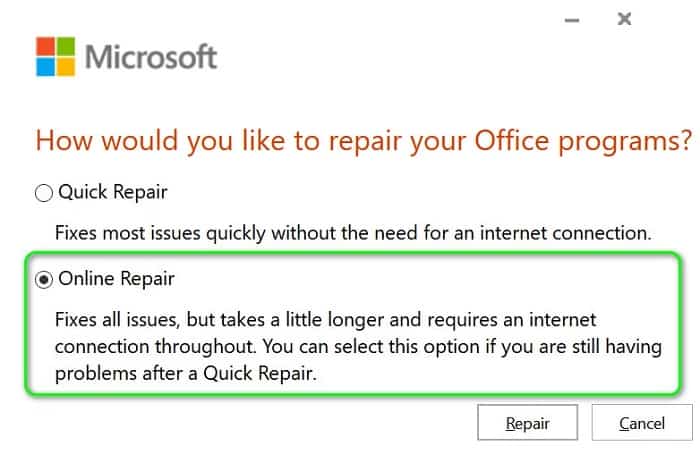
Notă: Este important să vă asigurați că sunteți conectat la o rețea fiabilă înainte de a începe această procedură.
- Odată finalizată procedura de reparare, trebuie să reporniți computerul și să verificați dacă eroarea 30088-1021 este remediată la următoarea pornire a computerului.
2.- Utilizați „Office Fix It Tool” pentru a repara eroarea 30088-1021 (0)
Dacă prima soluție nu a funcționat deloc și problema provine dintr-o problemă de registry, atunci ar trebui să știți că Microsoft a dezvoltat un instrument automat conceput pentru a rezolva cazurile în care funcția de actualizare automată eșuează. Mai mulți utilizatori afectați au raportat că au rezolvat cu succes problema rulând un instrument Microsoft Office Fix It.
Acest utilitar va rezolva diverse probleme care ajung să blocheze rularea, instalarea, actualizarea sau ștergerea programelor Office.
Notă: Îl puteți utiliza pe Windows 10, Windows 7 și Windows 8.1.
Dacă problema este cauzată de chei de registry corupte sau de fișiere de program dezinstalate sau existente, acest instrument ar putea rezolva problema prin dezinstalarea suitei Office curente, permițându-vă să efectuați o instalare curată a celei mai recente versiuni fără a apărea aceeași eroare 30088-1021.
Iată un ghid rapid despre cum să descărcați și să utilizați instrumentul Microsoft Office Fix It pentru a rezolva această problemă specială:
- Începeți prin a vizita Pagina oficială de descărcare pentru instrumentul Microsoft Office Fix-It și descărcați fișierul .diagcab. După ce ajungeți la pagina corectă, trebuie să faceți clic pe butonul care spune descărcare.
- Când în sfârșit instrumentul respectiv a fost descărcat cu succes, trebuie să faceți dublu clic pe fișier .diagcab a deschide.
- Când ajungeți la primul mesaj, asigurați-vă că faceți clic avansat și verificați că caseta asociată cu secțiunea Aplicați repararea automat este marcat. Apoi trebuie să faceți clic pe butonul următor Pentru a continua procesul.
- După ce ați finalizat faza inițială de detectare, trebuie să faceți clic instala o dezinstalează, în funcție de când primești această eroare.
- Pe ecranul următor, veți selecta programul cu care aveți probleme (probabil Microsoft Office) și faceți clic următor încă o dată înainte de a da clic în sfârșit Da, încercați să dezinstalați.
- Așteptați până când operațiunea este finalizată, apoi ar trebui să reporniți computerul și să reinstalați suita Microsoft Office prin canale oficiale pentru a vedea dacă aceeași eroare persistă.
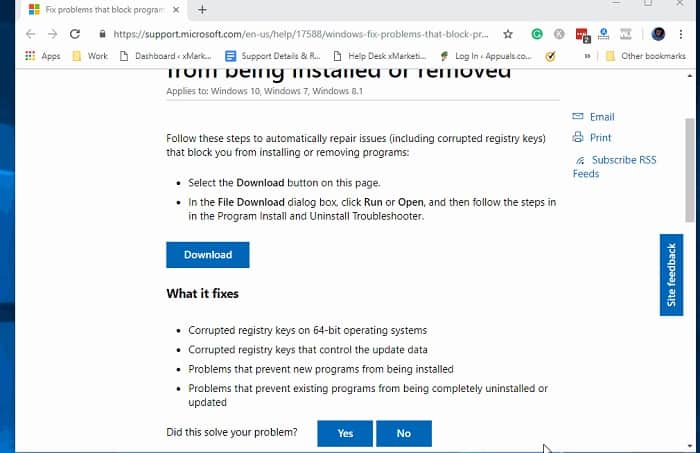
Dacă încă întâmpinați eroarea chiar și după ce ați folosit instrumentul Fix-it, treceți la următoarea metodă de mai jos.
3.- Curățați programele malware de pe computer, apoi instalați Office (dacă este cazul)
Conform unor utilizatori afectați, această eroare 30088-1021 poate apărea și atunci când computerul găzduiește programe spyware sau malware care împiedică programele terțe să facă modificări în registry. Acest lucru, desigur, vă împiedică să instalați, să dezinstalați sau să actualizați oricare dintre aplicațiile care necesită programul de instalare Windows.
Dacă întâmpinați această problemă, ar trebui să vă așteptați să vedeți erori similare atunci când încercați să instalați sau să dezinstalați diferite aplicații, nu doar Microsoft Office. Dacă acest scenariu vi se pare aplicabil, ar trebui să începeți prin a utiliza un program puternic de curățare anti-malware pentru a elimina amenințarea de securitate. Este foarte recomandat să executați o scanare profundă cu instrumente precum Malwarebytes , care sunt excelente pentru acest tip de sarcină.
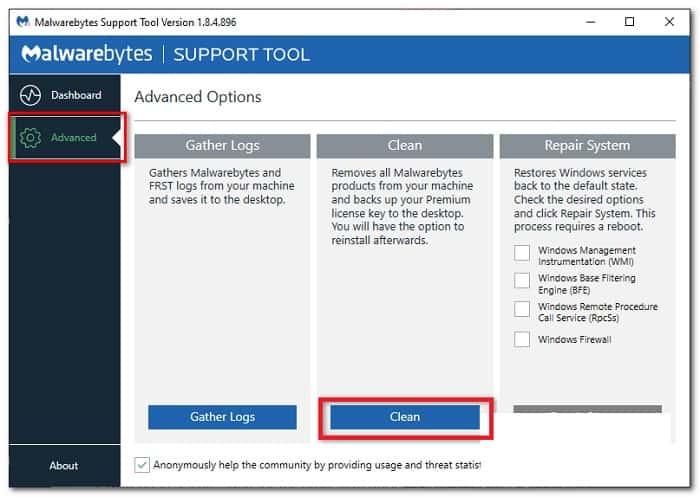
Odată ce scanarea este finalizată și amenințarea de securitate este eliminată, următorul lucru pe care ar trebui să-l faceți este să scăpați de instalarea Office curentă înainte de a reinstala cea mai recentă versiune de la zero.
Aici vă arăt un ghid rapid pas cu pas, astfel încât să o puteți face fără probleme:
- Mai întâi, apăsați pe Tasta Windows + R pentru a deschide caseta de dialog respectivă Alerga. Apoi, trebuie să vă asigurați că introduceți corect următoarea comandă cpl și apăsați tasta Entrar pentru a deschide meniul Programe și caracteristici. În cazul în care UAC (Control cont utilizator) vă solicită, trebuie să faceți clic Da astfel încât să fie acordat accesul de administrator corespunzător.
- În interiorul ecranului Programe și caracteristici, veți derula în jos lista de programe instalate și veți găsi instalarea Microsoft Office.
- Odată ce găsiți pachetul Office care vă cauzează probleme, trebuie să faceți clic dreapta pe el și să selectați opțiunea dezinstalare în meniul contextual care tocmai a apărut.
- În ecranul de dezinstalare, asigurați-vă că urmați fiecare dintre instrucțiunile care apar pe monitor pentru a finaliza procesul, apoi reporniți computerul și redescărcați cea mai recentă versiune de Microsoft Office de pe canalele oficiale.
Dacă urmați fiecare dintre aceste sfaturi la literă, veți putea rezolva această eroare fără eșecuri majore. Acum, dacă cunoașteți o altă metodă verificată și potențial de lucru, nu ezitați să o împărtășiți cu noi în secțiunea noastră de comentarii. Rețineți că în portalul nostru avem o mare varietate de ghiduri care vă pot ajuta cu diferite erori din sistemul dumneavoastră. Dacă ți-a plăcut publicația noastră, nu ezita să o distribui cu restul prietenilor tăi. Ne vedem data viitoare.
